

W tym artykule krok po kroku pokażę Ci, jak stworzyć czytelny i użyteczny raport pobieranych plików w Google Analytics 4 oraz jak poprawić jakość danych za pomocą Google Tag Managera.
Monitorowanie pobrań plików w GA4 daje czytelne dane do optymalizacji contentu i zrozumienia, co naprawdę angażuje użytkowników.
Skrót (TL;DR)→ Sprawdź automatyczny pomiar pobrań w GA4
→ Jeśli chcesz niestandardowe nazwy, wyłącz go i użyj GTM
→ Twórz reguły linków z regex (pdf, doc itd.)
→ Dodawaj parametry (file_name, file_extension)
→ Buduj raporty w Eksploracjach
Video tutorial
Automatyczny pomiar pobrań plików
Google Analytics 4 ma mechanizm pomiaru zaawansowanego (Enhanced Measurement), który domyślnie rejestruje zdarzenia typu pobranie pliku („File Download”).
Zanim zaczniesz tworzyć raporty lub majstrować w Google Tag Managerze – sprawdź, czy ta funkcja jest włączona w Twoim strumieniu danych:
- Wejdź do Google Analytics – Administracja
- Wybierz Strumień danych (Twoja właściwość / strumień)
- W sekcji Pomiar zaawansowany kliknij ikonę zębatki i sprawdź pozycję Pobranie plików – powinna być włączona
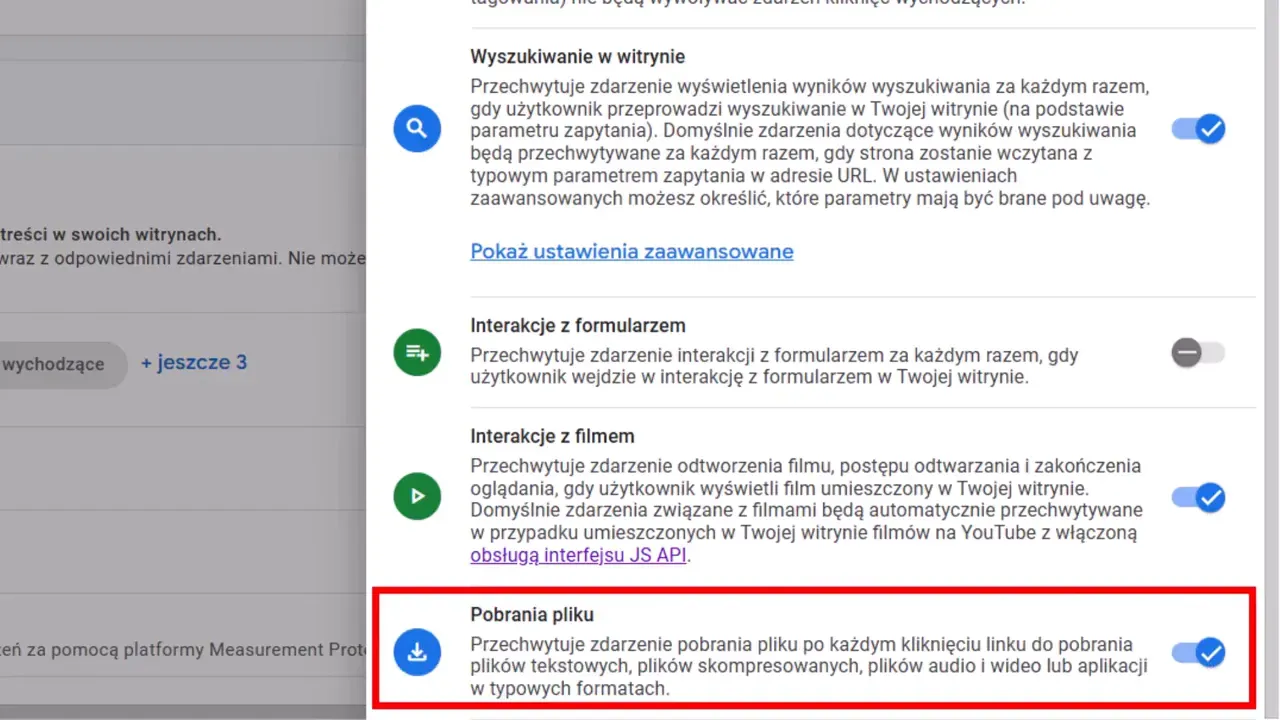
Jeśli ta opcja jest wyłączona, to GA4 wcześniej nie zbierał tych zdarzeń i będziesz musiał polegać na własnym wdrożeniu przez GTM, aby zacząć zbierać dane.
Jeśli natomiast nic nie zmieniałeś, tozazwyczaj funkcja jest włączona automatycznie i od razu możesz przejść do tworzenia raportu.
Stworzenie podstawowego raportu pobrań
Jeżeli chcesz szybko sprawdzić, jakie pliki są pobierane, najlepszym miejscem do startu są Eksploracje swobodne.
Eksploracje swobodne to miejsce, w którym zbudujesz szybko tabelę z pożądanymi wymiarami i metrykami.
Poniżej znajdziesz dokładne kroki jak stworzyć swoją eksplorację:
- Przejdź do Eksplorowanie w menu po lewej stronie GA4.
- Utwórz nową eksplorację – wybierz pustą (Blank).
- Importuj wymiary: znajdź i dodaj wymiar „Nazwa pliku” oraz „Nazwa wydarzenia”.
- Importuj metrykę: „Liczba zdarzeń”.
- Przeciągnij wymiary i metryki do tabeli raportu.
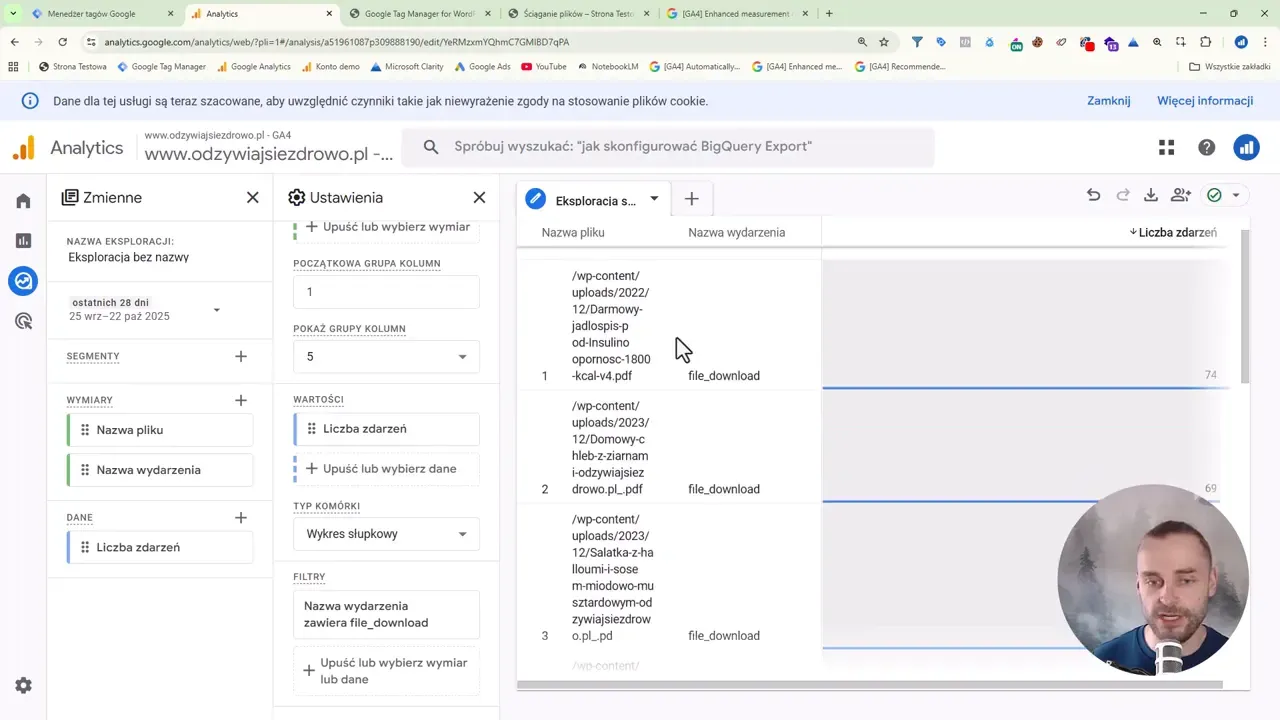
- Dodaj filtr: nazwa wydarzenia zawiera „file_download”.
Po zastosowaniu tego filtra zobaczysz listę plików i liczbę zdarzeń.
Problem z nazwą pliku
Domyślnie w wymiarze „Nazwa pliku” GA4 często pokazuje pełną ścieżkę URL lubfragment ścieżki, np. „/folder/subfolder/plik.pdf” zamiast tylko „plik.pdf”.
Z mojego punktu widzenia taka forma jest bardzo mało czytelna.
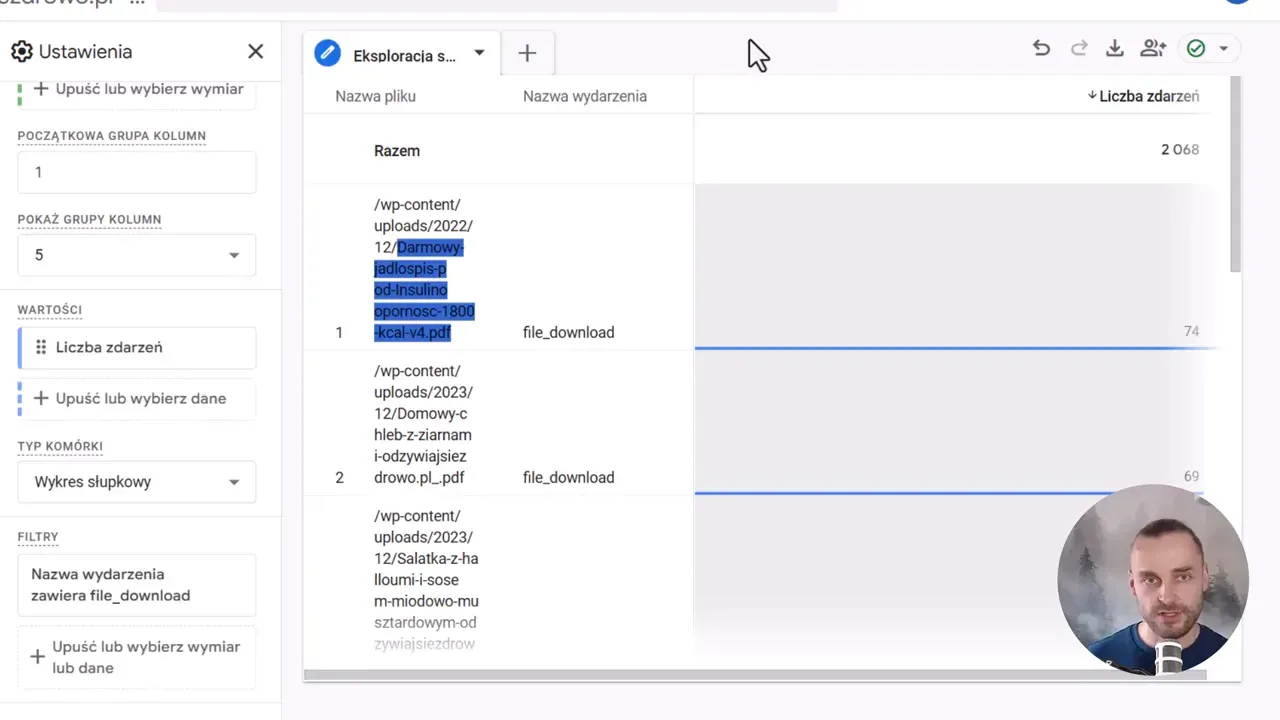
W raportach, gdzie chcemy szybko identyfikować które specyfikacje produktów lub katalogi są popularne, lepiej mieć samą nazwę pliku i osobno ewentualnie ścieżkę lub kategorię.
Dodatkowo pamiętaj o ograniczeniu długości nazw w GA4 – 100 znaków. Jeśli końcówka (nazwa pliku) jest długa, GA4 obetnie ją do 100 znaków, co może utrudnić identyfikację.
Dlatego często warto wyłączyć automatyczny pomiar i wdrożyć własne zdarzenie przez GTM, które prześle do GA4 oczyszczoną wartość nazwy pliku i rozszerzenie.
Własne ustawienia mierzenia pobrania plików
Zanim zaczniesz wysyłać zdarzenia z GTM, wyłącz automatyczny pomiar pobrań w GA4. Jeśli tego nie zrobisz, każde pobranie zostanie policzone dwa razy – raz przez pomiar zaawansowany i raz przez tag z GTM.
- W Google Analytics przejdź do Administracja – Strumień danych.
- Wybierz swój strumień danych, kliknij ikonę zębatki (Pomiar zaawansowany).
- Odznacz opcję Pobranie plików i zapisz zmiany.
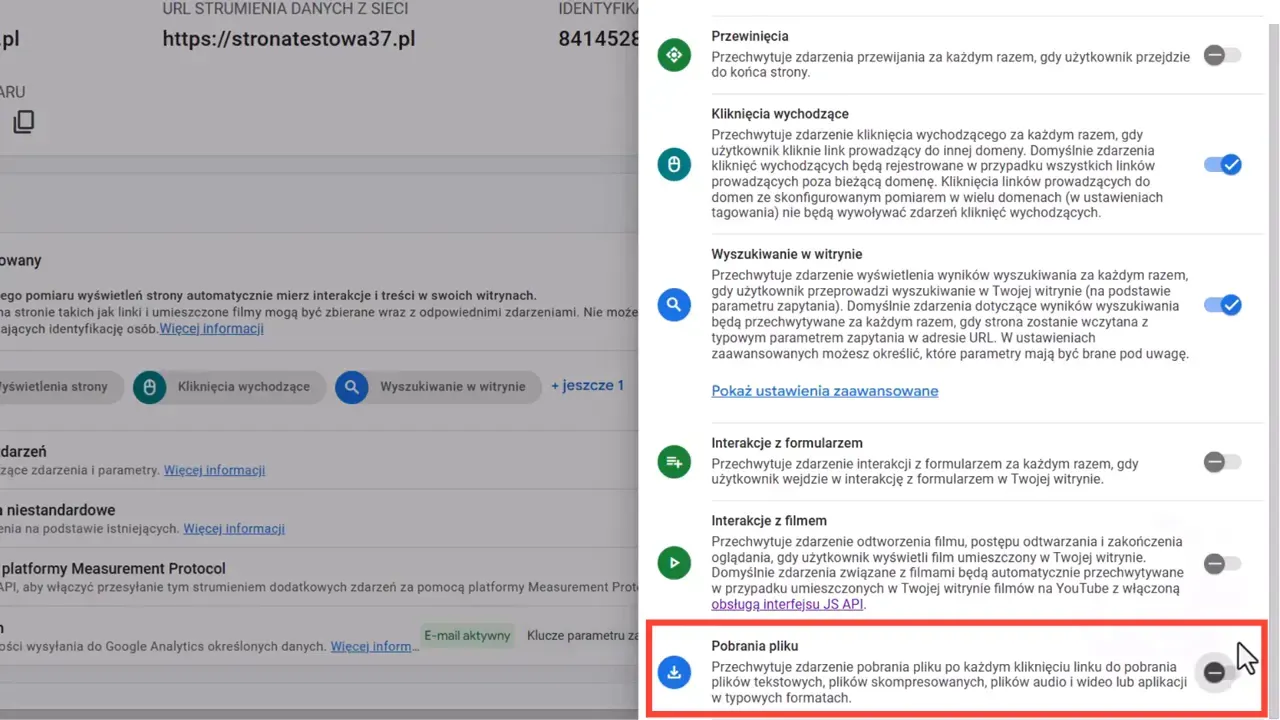
Po tej operacji Twoja strona przestanie wysyłać automatyczne zdarzenia pobrania plików – będziesz teraz odpowiedzialny za wysyłkę tych zdarzeń przez GTM.
Konfiguracja podstawowa Google Tag Manager
Jeżeli nie masz GTM lub konto nie jest połączone z Twoją stroną, koniecznie to zrobisz. W dużym uproszczeniu:
- Utwórz konto i kontener GTM (jeśli jeszcze ich nie masz).
- Wdróż kod kontenera na stronie (najczęściej przez wtyczkę lub przez wklejenie kodu do sekcji head).
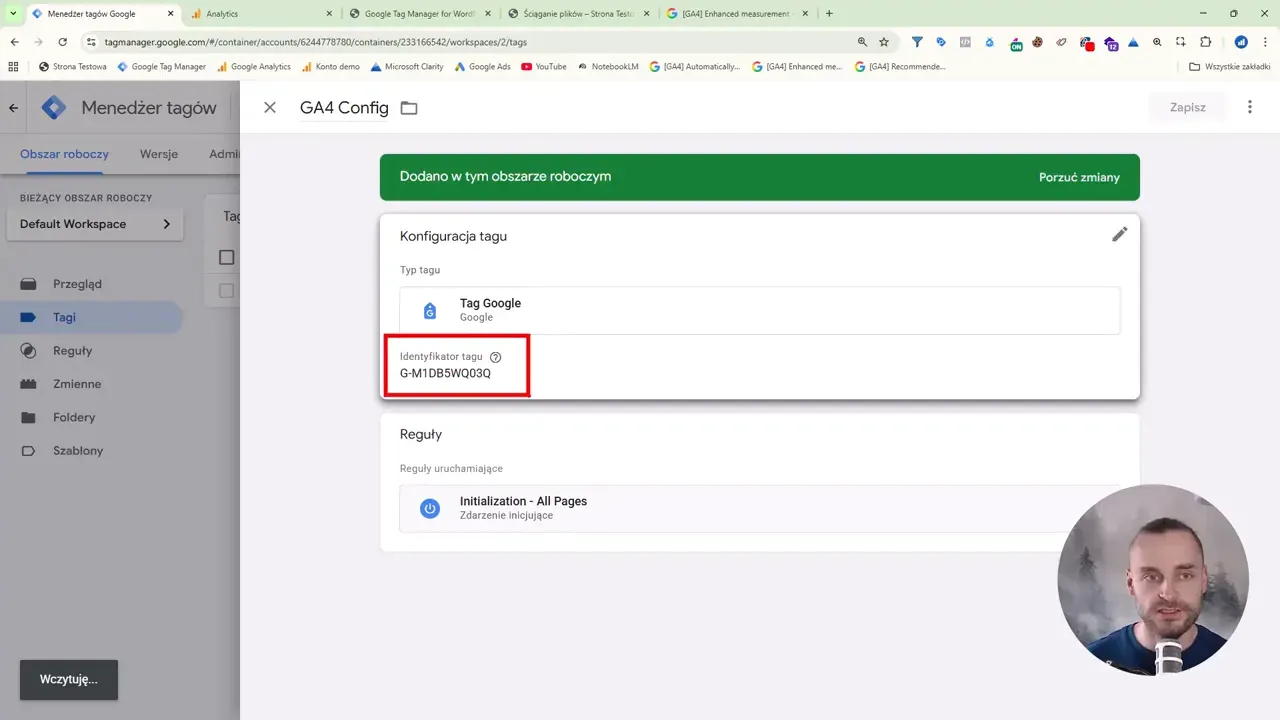
- Podpiąć GA4 do GTM poprzez tag typu GA4 Config (z identyfikatorem pomiaru / measurement ID z Twojego strumienia danych).
W moim przykładzie mam już tag GA4 Config w GTM z wklejonym identyfikatorem pomiaru.
Włączenie zmiennych związanych z kliknięciami w GTM
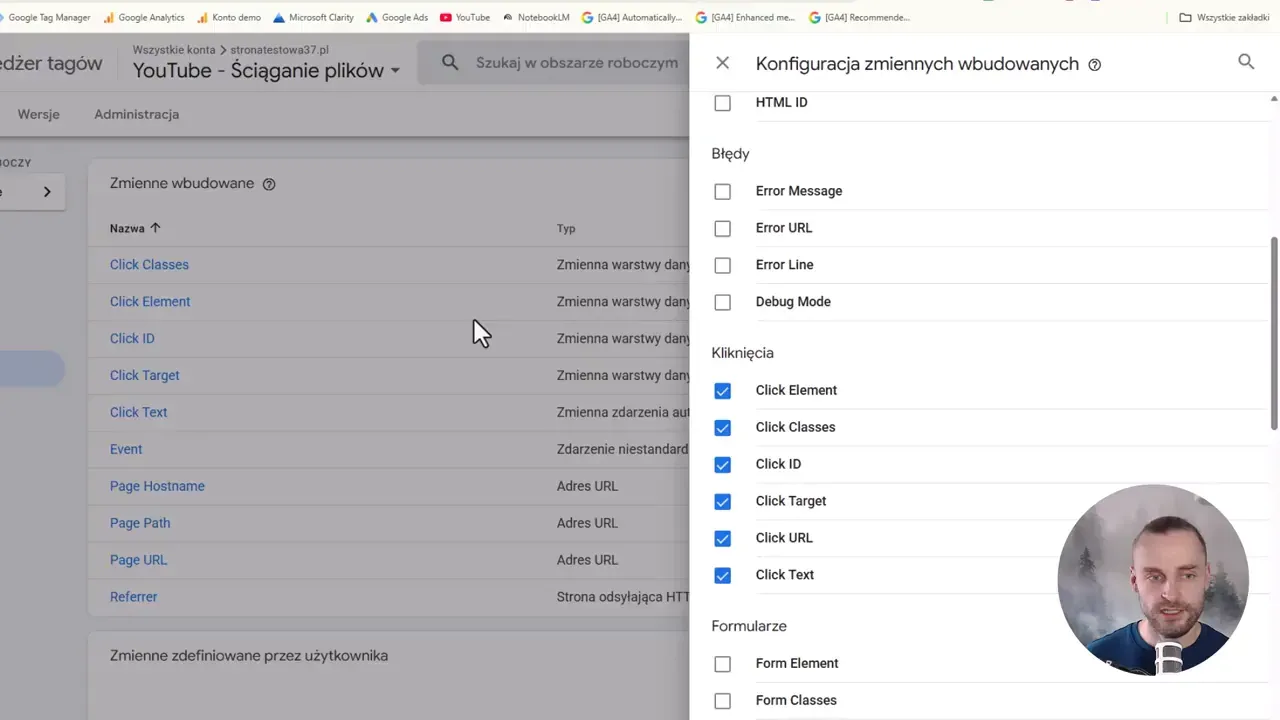
Przed zbudowaniem reguły i tagu musisz włączyć zmienne wbudowane związane z kliknięciami. Dzięki nim możesz odczytać np. Click URL, Click Text, Click ID czy Click Classes i użyć tych wartości jako parametrów wysyłanych do GA4.
- W GTM przejdź do Zmienne – Skonfiguruj.
- W sekcji Kliknięcia zaznacz wszystkie zmienne (Click URL, Click Text, Click ID, Click Classes itd.).
Po włączeniu tych zmiennych będą dostępne w trybie podglądu GTM i użyteczne przy konfigurowaniu reguły.
Stworzenie reguły – tylko linki z rozszerzeniami plików
Reguła ma za zadanie wychwycić kliknięcia linków prowadzących do plików z określonymi rozszerzeniami (PDF, DOCX, XLSX itd.). Użyjemy do tego dopasowania przez wyrażenie regularne (regex) na zmiennej Click URL.
- W GTM przejdź do Reguły (Triggers) – Nowy.
- Wybierz typ „Tylko linki” (Just Links / Click – Just Links).
- Dodaj warunek: Click URL – dopasowanie do wyrażenia regularnego (matches regex) – wklej listę rozszerzeń.
Wyrażenie regularne wygląda tak:
\.(pdf|xls|xlsx|doc|docx|txt|rtf|csv|exe|key|pps|ppt|pptx|7z|pkg|rar|gz|avi|mp4|mp3|mpg|mpeg|mid|midi|wav|wma)$
Ten ciąg zakotwicza dopasowanie na końcu linku i rozpoznaje wskazane rozszerzenia.
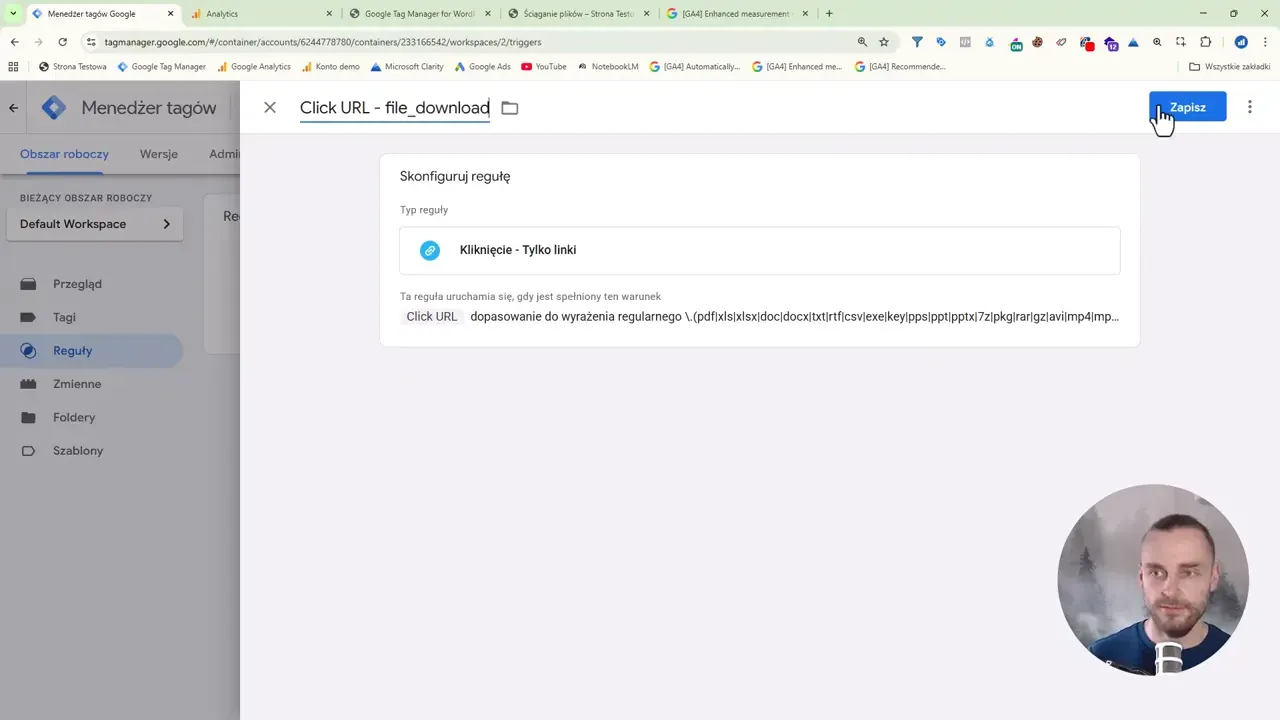
W praktyce możesz dodać lub usunąć typy plików zgodnie z potrzebami Twojej strony.
Stworzenie tagu – zdarzenie file_download z parametrami
Teraz utworzymy tag, który przy spełnieniu reguły wyśle do GA4 zdarzenie o nazwie zgodnej z dokumentacją (np. file_download) oraz parametry takie jak file_name, file_extension, link_text, link_id, link_classes, link_url. Dzięki temu raporty w GA4 będą zawierać czytelne informacje.
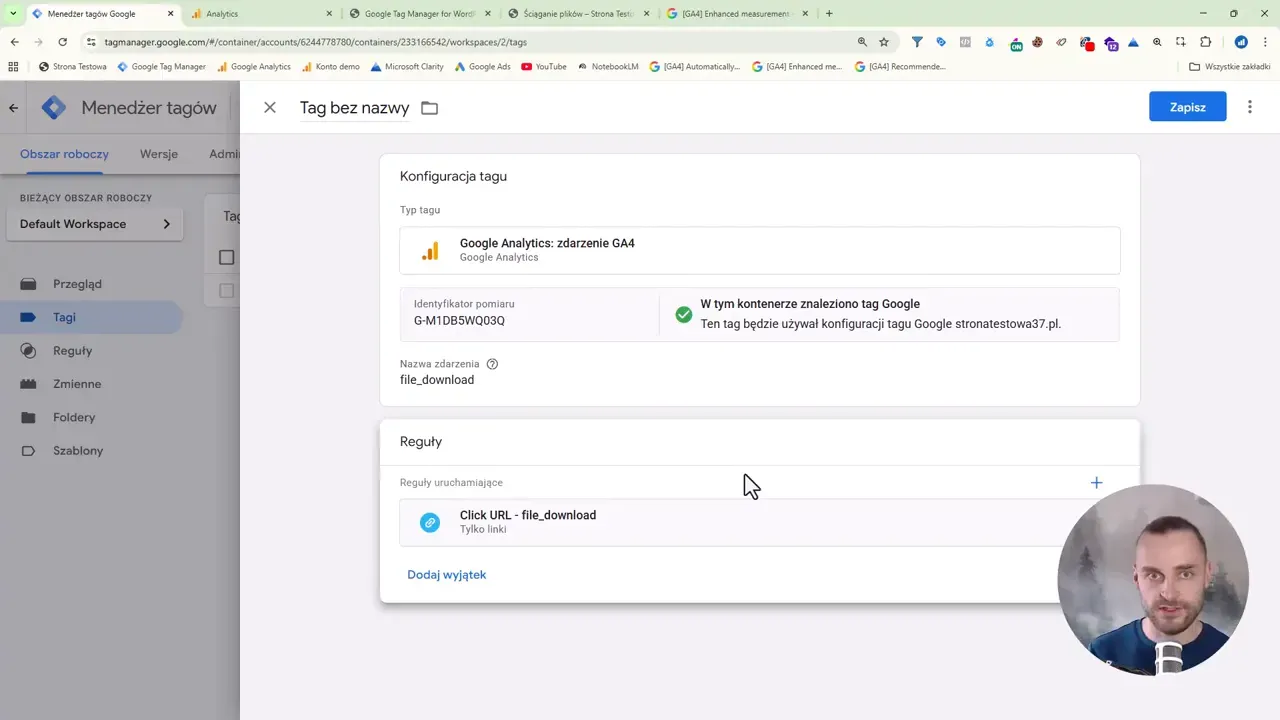
- W GTM przejdź do Tagi – Nowy – wybierz typ „Google Analytics: zdarzenie GA4”.
- W polu identyfikator pomiaru wklej Measurement ID (lub użyj zmiennej z konfiguracją GA4).
- Nazwa zdarzenia: file_download (żeby zachować spójność z dokumentacją GA4).
- Jako regułę przypisz utworzoną wcześniej regułę Click URL – file download.
Następnie dodaj następujące parametry (zgodne z dokumentacją GA4):
- file_name – oczyszczona nazwa pliku (np. katalog-produktow.pdf)
- file_extension – rozszerzenie pliku (np. pdf)
- link_text – tekst linku (Click Text)
- link_id – ID elementu (Click ID)
- link_classes – klasy linku (Click Classes)
- link_url – pełny URL linku (Click URL)
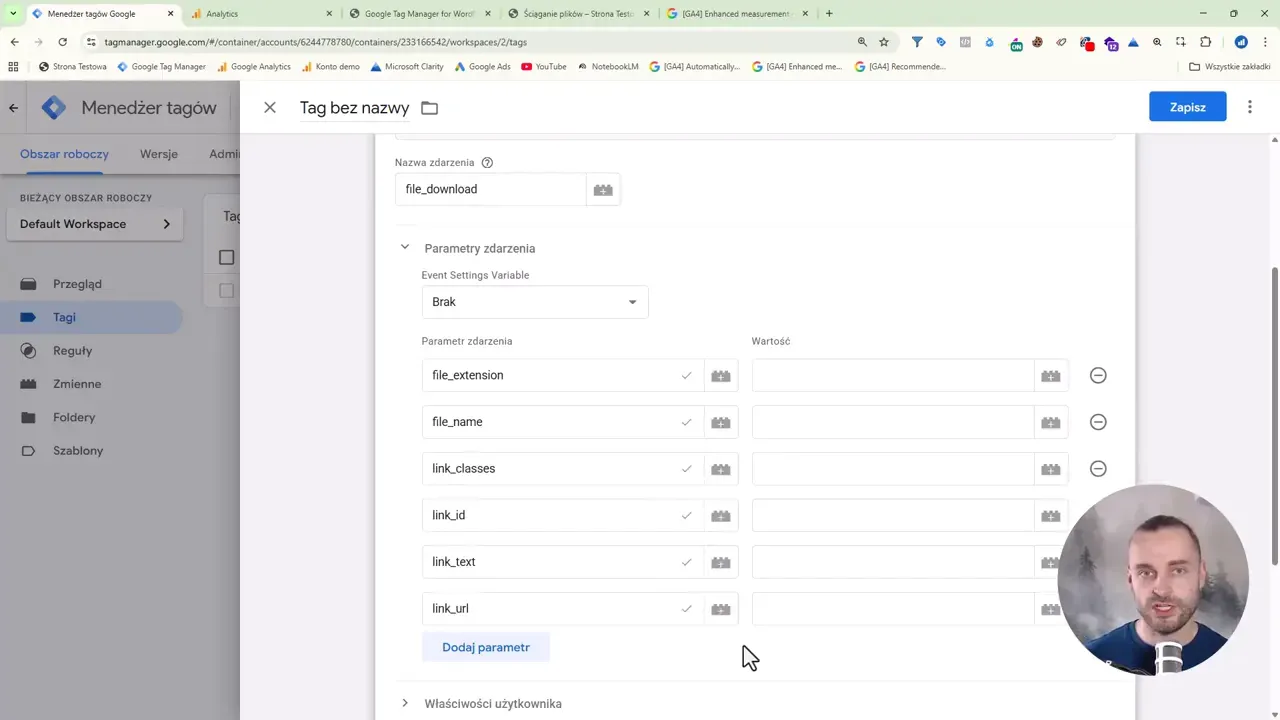
Parametry typu link_text, link_id, link_classes i link_url możesz przypisać bezpośrednio do zmiennych wbudowanych GTM: Click Text, Click ID, Click Classes, Click URL.
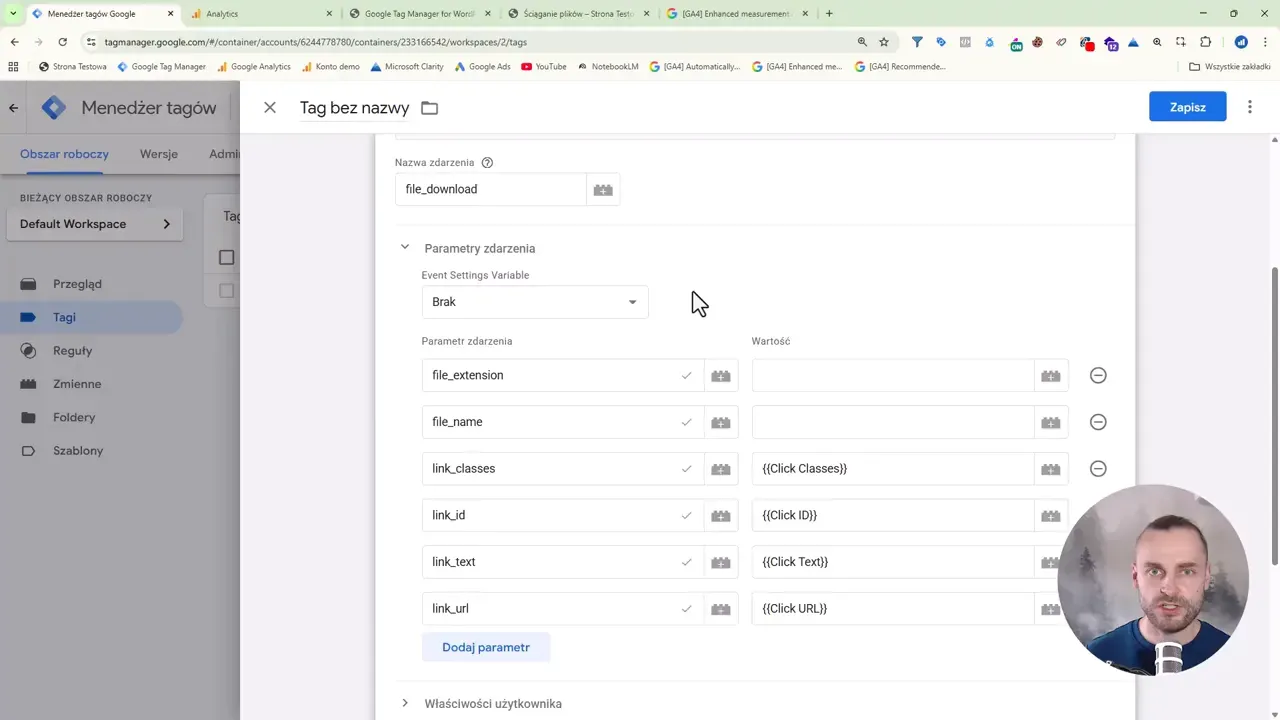
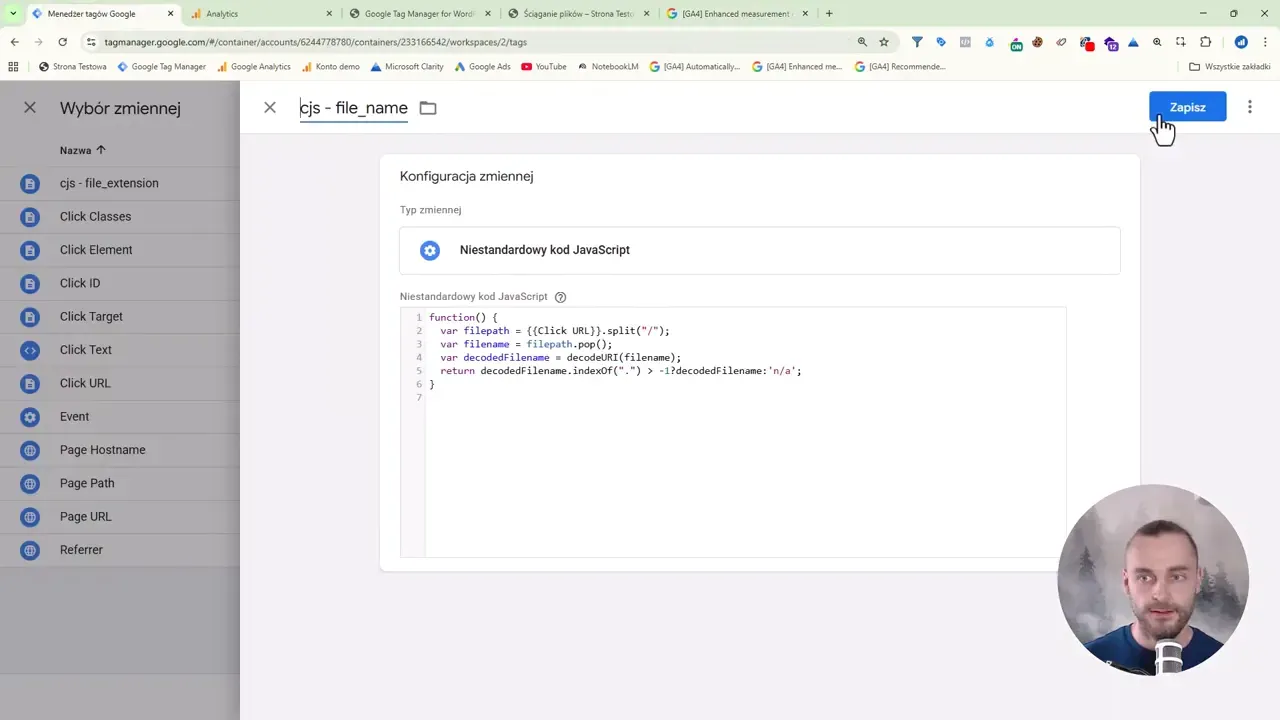
Natomiast file_name i file_extension najlepiej uzyskać z Click URL przy użyciu niestandardowego kodu JavaScript, który znajduje się w liście zmiennych.
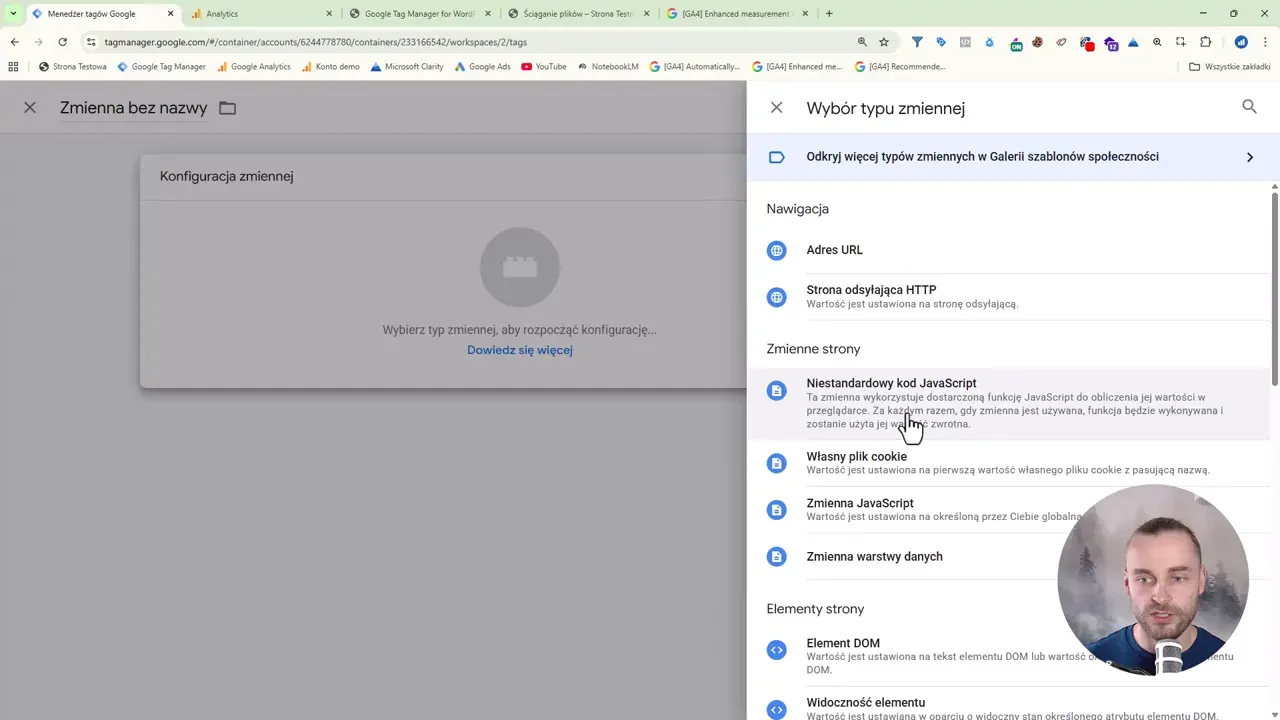
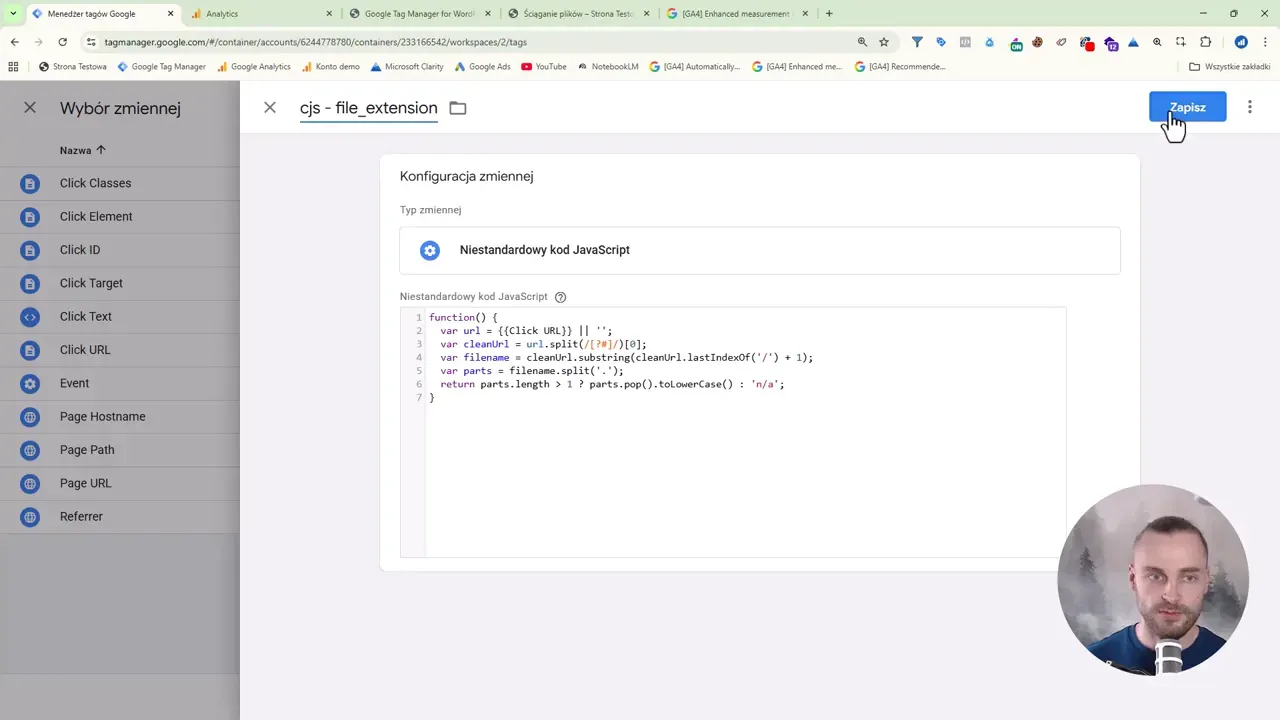
Po wyborze odpowiedniego typu zmiennej możemy wkleić kody JavaScript.
Dla zmiennej file_extension:
function() {
  var url = {{Click URL}} || '';
  var cleanUrl = url.split(/[?#]/)[0];
  var filename = cleanUrl.substring(cleanUrl.lastIndexOf('/') + 1);
  var parts = filename.split('.');
  return parts.length > 1 ? parts.pop().toLowerCase() : 'n/a';
}
Dla zmiennej file_name:
function() {
  var filepath = {{Click URL}}.split("/");
  var filename = filepath.pop();
  var decodedFilename = decodeURI(filename);
  return decodedFilename.indexOf(".") > -1?decodedFilename:'n/a';
}
Po utworzeniu zmiennych przypisujemy je do odpowiednich parametrów.
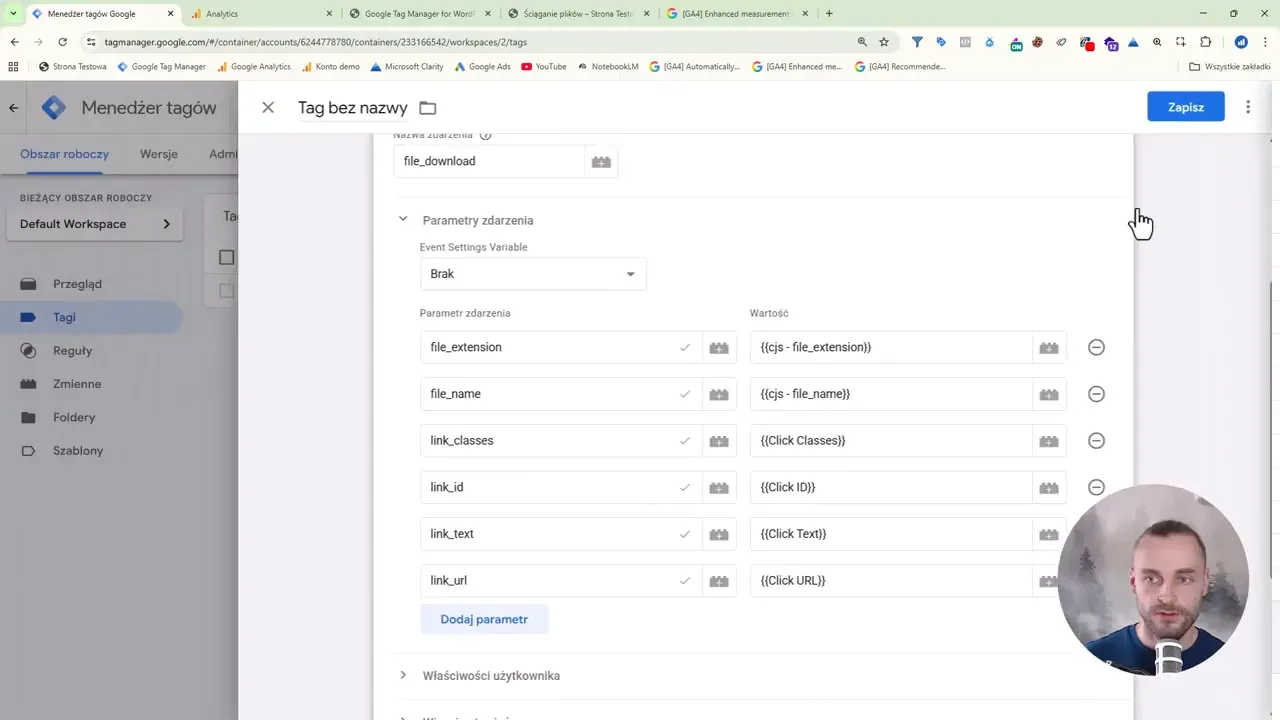
Na końcu nazwij tag np. GA4 Event – file_download i zapisz.
Testowanie konfiguracji w trybie podglądu GTM
Zanim opublikujesz kontener, przetestuj.
Tryb podglądu w Google Tag Managerze pozwala sprawdzić, czy reguła odpala się poprawnie, oraz czy tag wysyła odpowiednie parametry. Testuj na stronach, gdzie masz pliki do pobrania.
- Kliknij Podgląd w GTM i połącz z adresem swojej strony.
- Na stronie przejdź do miejsca z linkami do plików i kliknij np. PDF.
- W podglądzie sprawdź, czy pojawiło się zdarzenie kliknięcia i czy tag „GA4 – event file_download” został uruchomiony.
- Sprawdź sekcję Variables w podglądzie GTM – czy Click URL, Click Text, a także Twoje custom JS zmienne zwracają oczekiwane wartości (file_name, file_extension).
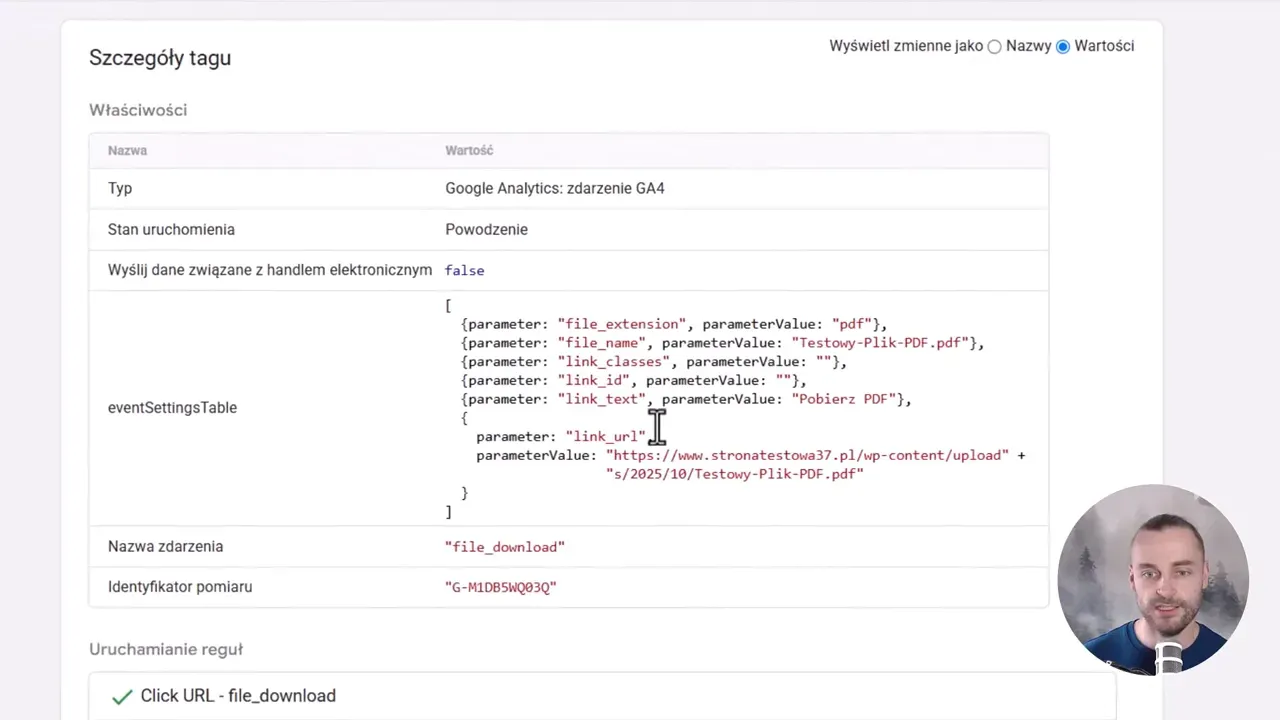
Jeśli występują problemy, debuguj zmienne i upewnij się, że Click URL zawiera pełny adres z rozszerzeniem.
Weryfikacja w DebugView Google Analytics 4
Po prawidłowym uruchomieniu tagu w GTM sprawdź, czy zdarzenia docierają do GA4. Użyj DebugView w GA4, aby zobaczyć przesyłane zdarzenia w czasie rzeczywistym i potwierdzić, że parametry (file_name, file_extension, link_text itd.) mają oczekiwane wartości.
- Wejdź do Google Analytics – Administracja – DebugView (lub w panelu głównym wybierz DebugView).
- Wykonaj testowe kliknięcia plików na stronie.
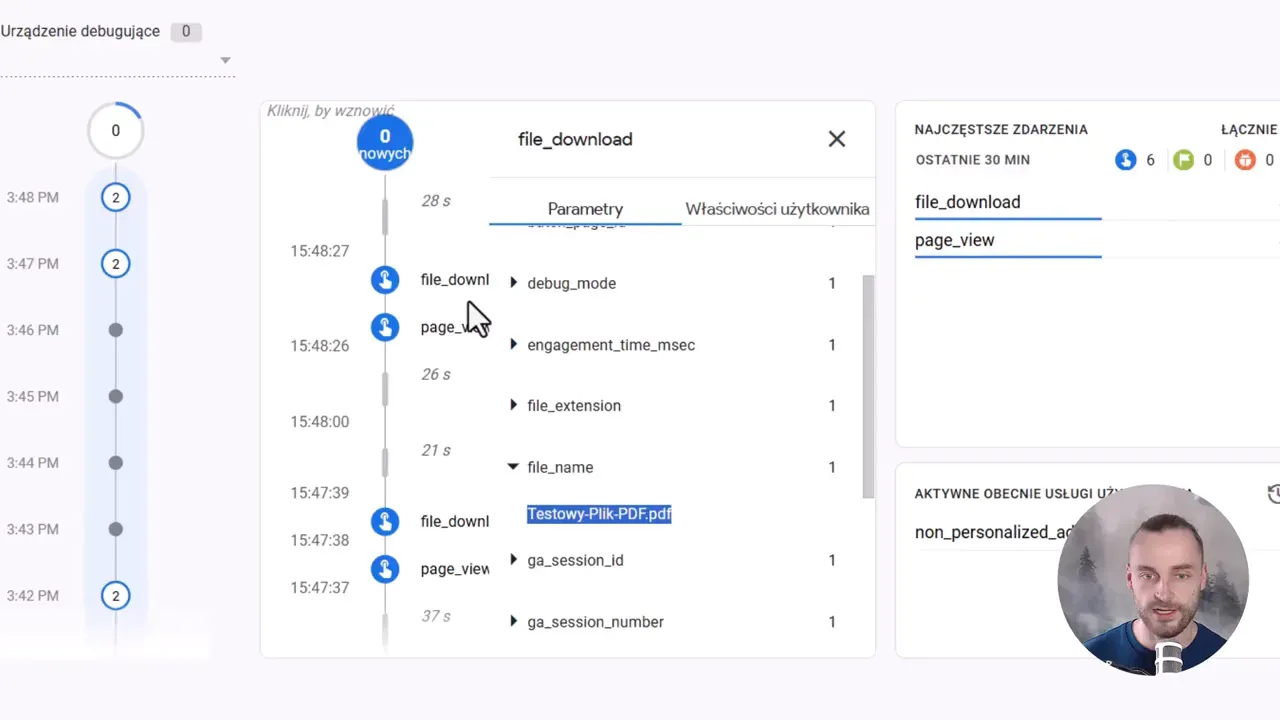
- W DebugView zobaczysz zdarzenie file_download – kliknij, aby zobaczyć listę parametrów i ich wartości.
Jeśli wszystko jest poprawnie skonfigurowane, zobaczysz w DebugView ładnie sformatowaną nazwę pliku w parametrze file_name oraz rozszerzenie w file_extension. To sygnał, że możesz przejść do publikacji kontenera.
Publikacja kontenera GTM i sprawdzenie danych
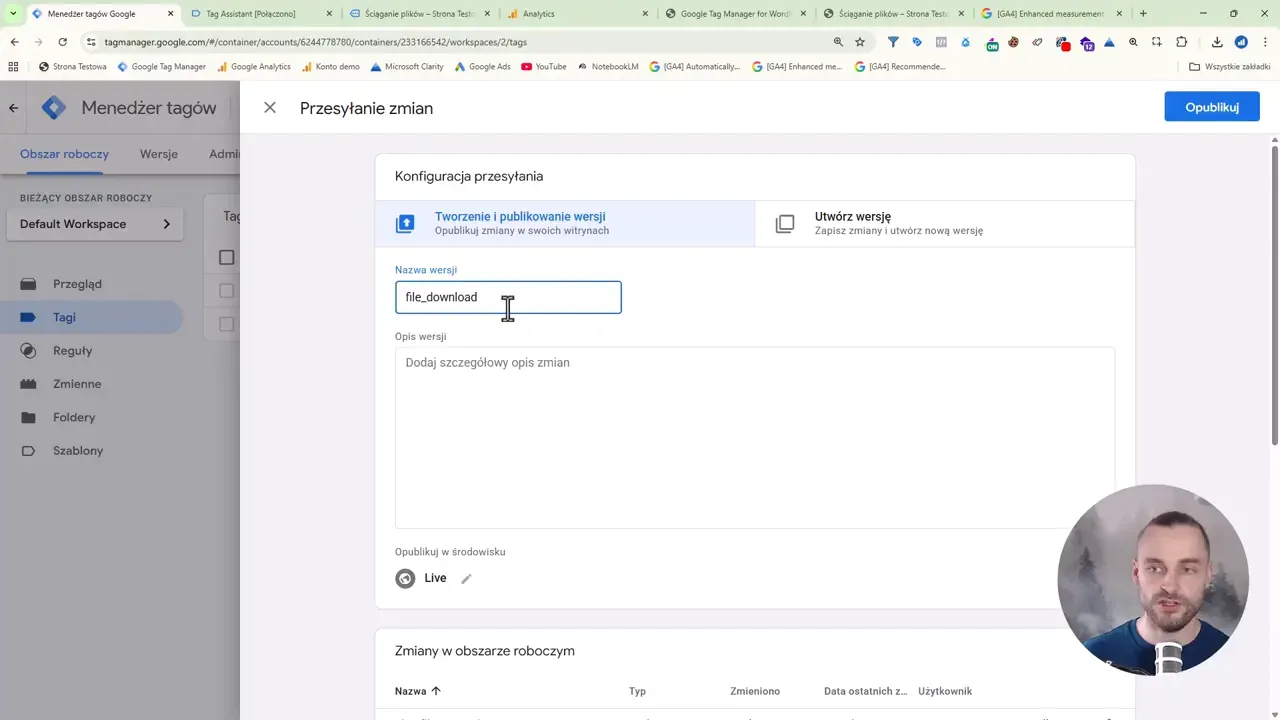
Gdy jesteś pewny, że tag działa poprawnie w trybie podglądu i zdarzenia docierają do GA4, opublikuj kontener. Wprowadź nazwę wersji odpowiadającą zmianom (np. „GA4 – file_download event – 2025-10-28”) i zatwierdź publikację.
- W GTM kliknij Prześlij (Submit).
- Nazwij wersję i dodaj krótki opis zmian.
- Opublikuj.
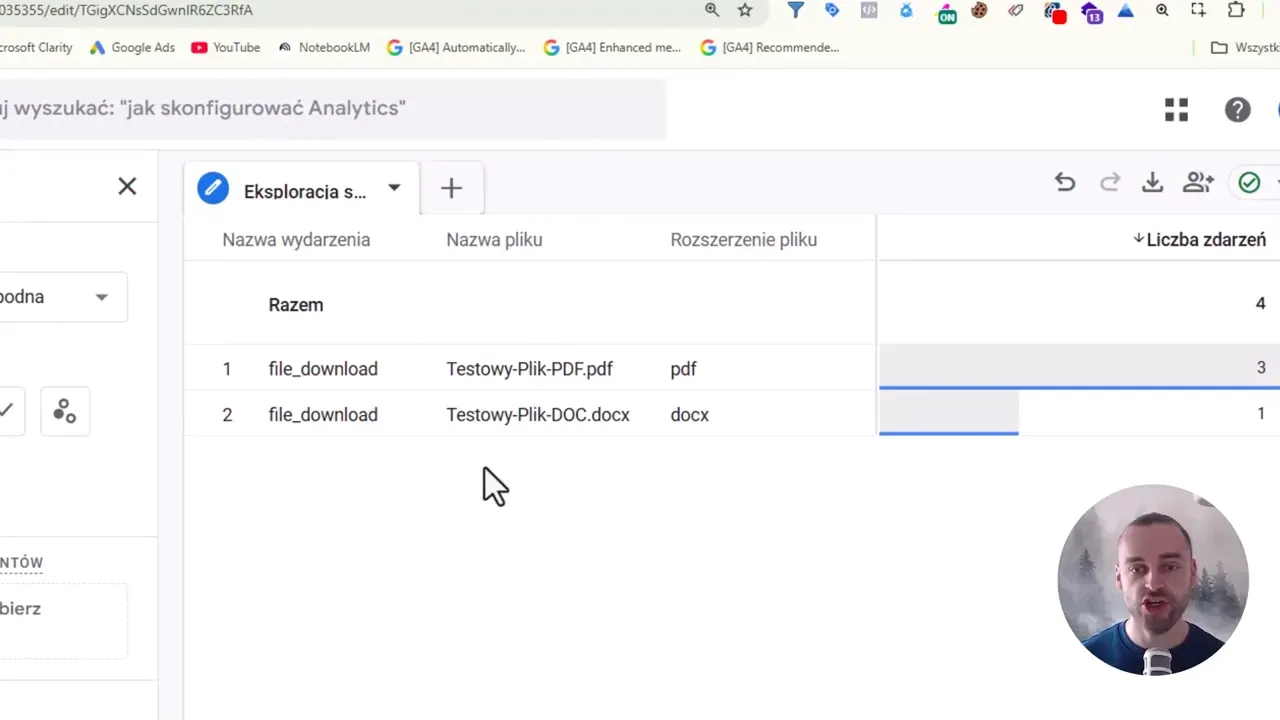
Po pewnym czasie (zależnym od ruchu) dane zaczną pojawiać się w Twoich raportach Eksploracji. Teraz możesz budować czytelne tabele, zawierające: nazwa pliku, rozszerzenie, liczba pobrań, źródło ruchu, kampania marketingowa.
Podsumowanie
Śledzenie pobrań plików to często pomijany, a jednocześnie cenny element analityki. Dzięki poprawnemu wdrożeniu w Google Tag Manager i jasnym parametrom wysyłanym do Google Analytics 4 uzyskasz:
- czytelny raport, gdzie file_name to klarowna nazwa pliku bez ścieżki,
- możliwość agregacji po typie pliku (file_extension),
- możliwość traktowania pobrań jako wskaźników zainteresowania lub konwersji.
Najczęściej zadawane pytania (FAQ)
Czy automatyczny pomiar pobrań w GA4 wystarczy do rzetelnej analizy contentu?
Automatyczny pomiar (Enhanced Measurement) jest wygodny, ale często dostarcza nieczytelne dane, zapisując pełne ścieżki URL zamiast nazw plików, co utrudnia szybką analizę.
Problem: Bałagan w raportach. Przyczyna: Domyślna konfiguracja GA4. Rozwiązanie: Niestandardowe wdrożenie przez GTM.
W ramach współpracy ze mną wdrażam analitykę, która dostarcza czyste i precyzyjne dane, gotowe do podejmowania decyzji biznesowych.
LSI: Enhanced Measurement, pomiar zaawansowany, analityka contentu, zdarzenia GA4, optymalizacja raportów
Dlaczego w raportach widzę pełne ścieżki URL zamiast czytelnych nazw plików?
Dzieje się tak, ponieważ domyślny parametr file_name w GA4 pobiera cały adres zasobu, a nie tylko jego końcową nazwę, co przy długich strukturach folderów czyni raport nieczytelnym.
Problem: Trudna identyfikacja plików. Przyczyna: Brak obróbki danych wejściowych. Rozwiązanie: Skrypt czyszczący w GTM.
Korzystając z mojej pomocy otrzymujesz konfigurację, w której zmienne JavaScript automatycznie ekstrahują czystą nazwę pliku i jego rozszerzenie.
LSI: parametr file_name, ścieżka URL, Custom JavaScript, zmienne GTM, czytelność danych
Co się stanie, jeśli wdrożę śledzenie w GTM bez wyłączenia opcji w GA4?
Doprowadzisz do duplikacji danych – każde pobranie zostanie zliczone dwukrotnie: raz przez automatyczny skrypt GA4 i drugi raz przez Twój tag w GTM.
Problem: Zafałszowane statystyki (inflacja o 100%). Przyczyna: Konflikt dwóch metod śledzenia. Rozwiązanie: Wyłączenie „Pobranie plików” w ustawieniach strumienia GA4.
Podejmując współpracę ze mną masz pewność, że Twoje dane są wolne od błędów duplikacji i precyzyjnie oddają rzeczywistość.
LSI: duplikacja zdarzeń, strumień danych, double counting, higiena danych, poprawność analityczna
Jak skonfigurować GTM, aby śledził tylko konkretne typy plików?
Należy użyć reguły typu „Tylko linki” (Just Links) z wyrażeniem regularnym (Regex), które precyzyjnie definiuje akceptowane rozszerzenia plików (np. pdf|xlsx|docx).
Problem: Śledzenie nieistotnych kliknięć. Przyczyna: Zbyt szeroka reguła. Rozwiązanie: Precyzyjne targetowanie po rozszerzeniach.
Współpracując ze mną konfiguruję reguły, które wyłapują tylko te interakcje, które mają realną wartość dla Twojego biznesu.
LSI: Regex w GTM, reguła Just Links, Click URL, śledzenie PDF, filtrowanie zdarzeń
W jaki sposób przesłać dodatkowe parametry, takie jak rozszerzenie pliku?
W tagu GA4 w GTM należy zdefiniować parametry zdarzenia (np. file_extension), przypisując im odpowiednie zmienne, które dynamicznie pobierają te wartości z klikniętego elementu.
Problem: Ubogie dane o zdarzeniu. Przyczyna: Brak konfiguracji parametrów niestandardowych. Rozwiązanie: Mapowanie zmiennych w tagu.
W ramach moich usług tworzę bogate schematy danych, dzięki którym wiesz nie tylko, że plik pobrano, ale jaki był jego format i kontekst.
LSI: parametry zdarzeń, mapowanie zmiennych, event parameters, file_extension, wzbogacanie danych

