

„Strony nie odnaleziono” – czyli klasyczny błąd 404.
Kiedy użytkownik natrafi na taki komunikat, istnieje duże ryzyko, że sfrustrowany opuści Twoją stronę.
Warto więc monitorować, gdzie takie błędy występują, aby móc je jak najszybciej naprawić.

Zobaczmy, jak to wygląda w praktyce 💪
Skrót (TL;DR)→ Wywołaj błąd 404 i sprawdź tytuł strony
→ W GTM dodaj zmienną document.title oraz regułę Page View z warunkiem błędu
→ Wyślij zdarzenie error_404 do GA4 i analizuj dane, aby znaleźć źródła i naprawić linki
Video tutorial
Wywołanie i rozpoznanie błędu 404
Aby skonfigurować śledzenie, najpierw wywołaj błąd 404 na swojej stronie.
W pasku adresu wpisz nazwę podstrony, która nie istnieje, i zatwierdź.
Na karcie przeglądarki zobaczysz tytuł tej podstrony – to będzie dla nas istotny identyfikator błędu.
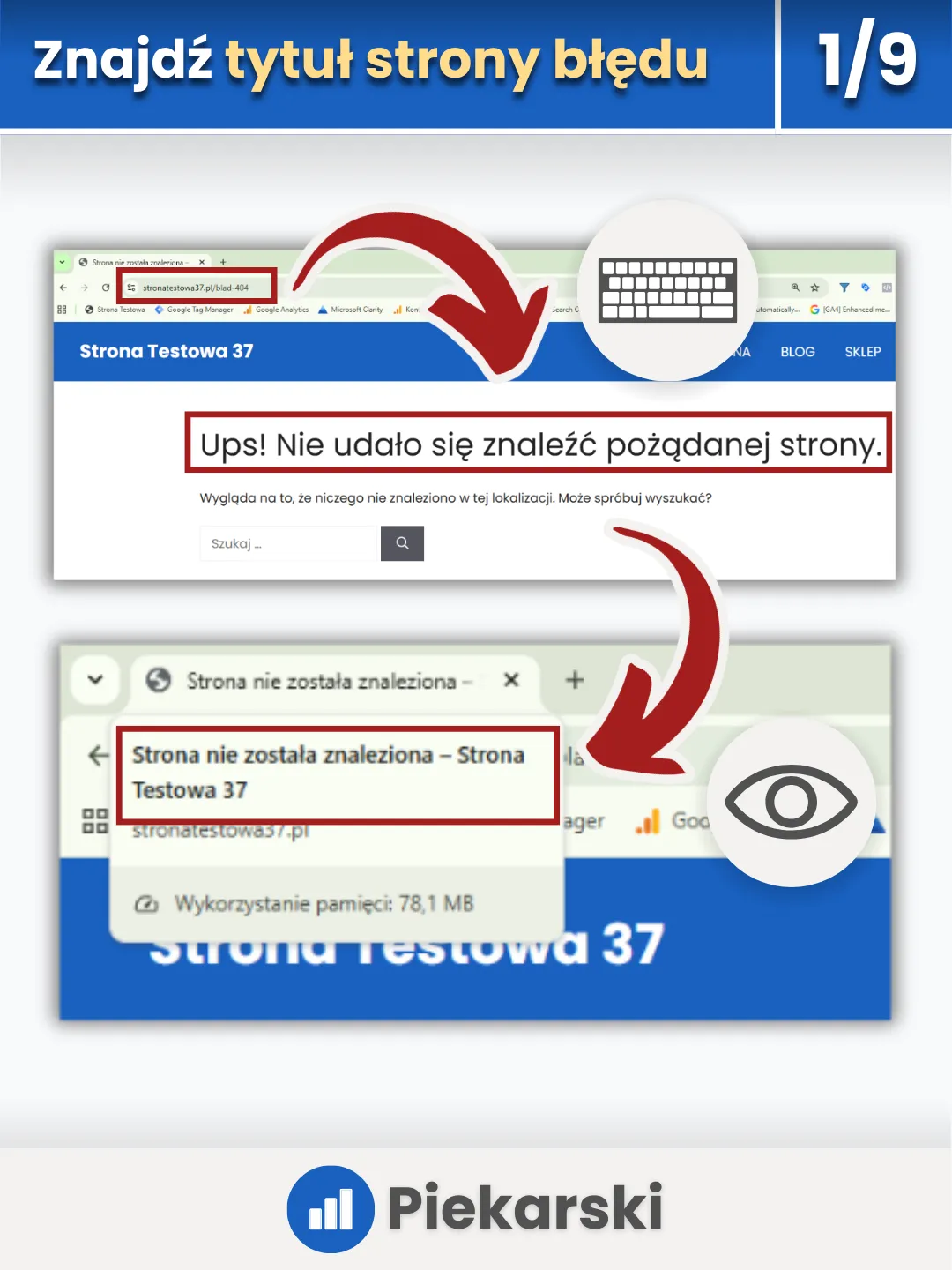
W moim przykładzie tytuł brzmi „strona nie została znaleziona„.
W Twoim przypadku może to być inny tekst – zależy od tego, jak skonfigurowana jest strona i system CMS.
Konfiguracja w Google Tag Managerze
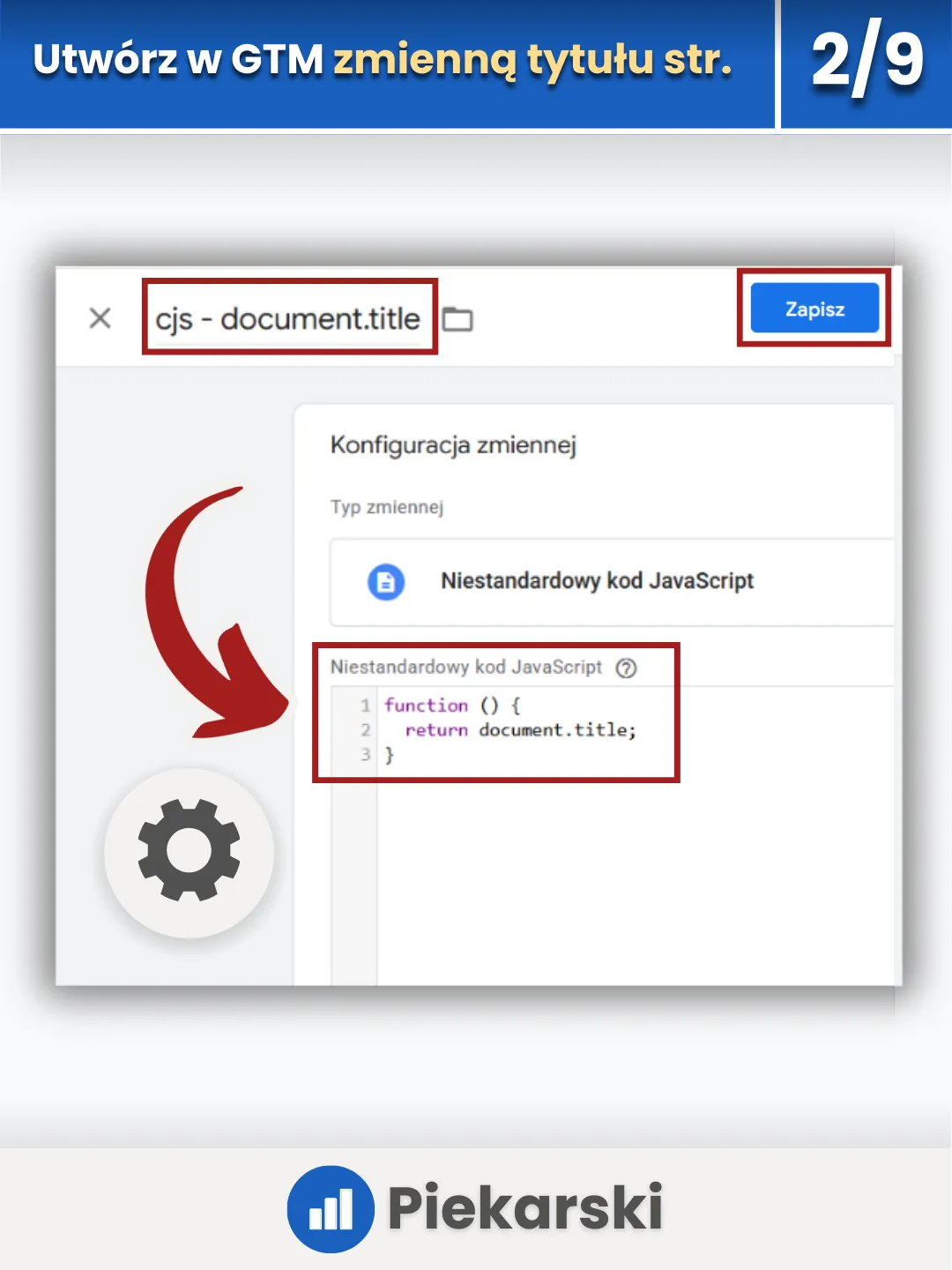
W Google Tag Manager stwórz nową zmienną zdefiniowaną przez użytkownika i wybierz typ Niestandardowy kod JavaScript (custom JavaScript).
Do zmiennej wpisz prosty skrypt, który zwraca tytuł strony”
function() {
return document.title;
}
Nazwij zmienną np. cjs – document.title
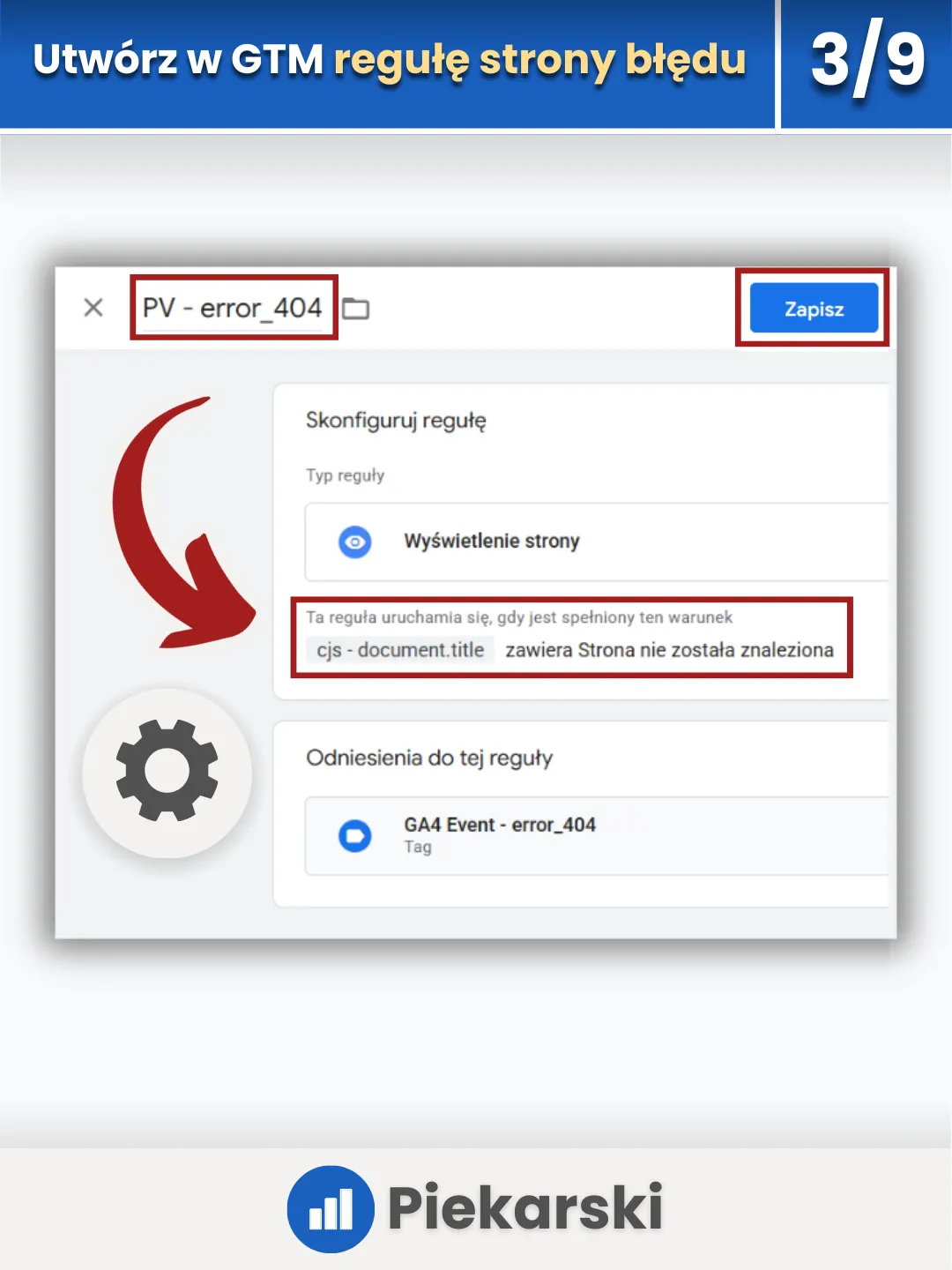
Następnie utwórz regułę typu Wyświetlenie strony (Page View), w której dodasz warunek uruchamiania tylko wtedy, gdy zmienna cjs zawiera frazę „strona nie została znaleziona”.
Możesz nazwać regułę skrótowo PV – error_404.
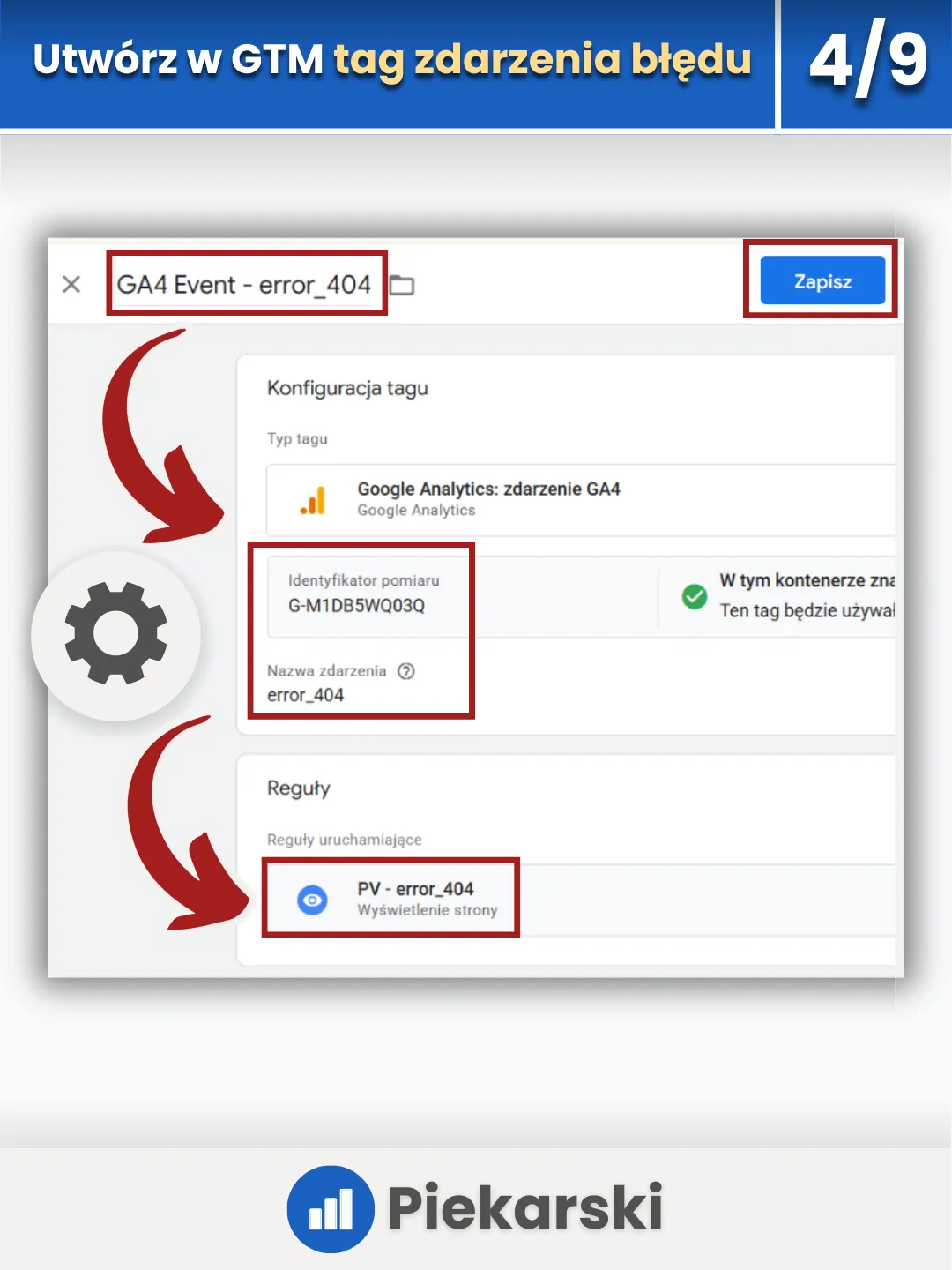
Oprócz głównego tagu konfiguracyjnego Google Analytics, stwórz osobny tag zdarzenia GA4 dla tego błędu.
Jako nazwę zdarzenia ustaw error_404, podaj identyfikator pomiaru GA4 i przypnij wcześniej utworzoną regułę PV – error_404.
Tag nazwij np. GA4 Event – error_404.
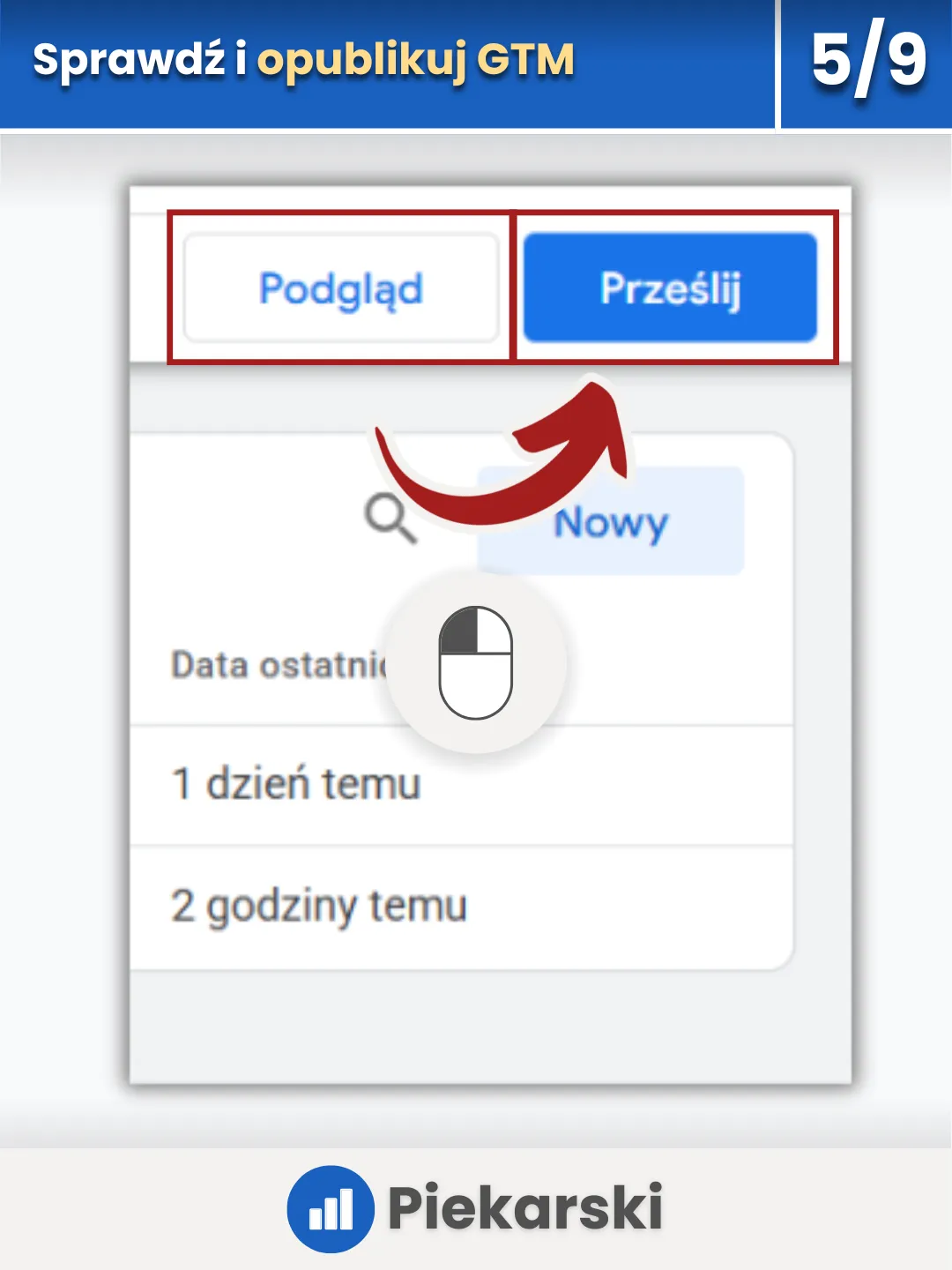
Gdy wszystko skonfigurowane, sprawdź ustawienia w trybie podglądu.
Jeśli zachowanie jest poprawne, wyślij kontener GTM do publikacji.
Analiza w Google Analytics
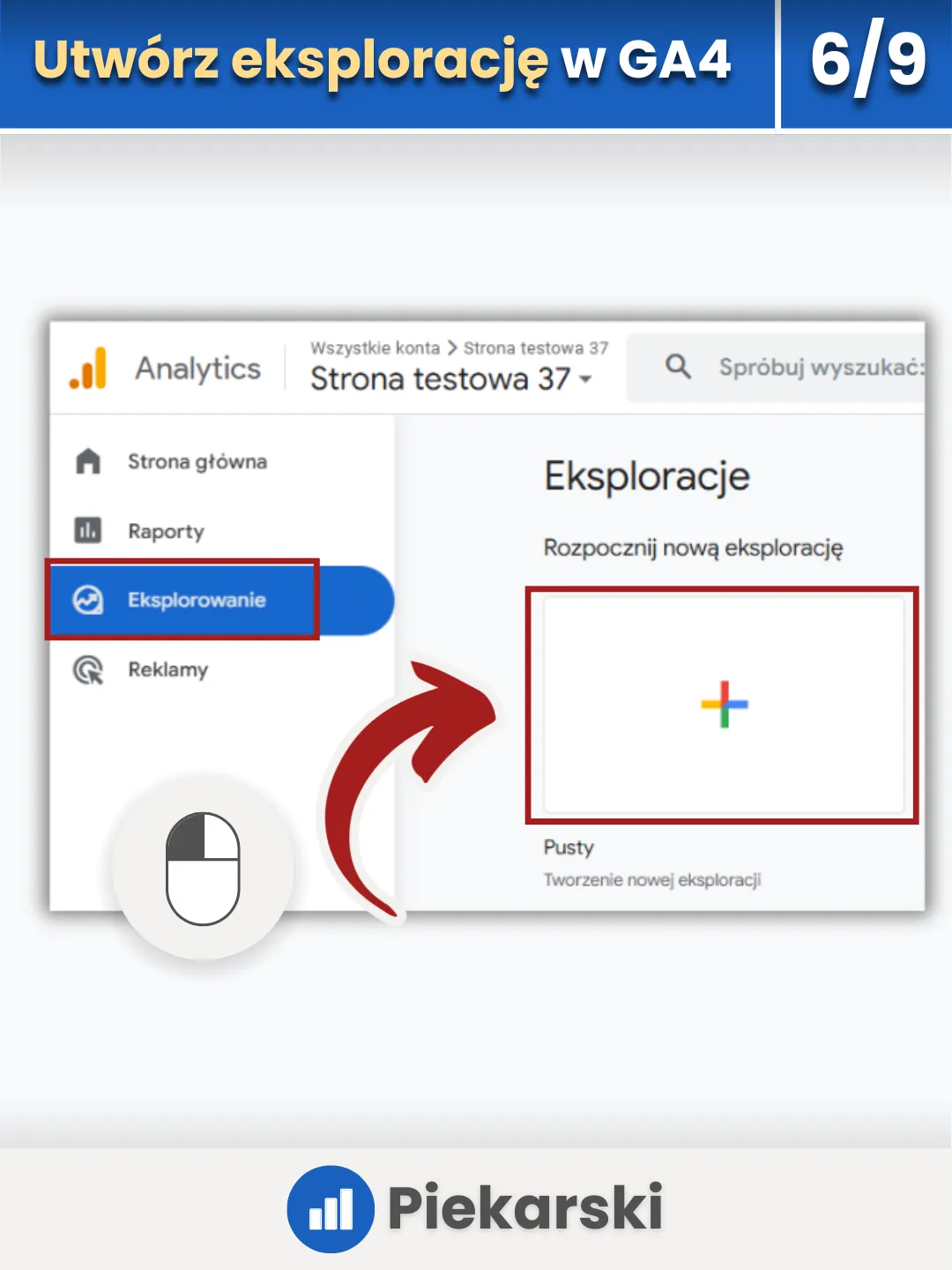
Po zebraniu danych przejdź w Google Analytics do sekcji „Eksplorowanie” i utwórz pustą eksplorację.
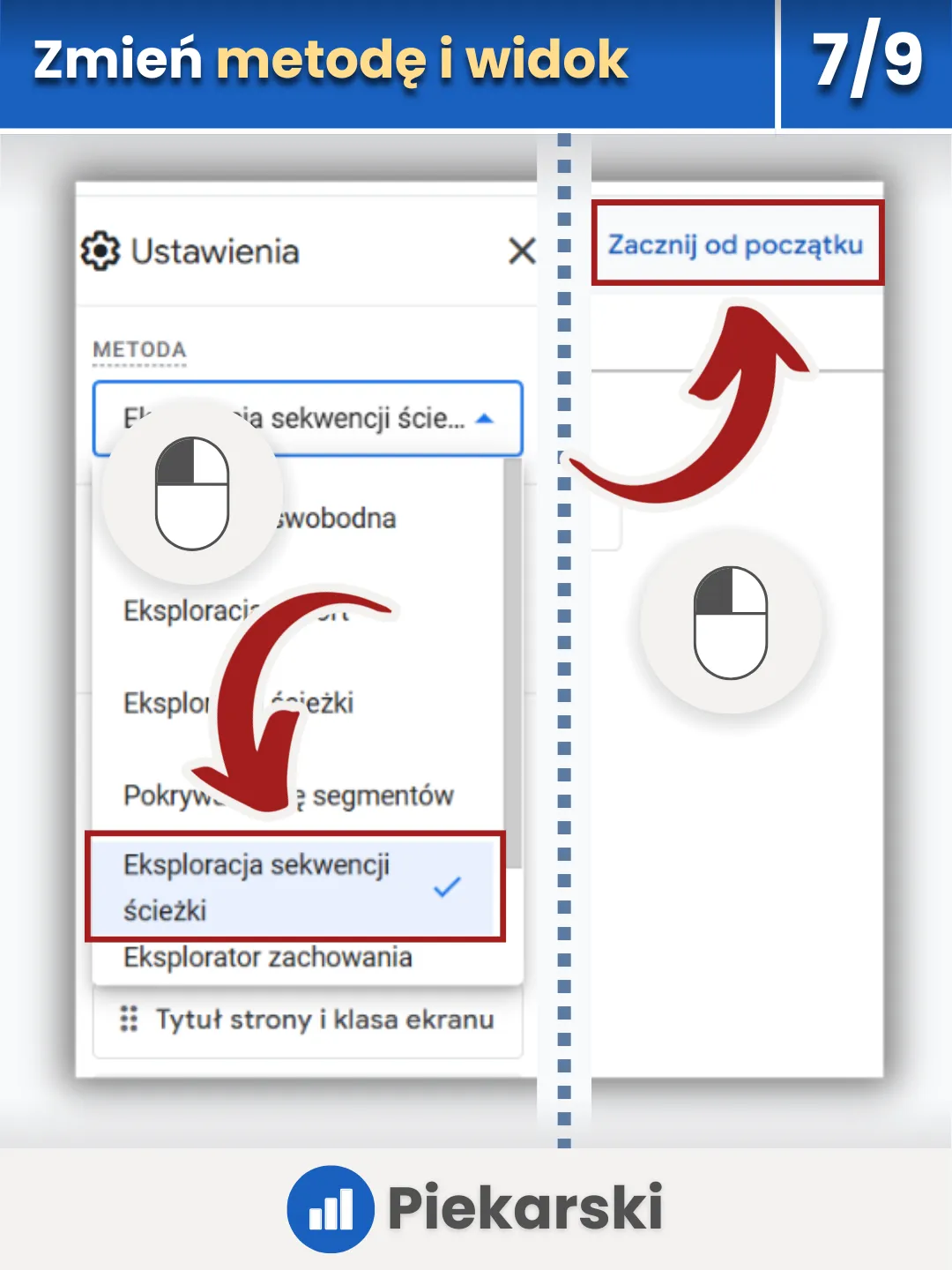
Wybierz metodę o nazwie „Eksploracja sekwencji ścieżki” i kliknij przycisk „Zacznij od początku.
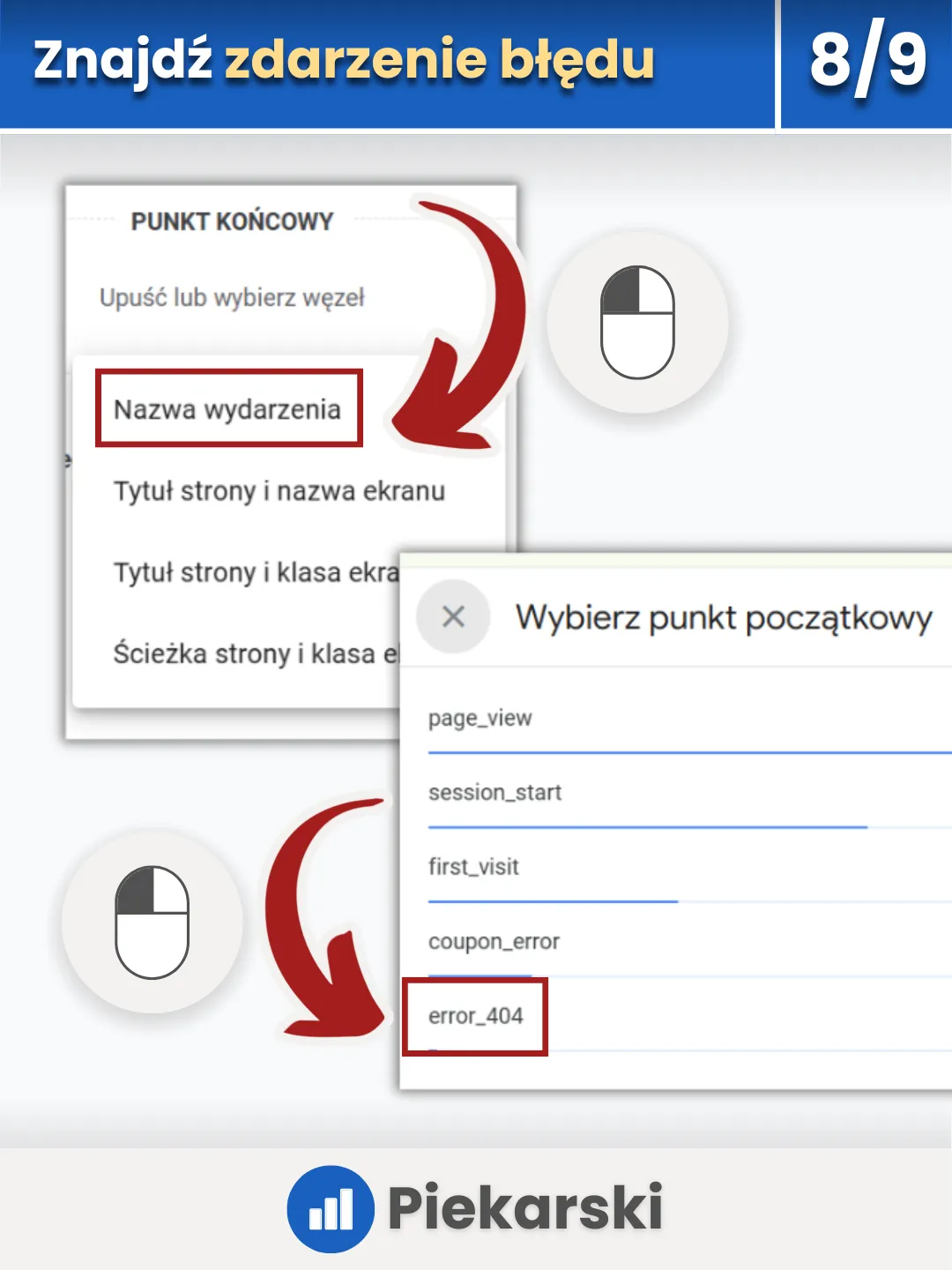
Wybierz jako punkt końcowy nazwę zdarzenia – znajdź swoje zdarzenie error_404.
Zmień kroki w wezłach na „Ścieżka strony i klasa ekranu”, rozwiń wyniki.
Teraz zobaczysz ścieżki użytkowników, którzy natknęli się na błąd.
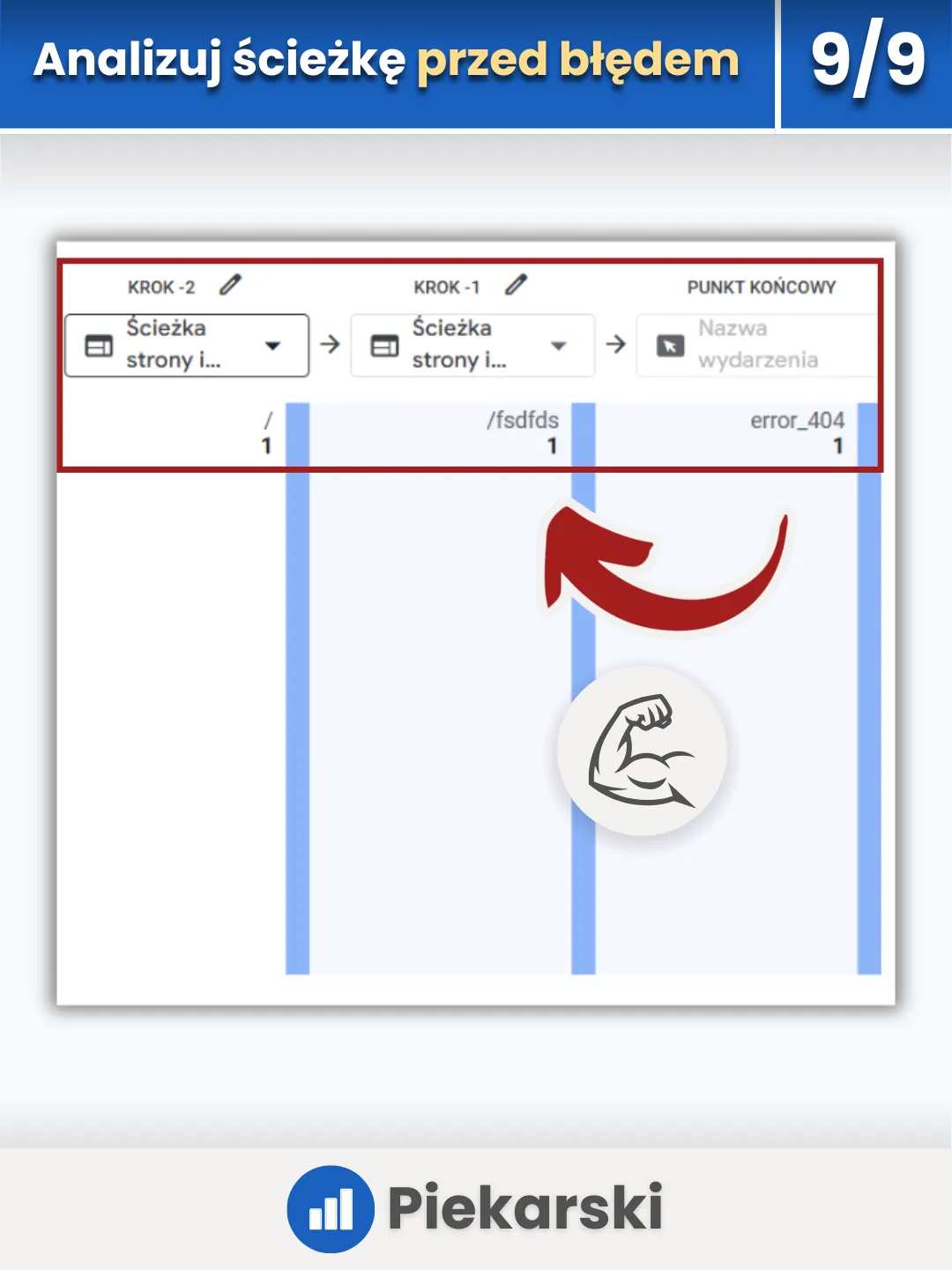
Dzięki temu dowiesz się, co wydarzyło się, zanim pojawił się błąd i zlokalizujesz błędne linki prowadzące do nieistniejących podstron.

Naprawiaj to i poprawiaj doświadczenie użytkowników (UX) na stronie.
Najczęściej zadawane pytania (FAQ)
Dlaczego monitorowanie błędów 404 jest kluczowe dla wyników kampanii?
Błąd 404 to moment, w którym tracisz potencjalnego klienta. Brak monitoringu tych zdarzeń oznacza cichy wyciek budżetu reklamowego, ponieważ płacisz za ruch, który trafia w próżnię. Rozwiązaniem jest natychmiastowa identyfikacja i naprawa uszkodzonych ścieżek.
Współpracując ze mną, konfiguruję szczelny system wykrywania błędów, co pozwala Ci uszczelnić lejek sprzedażowy i poprawić ROI.
LSI: User Experience, ślepe zaułki, optymalizacja budżetu, retencja użytkowników, SEO techniczne
Jak zidentyfikować stronę błędu 404 bez wiedzy programistycznej?
Nie potrzebujesz dostępu do kodu źródłowego. Wyróżnikiem błędu jest zazwyczaj unikalny tytuł strony (np. „Strona nie została znaleziona”), widoczny na karcie przeglądarki. To on posłuży jako „zapalnik” do uruchomienia śledzenia w narzędziach analitycznych.
Korzystając z mojej pomocy, uczę Cię znajdować takie unikalne identyfikatory, byś mógł samodzielnie diagnozować problemy na stronie.
LSI: document.title, identyfikacja błędów, debugowanie strony, tytuł podstrony, CMS
Jak skonfigurować GTM, aby rozpoznawał błędy 404 po tytule strony?
Google Tag Manager nie widzi tytułu domyślnie, dlatego musisz stworzyć zmienną „Custom JavaScript”. Skrypt pobiera treść znacznika title, a reguła (Trigger) uruchamia się tylko wtedy, gdy zmienna zawiera frazę informującą o błędzie.
W ramach współpracy ze mną otrzymujesz gotowe skrypty i konfigurację, dzięki czemu masz pewność poprawnych danych bez nauki programowania.
LSI: zmienna niestandardowa, Custom JavaScript, reguła Page View, konfiguracja GTM, warunki uruchamiania
W jaki sposób przesłać dane o błędach 404 do Google Analytics 4?
Samo wykrycie błędu w GTM to połowa sukcesu – informacja musi trafić do raportów. Należy utworzyć tag zdarzenia GA4 o nazwie np. „error_404”, który zostanie wysłany w momencie aktywacji przygotowanej wcześniej reguły.
Podejmując współpracę ze mną, dbam o to, by nazewnictwo zdarzeń było spójne i czytelne, co ułatwia późniejszą analizę w dashboardach.
LSI: tag zdarzenia GA4, event tracking, przesyłanie danych, nazewnictwo zdarzeń, integracja GTM z GA4
Jak znaleźć źródło uszkodzonego linku powodującego błąd 404?
Wiedza o wystąpieniu błędu jest bezużyteczna, jeśli nie wiesz, skąd przyszedł użytkownik. W eksploracji ścieżki należy ustawić zdarzenie „error_404” jako punkt końcowy i analizować kroki wstecz („od początku”), by wykryć podstronę z zepsutym linkiem.
Współpracując ze mną, wskazuję konkretne luki generujące straty, dostarczając gotową listę linków do naprawy.
LSI: inżynieria wsteczna, źródła ruchu, uszkodzone linki, analiza ścieżki użytkownika, naprawa linkowania

