

W tym artykule opisuję krok po kroku, jak skonfigurować śledzenie konwersji w Meta Ads dla eCommerce.
Śledzenie zdarzeń eCommerce w Meta Ads (Pixel ID + parametry) pozwala zwiększać sprzedaż, optymalizując kampanie pod kątem realnych danych.
Skrót (TL;DR)→ Utwórz Pixel w Menedżerze zdarzeń Meta (skopiuj Pixel ID)
→ Dodaj w Google Tag Manager szablon Facebook Pixel i
→ Utwórz tagi dla PageView, AddToCart, InitiateCheckout i Purchase z parametrami value, currency, content_ids
Video tutorial
Założenie Meta Pixela (Zestawu danych)
Pierwsza rzecz, którą musisz mieć, to działający Pixel (obecnie: Zestaw danych) w Meta Ads. To skrypt, który łączymy ze stroną, żeby Meta mogło otrzymywać zdarzenia z Twojego sklepu eCommerce np. dodanie do koszyka czy zakup.
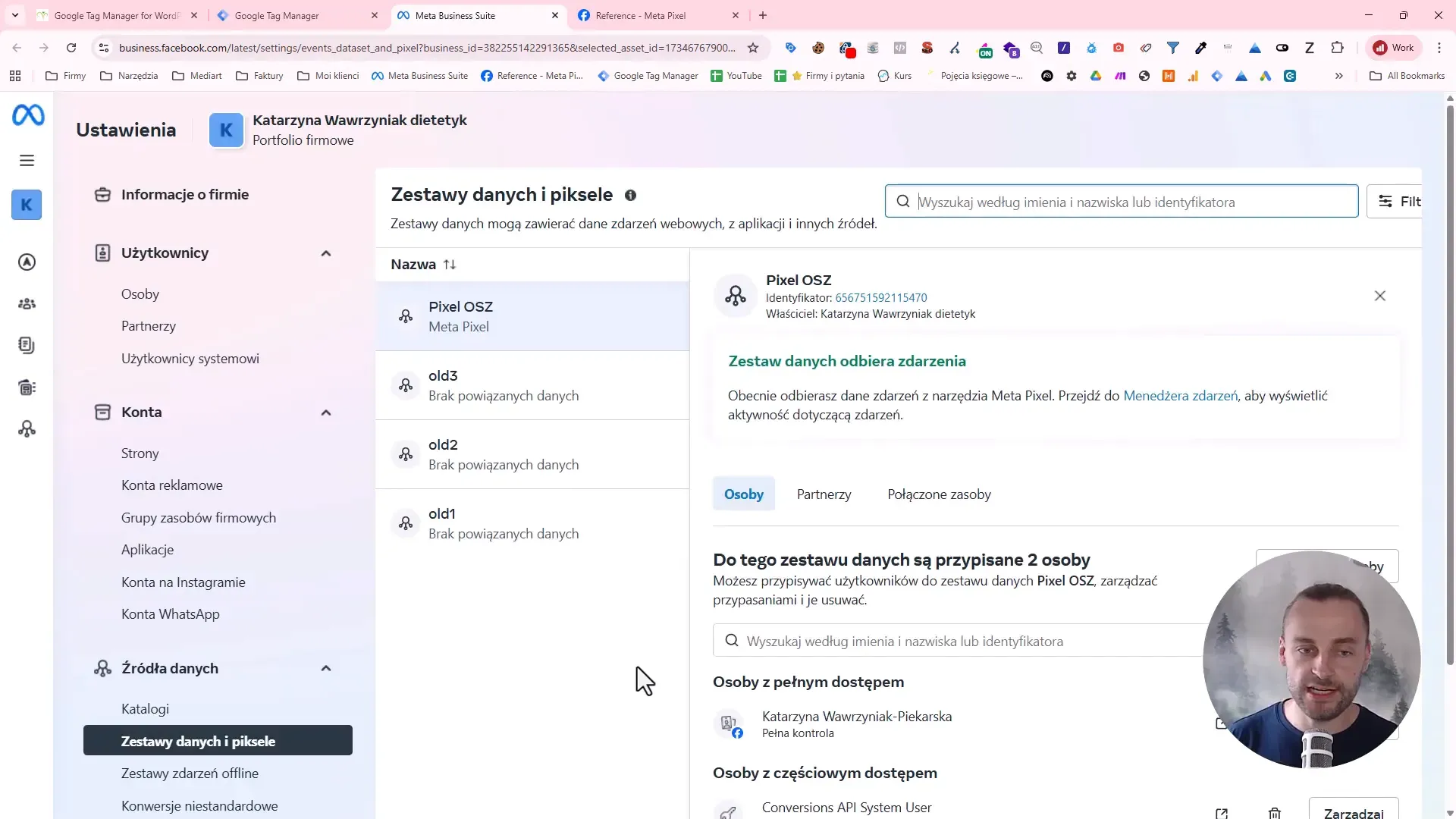
W zakładce Zestawów danych i pikseli kliknij „Dodaj” i utwórz Pixel (nazwij go np. „Pixel Nazwa firmy”). Możesz również zobaczyć opcję Conversions API (CAPI), którą możesz odznaczyć (lepiej to zrobić przez zewnętrzne narzędzia typu Stape).
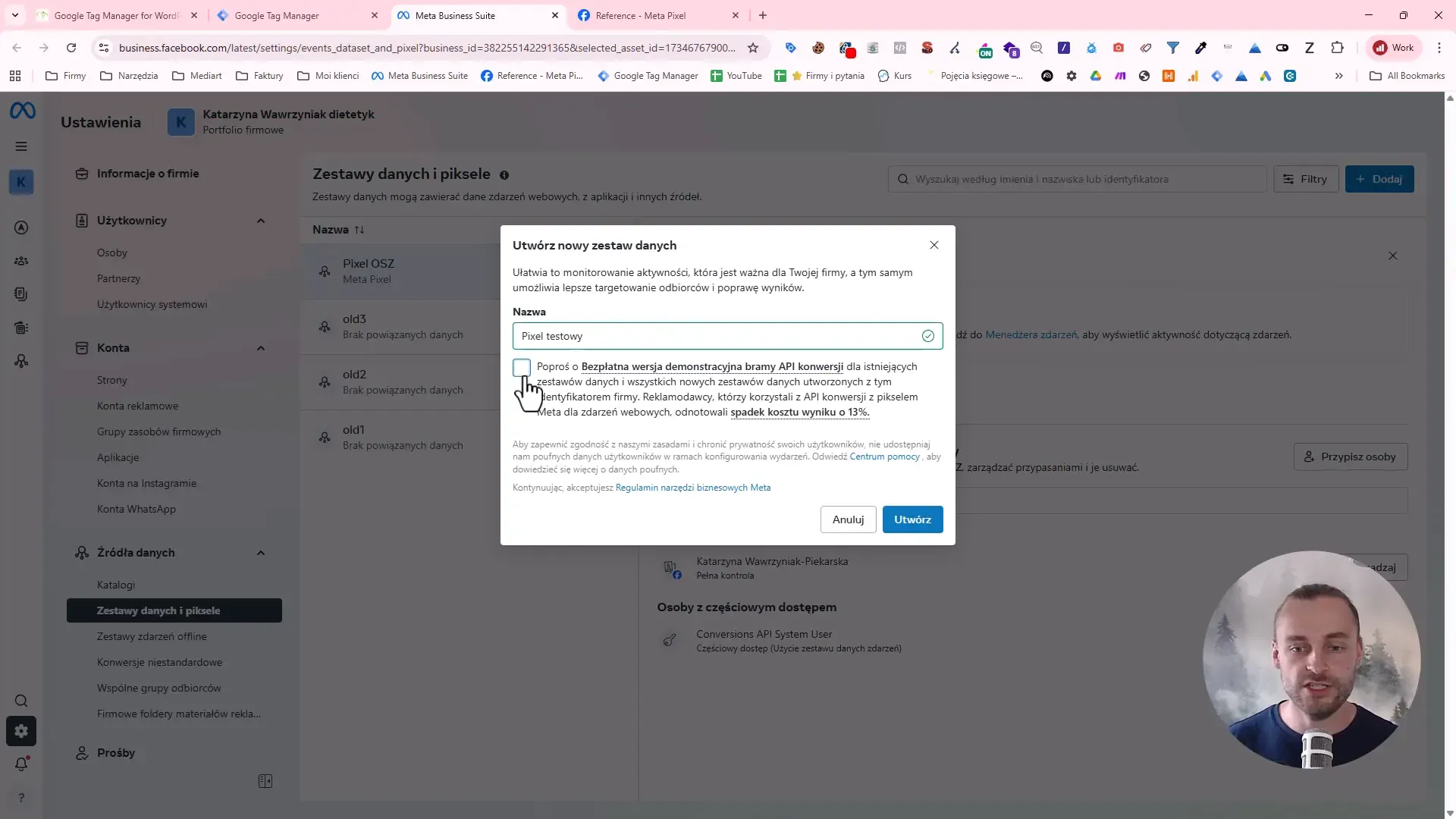
Po utworzeniu piksela wejdź do ustawień i skopiuj identyfikator zestawu danych (Pixel ID). Będziemy go potrzebować w Google Tag Manager.
Przygotowanie Google Tag Managera
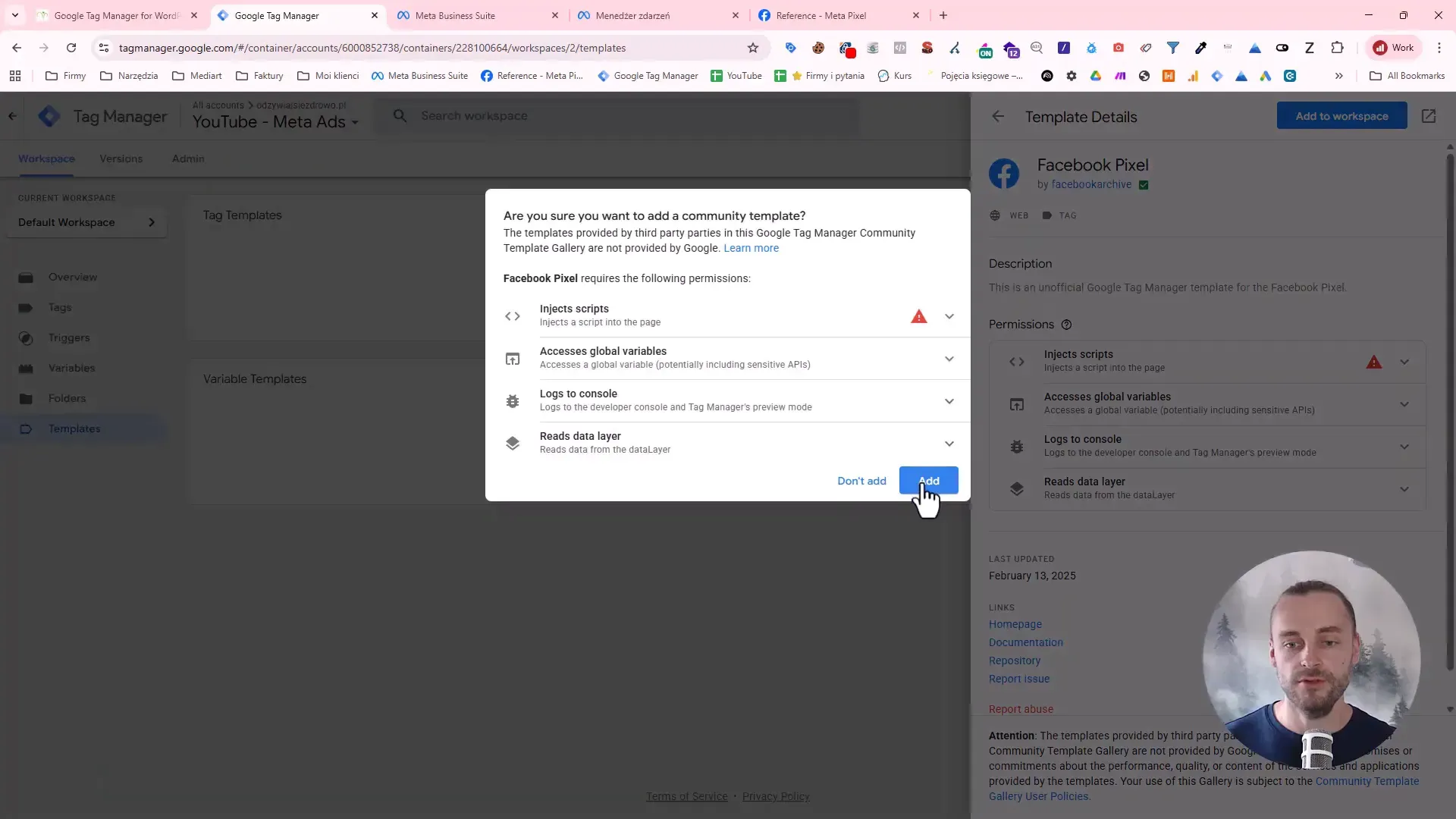
W Google Tag Manager (GTM) przejdź do sekcji „Szablony” i w galerii tagów wpisz „Facebook”. Wybierz szablon piksela z zielonym znacznikiem weryfikacji.
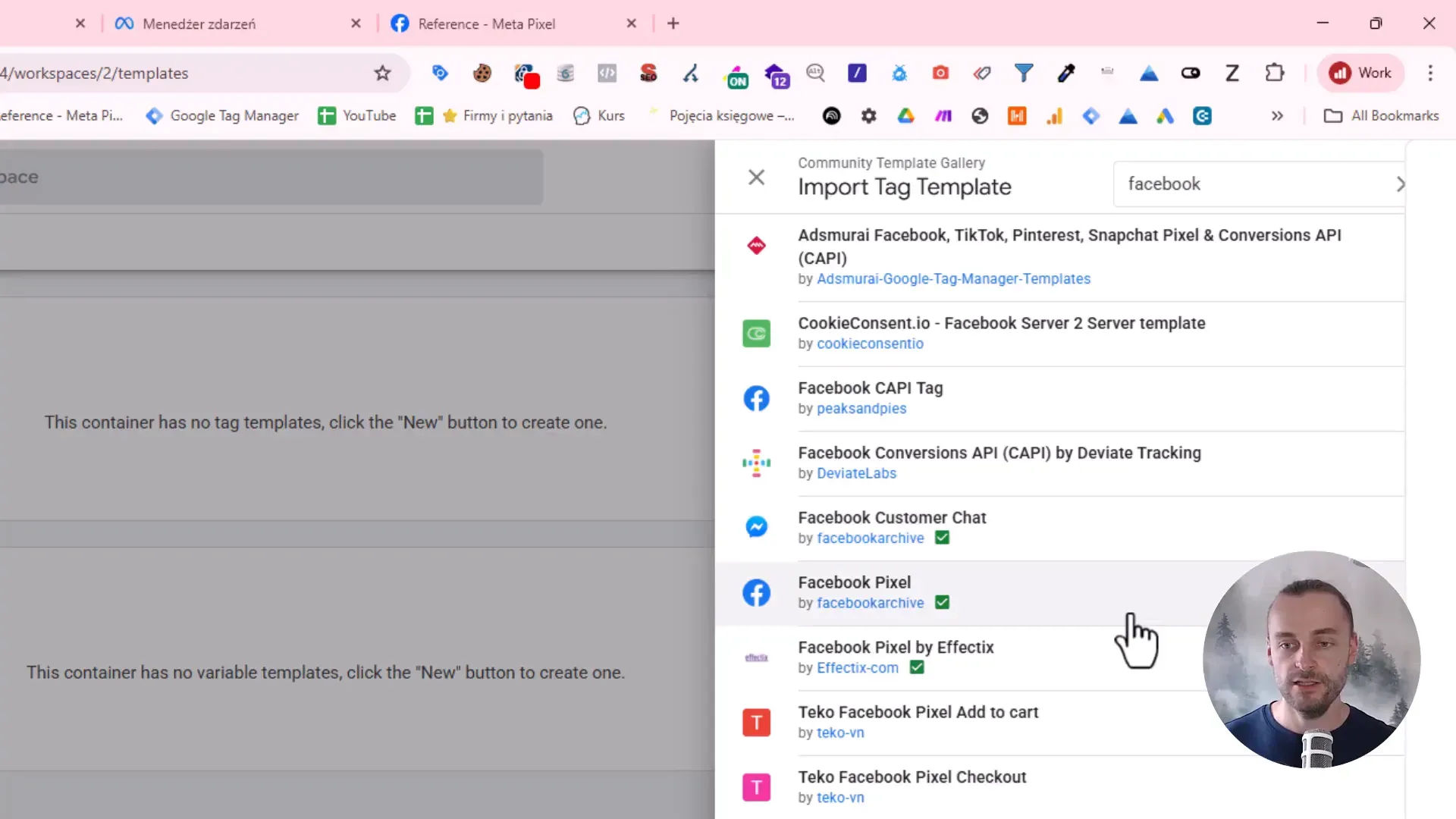
Dodaj ten szablon do swojego kontenera GTM. Dzięki temu będziesz mógł łatwo tworzyć tagi wysyłające zdarzenia do Meta bez konieczności ręcznego wklejania skryptów.
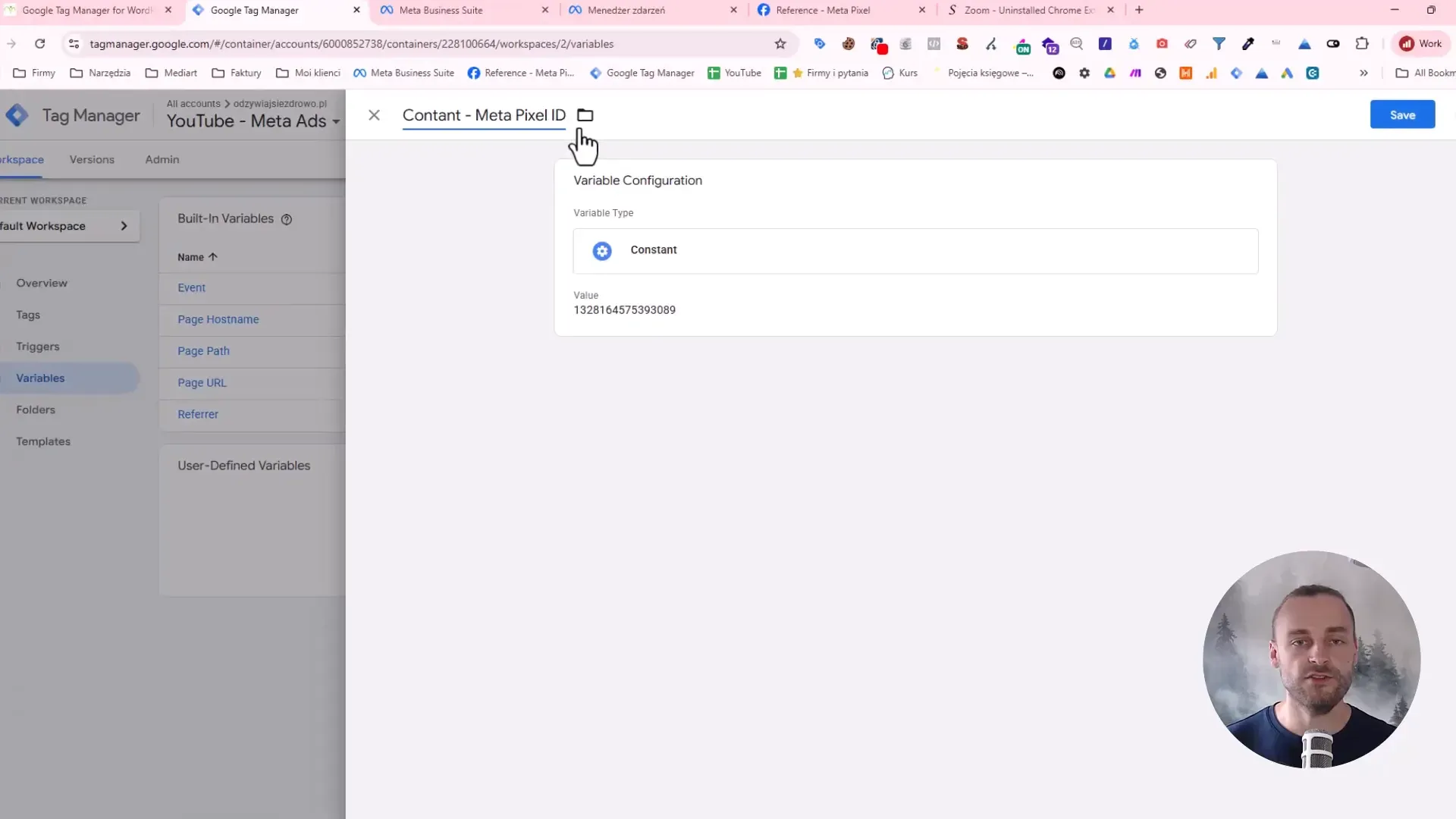
Aby umożliwić wielokrotne użycie identyfikatora piksela, utwórz w GTM zmienną Constant. Nadaj jej czytelną nazwę, np. Constant – Meta Pixel ID i wklej tam wcześniej skopiowany identyfikator z Menedżera zdarzeń Meta.
Dodanie tagu PageView (Wyświetlenie strony)
Najprostszy tag to PageView – wysyła informację, że ktoś odwiedził stronę.
Utwórz nowy tag w GTM, wybierz szablon Facebook Pixel, a w polu z ID piksela wskaż wcześniej utworzoną zmienną (Meta Pixel ID). Ustaw wyzwalacz na „All Pages” (wszystkie strony).
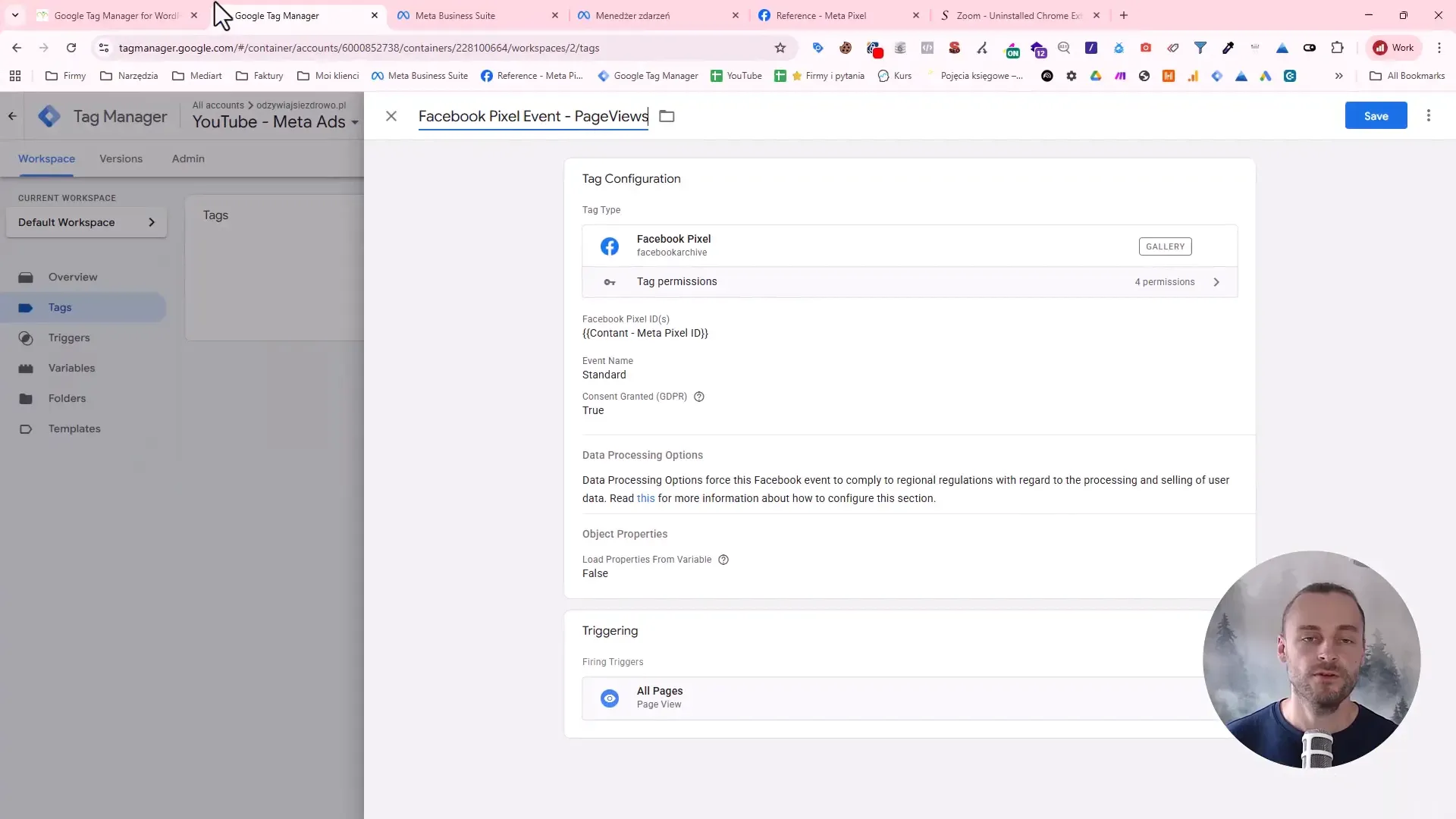
Tag tego typu jest uniwersalny – w szablonie możesz wybrać dowolne zdarzenia, które mogą być wysyłane do Meta Pixela.
Wszystkie zdarzenia Meta powinny respektować zgody Consent Mode. W Google Tag Managerze należy włączyć kontrolę zgód i ustawić dla tagów Meta dodatkowe sprawdzenia, aby nie wysyłały danych bez zgody.
Testowanie poprawności implementacji
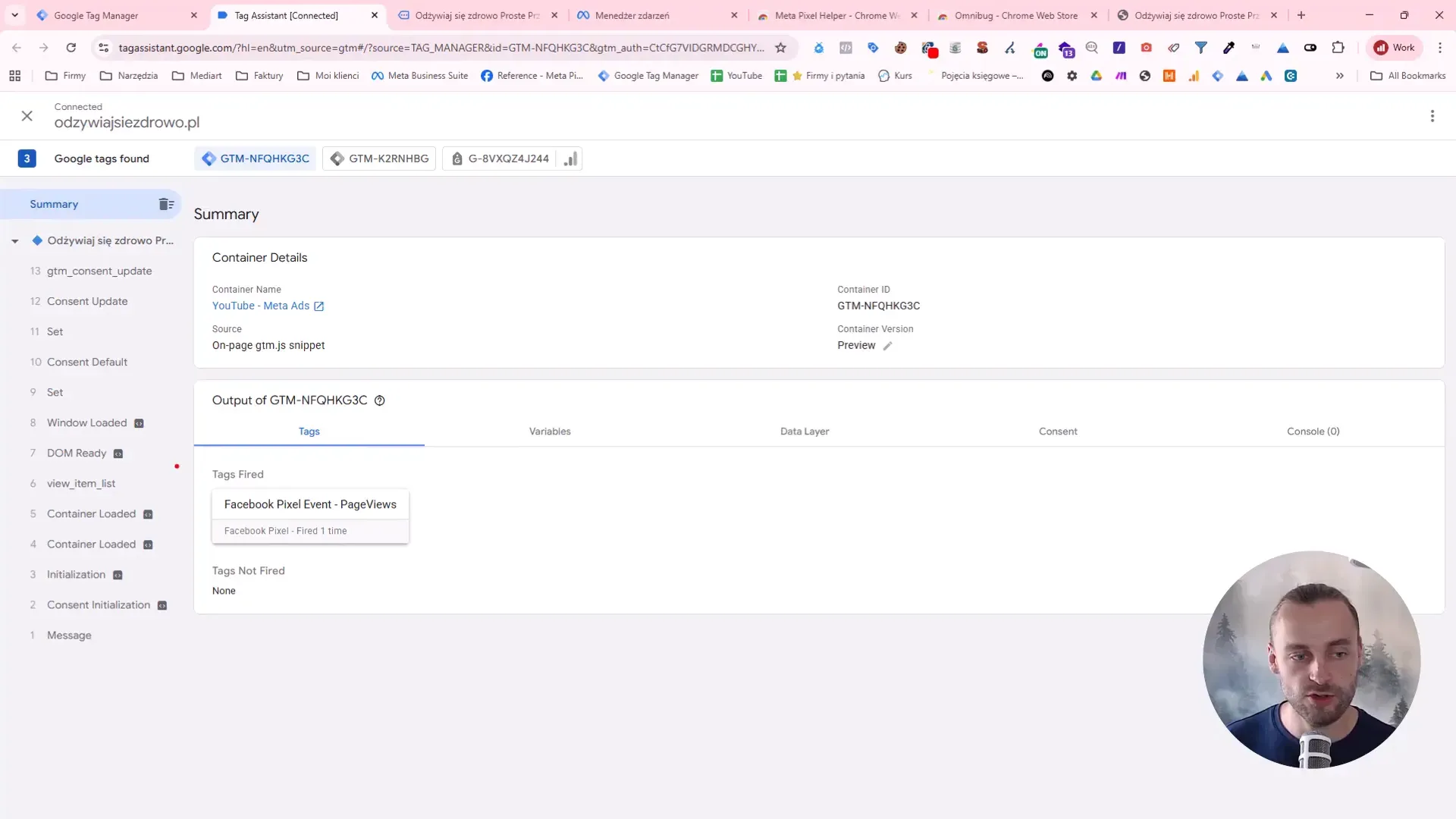
Przejdź do trybu podglądu w Google Tag Manager (Preview). Włącz podgląd i wejdź na swoją stronę. Powinieneś zobaczyć uruchomiony tag.
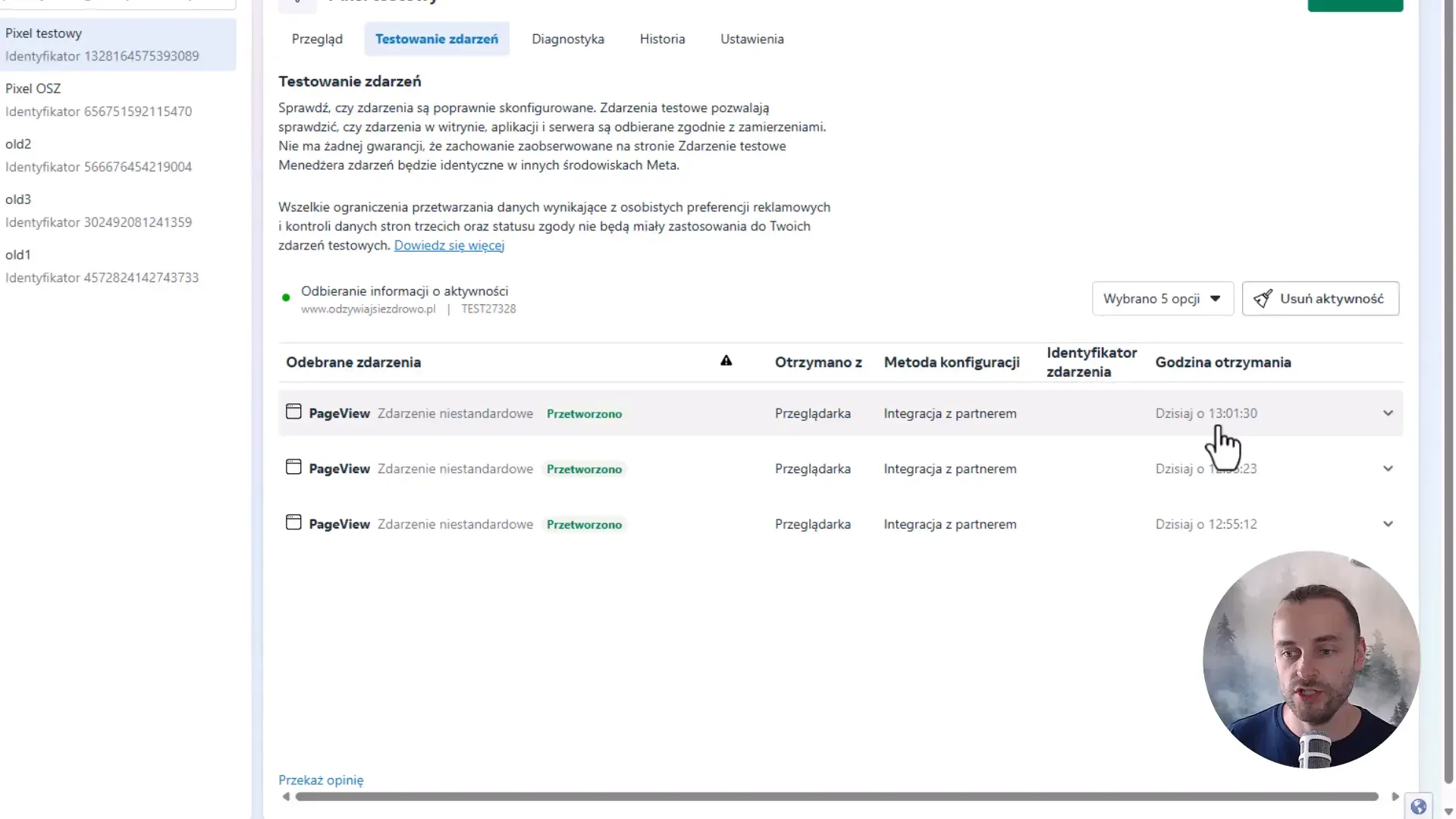
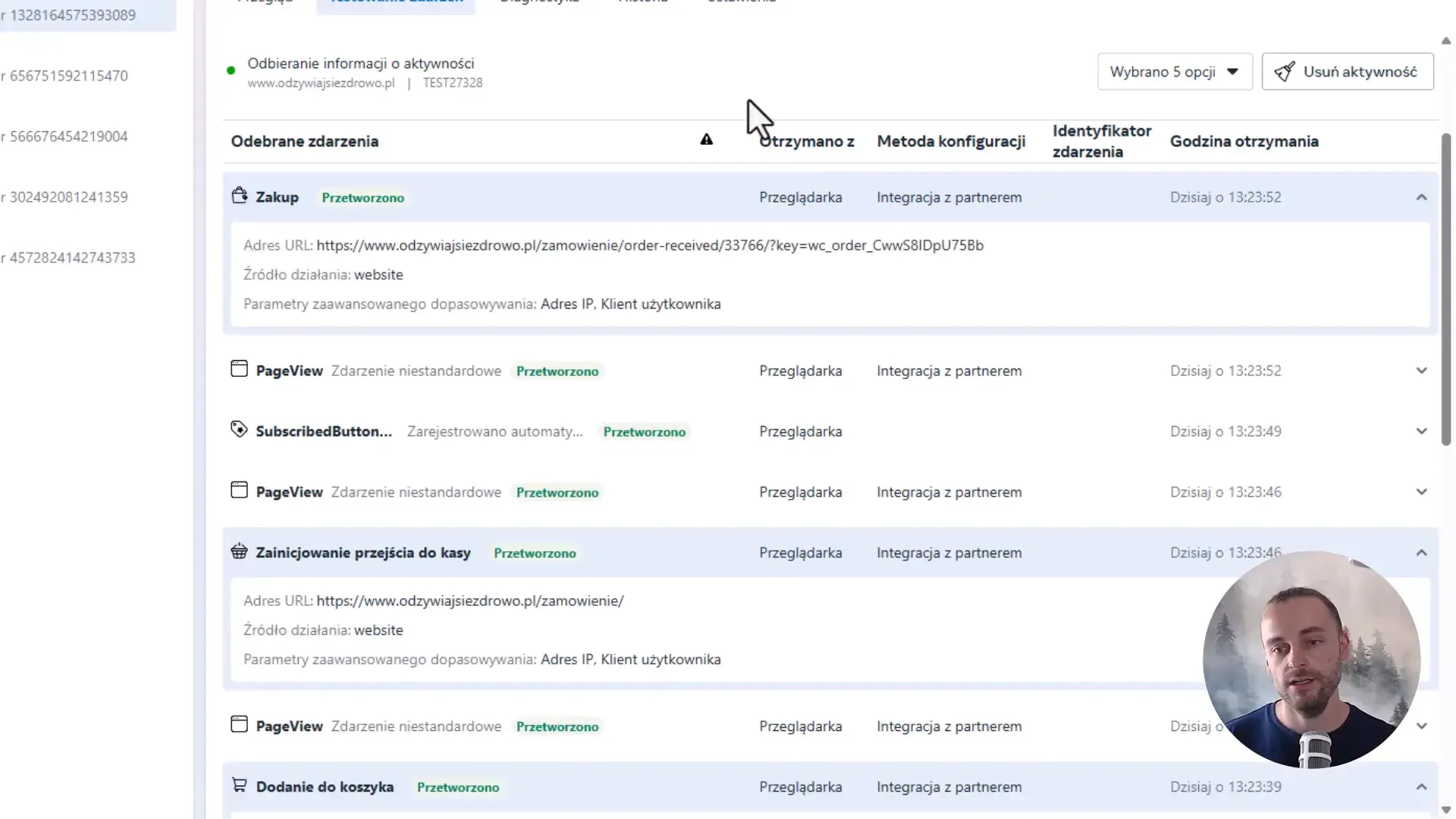
Następnie sprawdź czy Twój Pixel otrzymuje zdarzenie w Menedżerze zdarzeń Meta.
Dodatkowo możesz zainstalować w przeglądarce wtyczki:
Obie pomagają w diagnozie wysyłanych żądań. Meta Pixel Helper pokaże Ci, czy Pixel został wywołany i jakie zdarzenia zostały przesłane. Omnibug da szczegółowy wgląd w requesty wysyłane z przeglądarki.
Wysyłka zdarzeń eCommerce z warstwy danych
Włącz ponownie tryb podglądu GTM i przejdź przez cały proces zakupowy (dodaj do koszyka, rozpocznij proces zakupu, dokonaj zakupu). Jeśli Twoja strona obsługuje tzw. dataLayer (warstwa danych), to w podglądzie GTM zobaczysz sekwencję zdarzeń
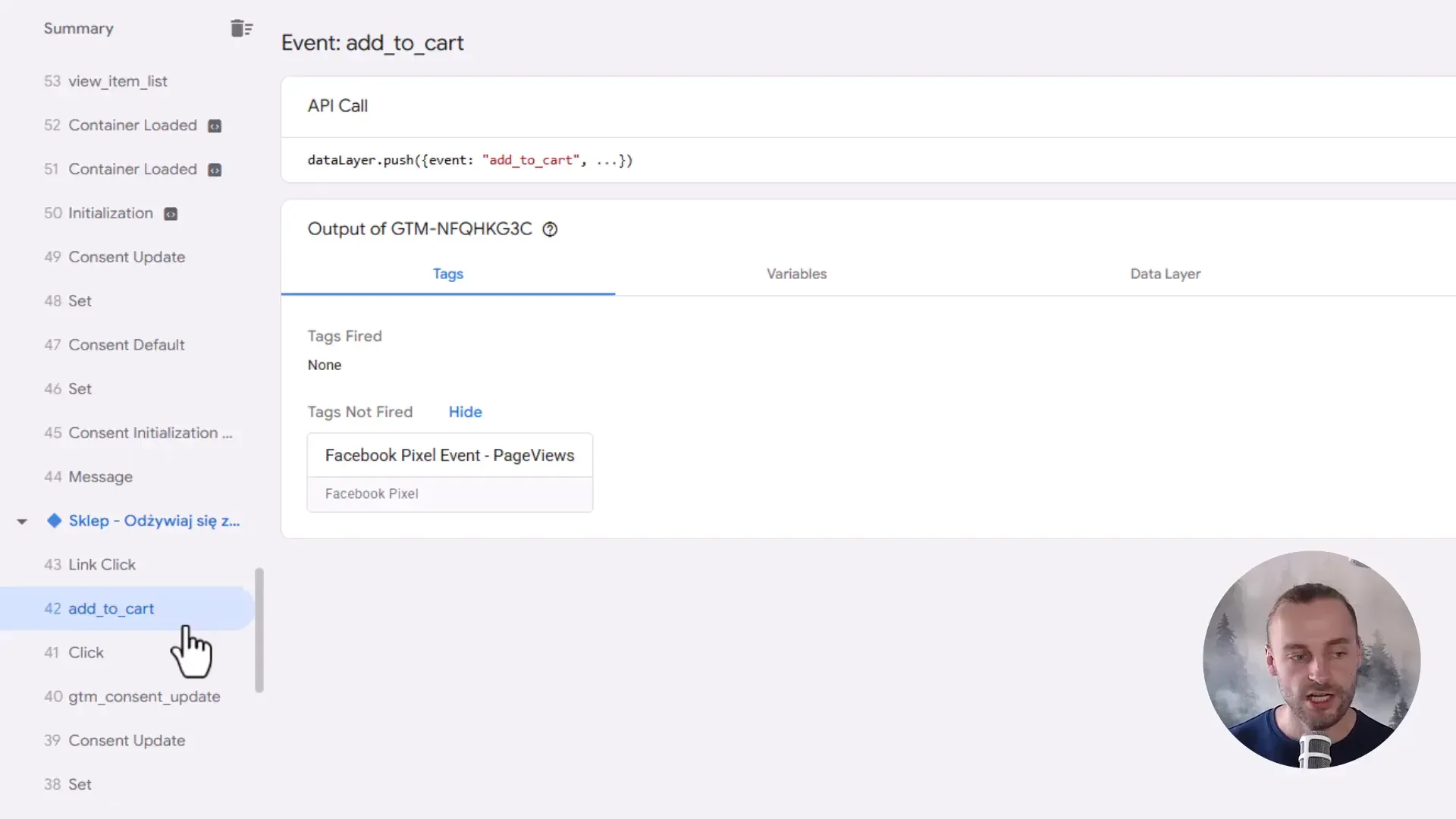
Na podstawie nazw zdarzeń (add_to_cart, begin_checkout i purchase) utwórz reguły dla każdego z nich.
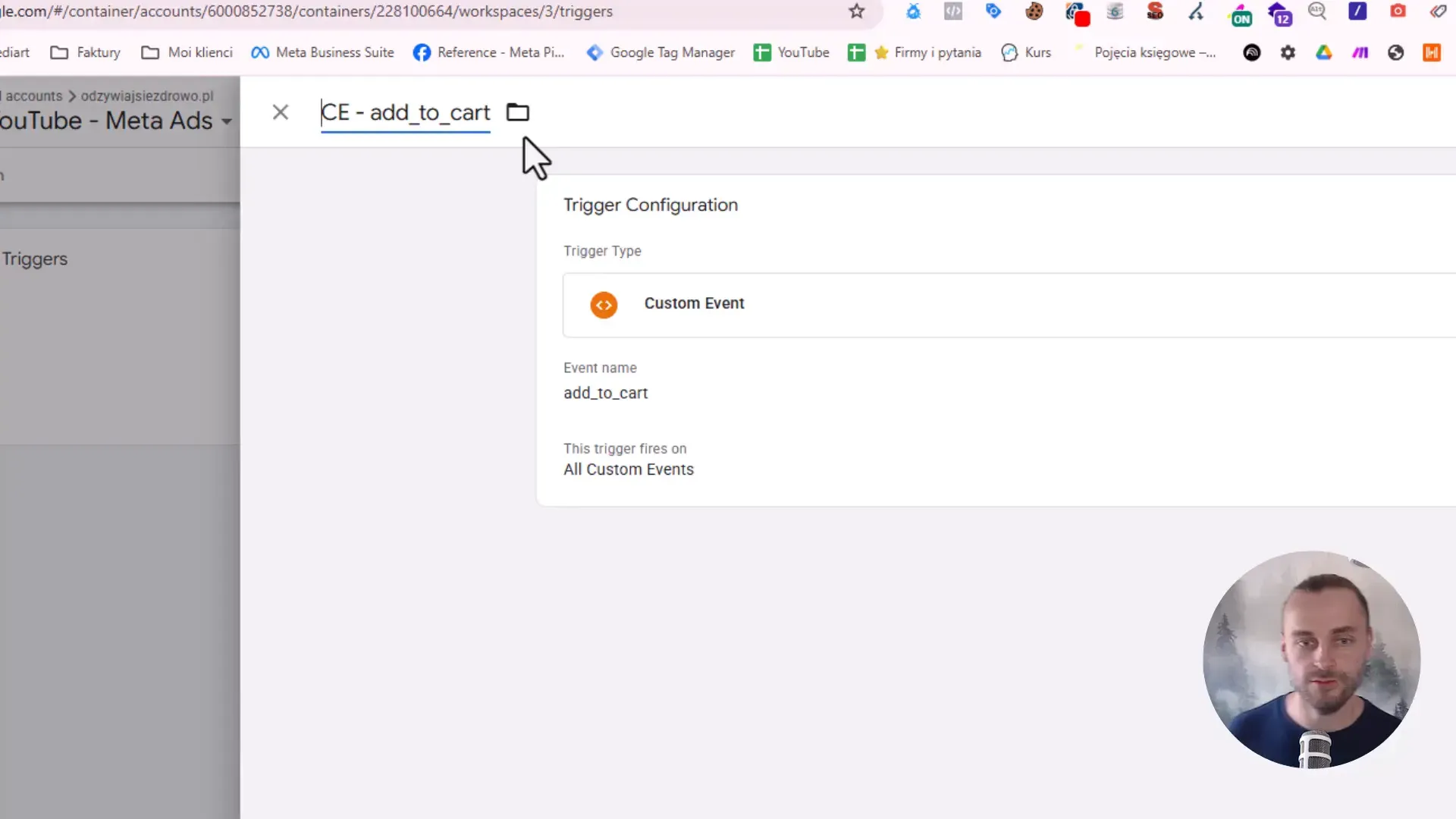
Tworzenie tagów zdarzeń eCommerce w GTM
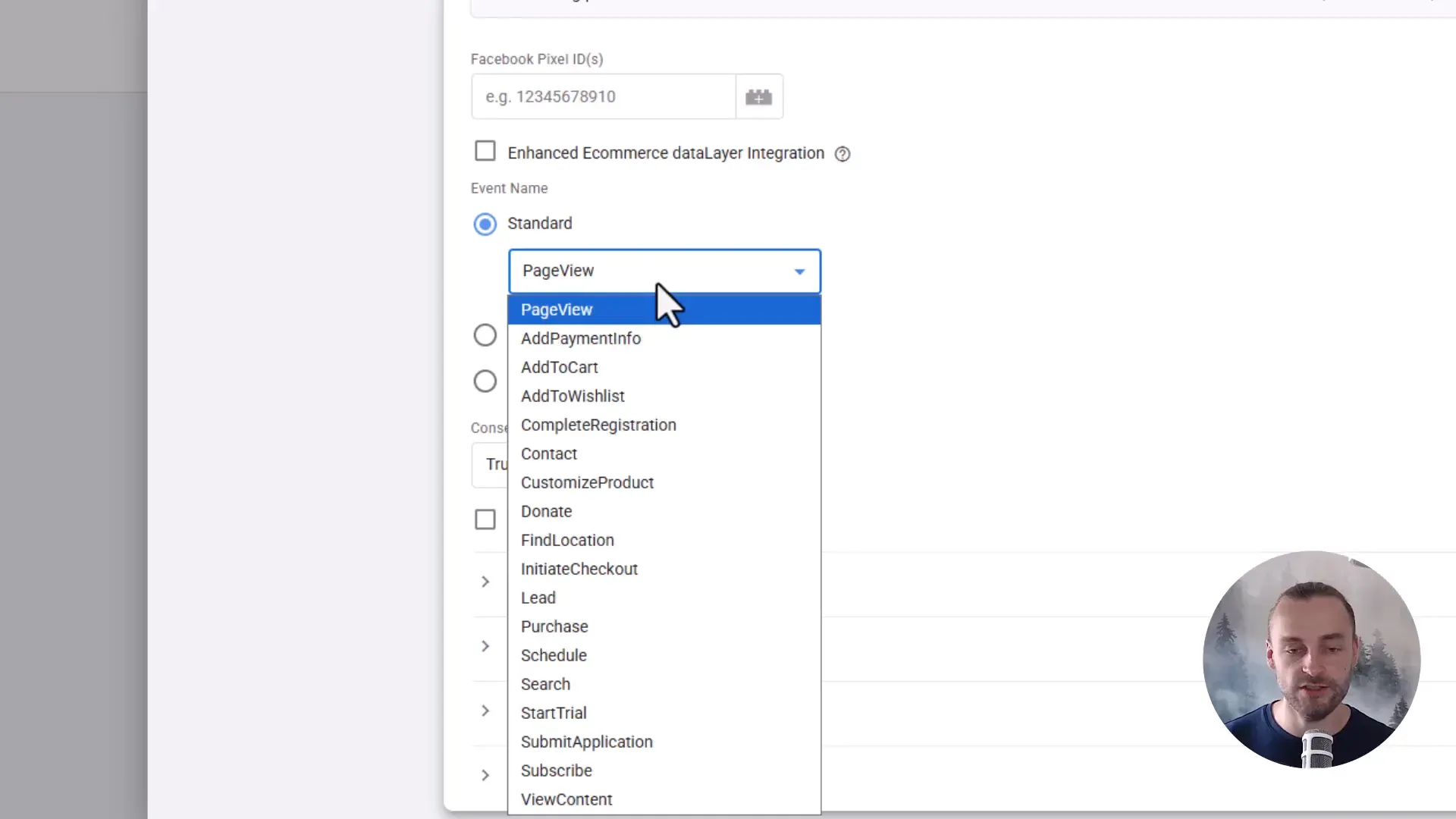
Mając reguły, skopiuj istniejący tag PageView i utwórz trzy nowe tagi, zmieniając w nich typ zdarzenia na odpowiedni dla Meta. W szablonie Facebook Pixel możesz z listy wybrać standardowe zdarzenia (AddToCart, InitiateCheckout, Purchase).
Nazwy zdarzeń w GTM powinny odpowiadać standardom Meta (Pisane notacją nazewniczą „CamelCase” np. InitiateCheckout).
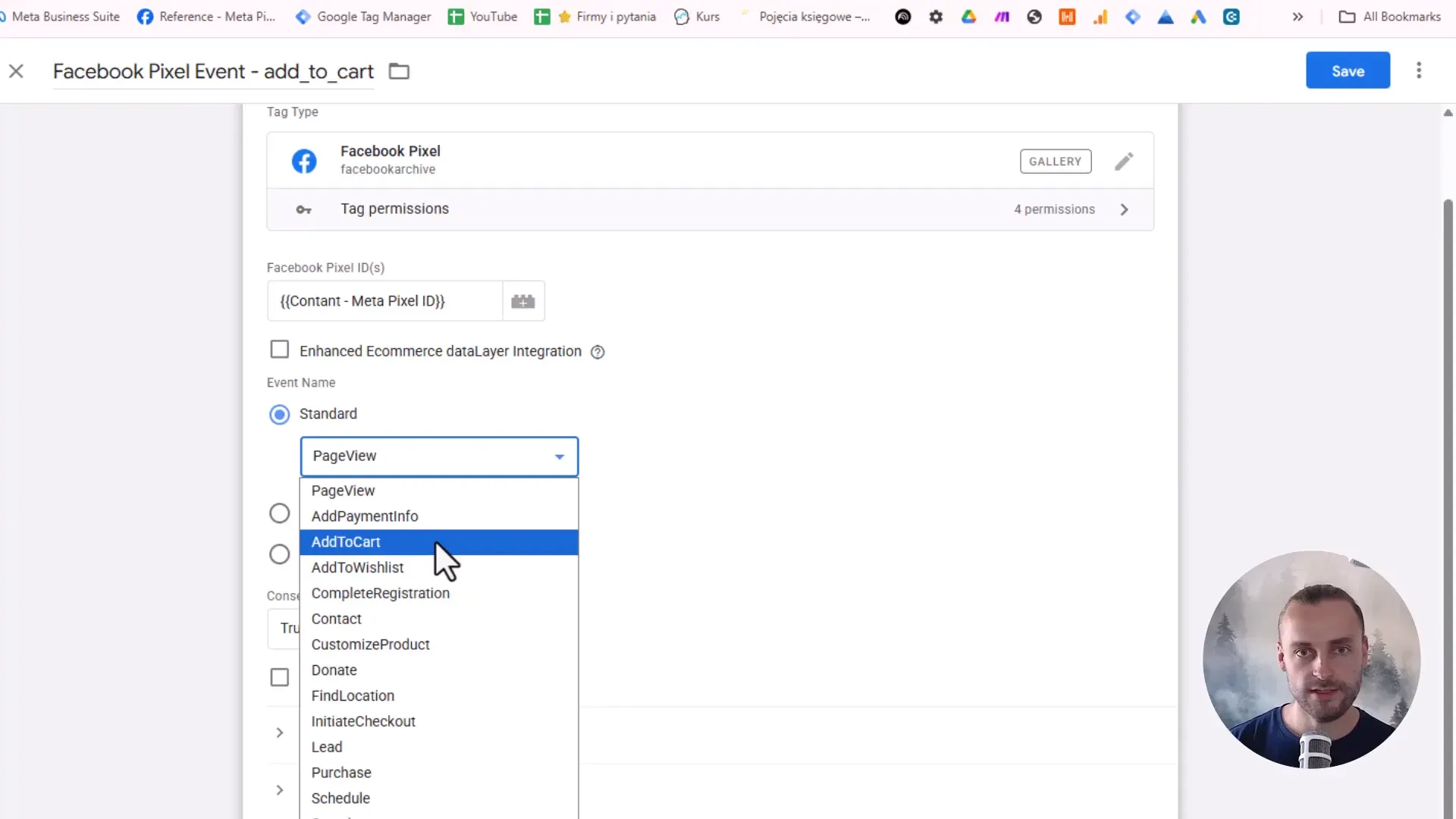
Ustaw regułę dla każdego tagu (np. reguła zdarzenia add_to_cart uruchamia tag AddToCart).
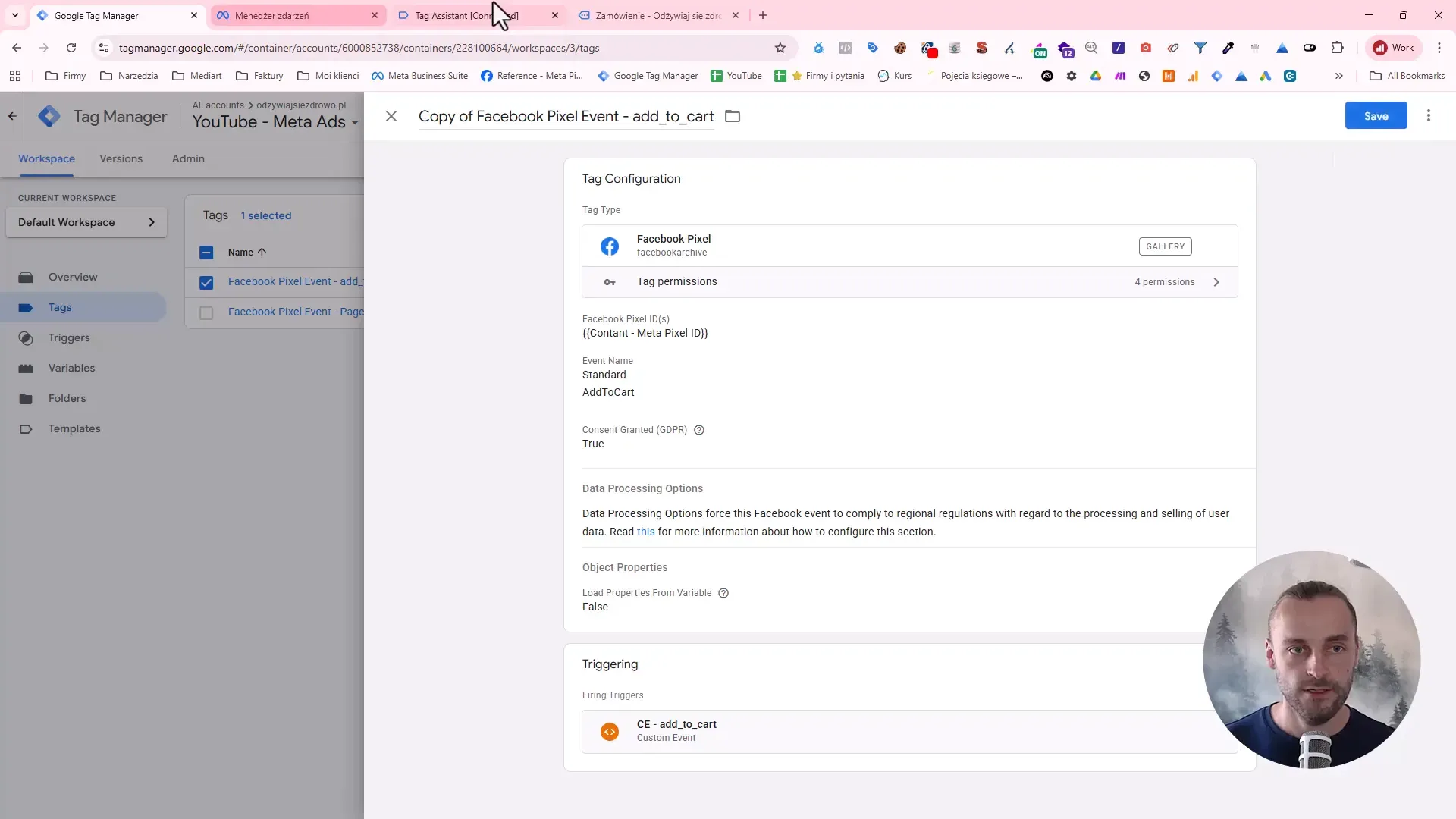
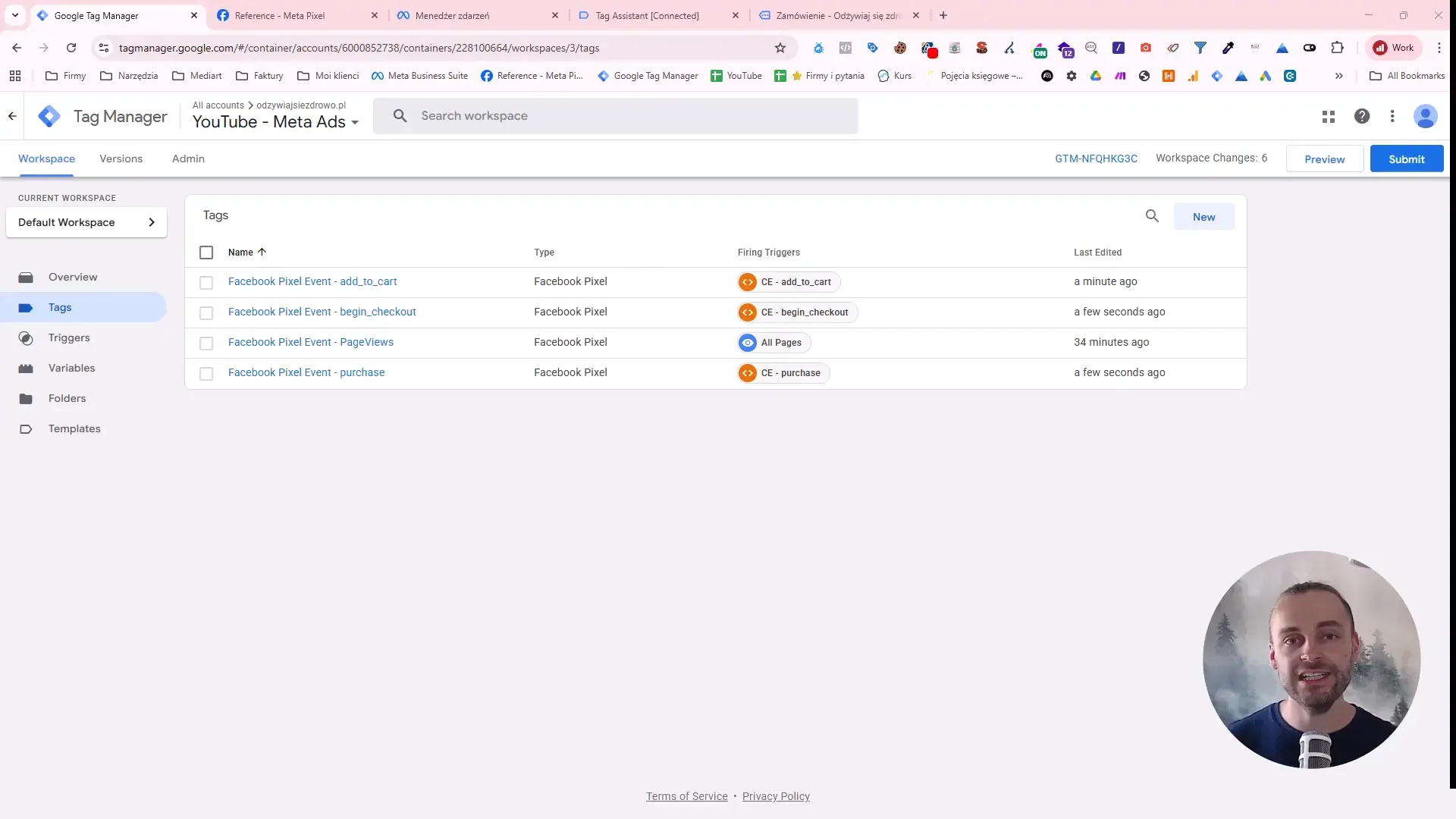
Zapisz i przetestuj. Najlepiej przeprowadź test zakupowy i sprawdź, czy w trybie podglądu Google Tag Manager oraz w Menedżerze zdarzeń Meta trafiają odpowiednie zdarzenia.
Dodawanie parametrów zdarzeń (value, currency, content_ids)
Same nazwy zdarzeń to za mało. Aby Meta mogło optymalizować kampanie eCommerce pod wartość i produkty, musisz wysyłać parametry: value (wartość zamówienia), currency (waluta) oraz opcjonalnie content_ids (lista identyfikatorów produktów).
Bez parametrów algorytmy Meta nie będą miały wystarczającej informacji do optymalizacji konwersji eCommerce.
Utwórz zatem zmienne oparte na warstwie danych (Data Layer Variable). W trybie podglądu odczytaj strukturę obiektu eCommerce – zwykle wygląda to tak: ecommerce.value, ecommerce.currency oraz ecommerce.items (tablica z elementami, gdzie każdy element ma item_id lub id).
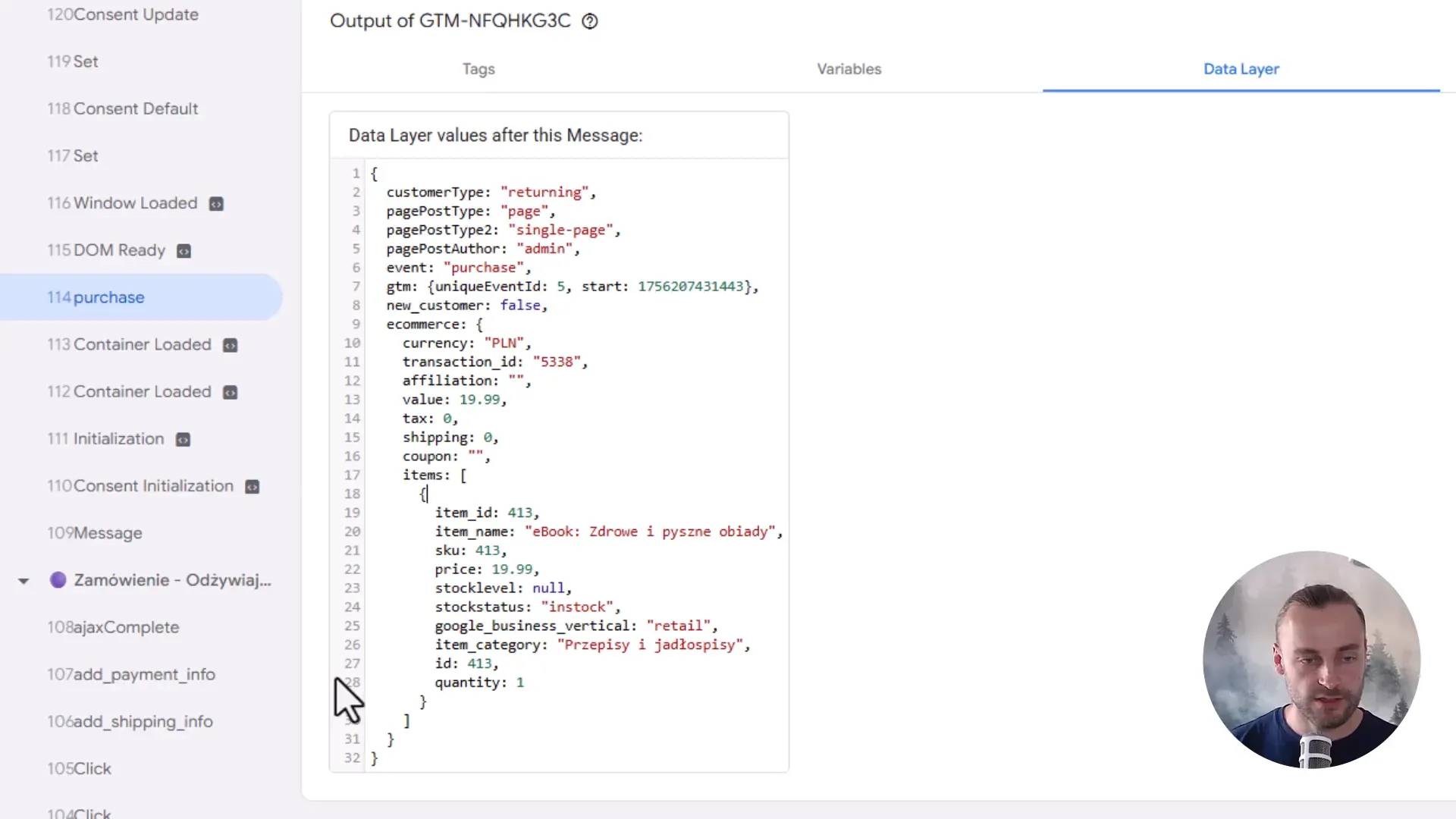
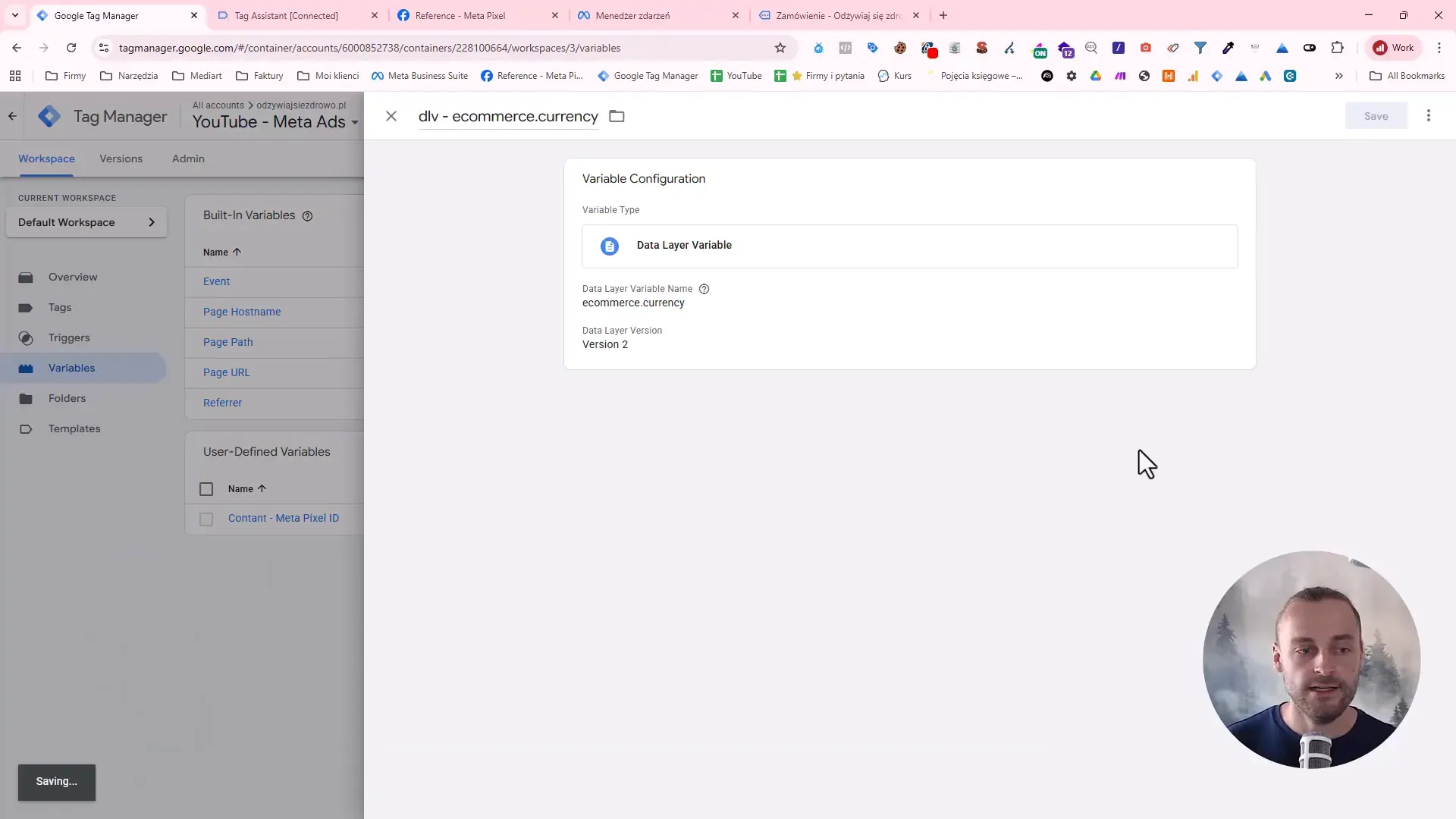
W GTM tworzysz zmienną typu Data Layer Variable i jako nazwę ścieżki dajesz np. ecommerce.value czy ecommerce.currency.
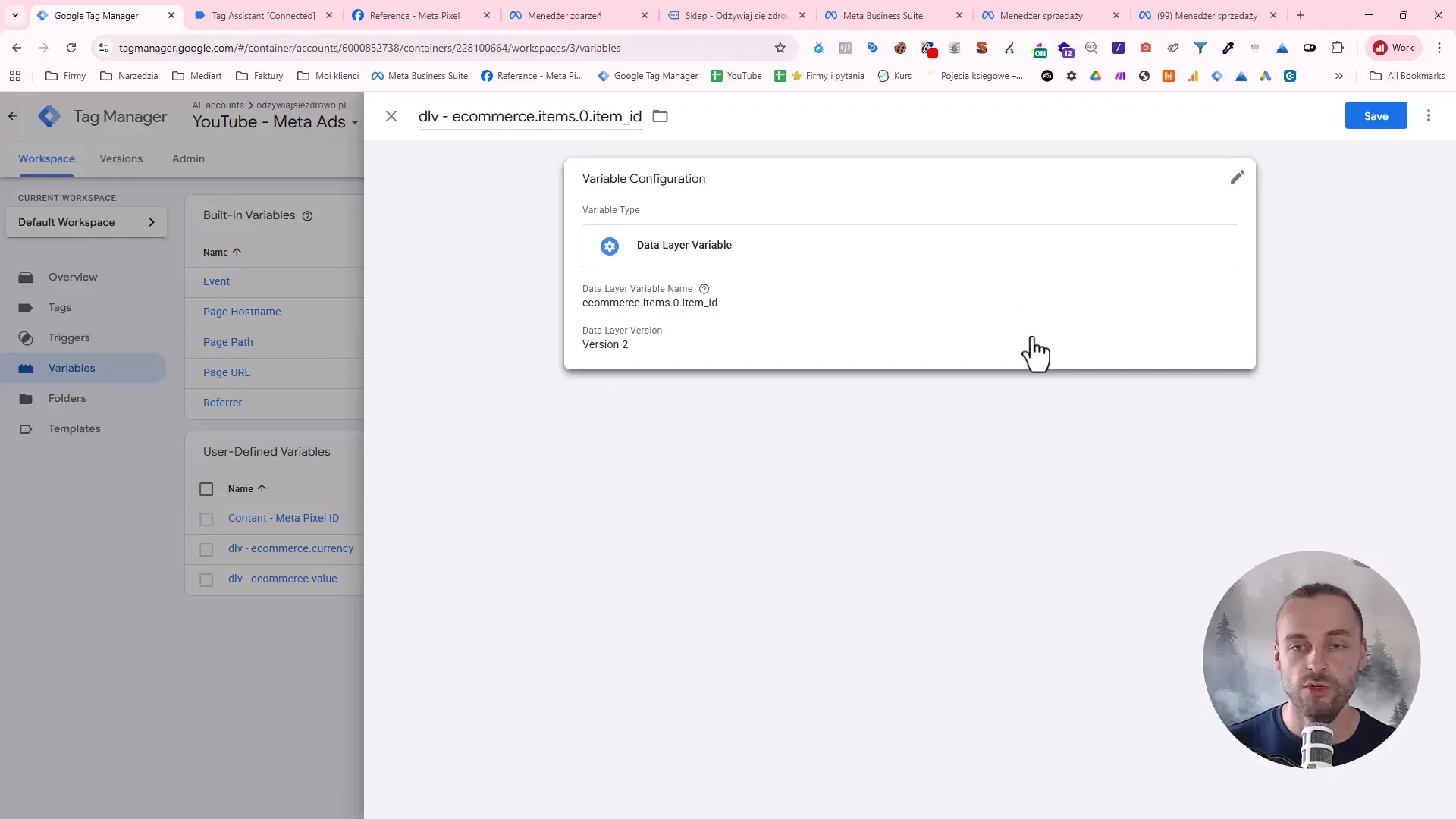
Content IDs są trudniejsze, bo zazwyczaj items to tablica. Żeby wyciągnąć id pierwszego produktu możesz użyć ścieżkę ecommerce.items.0.item_id.
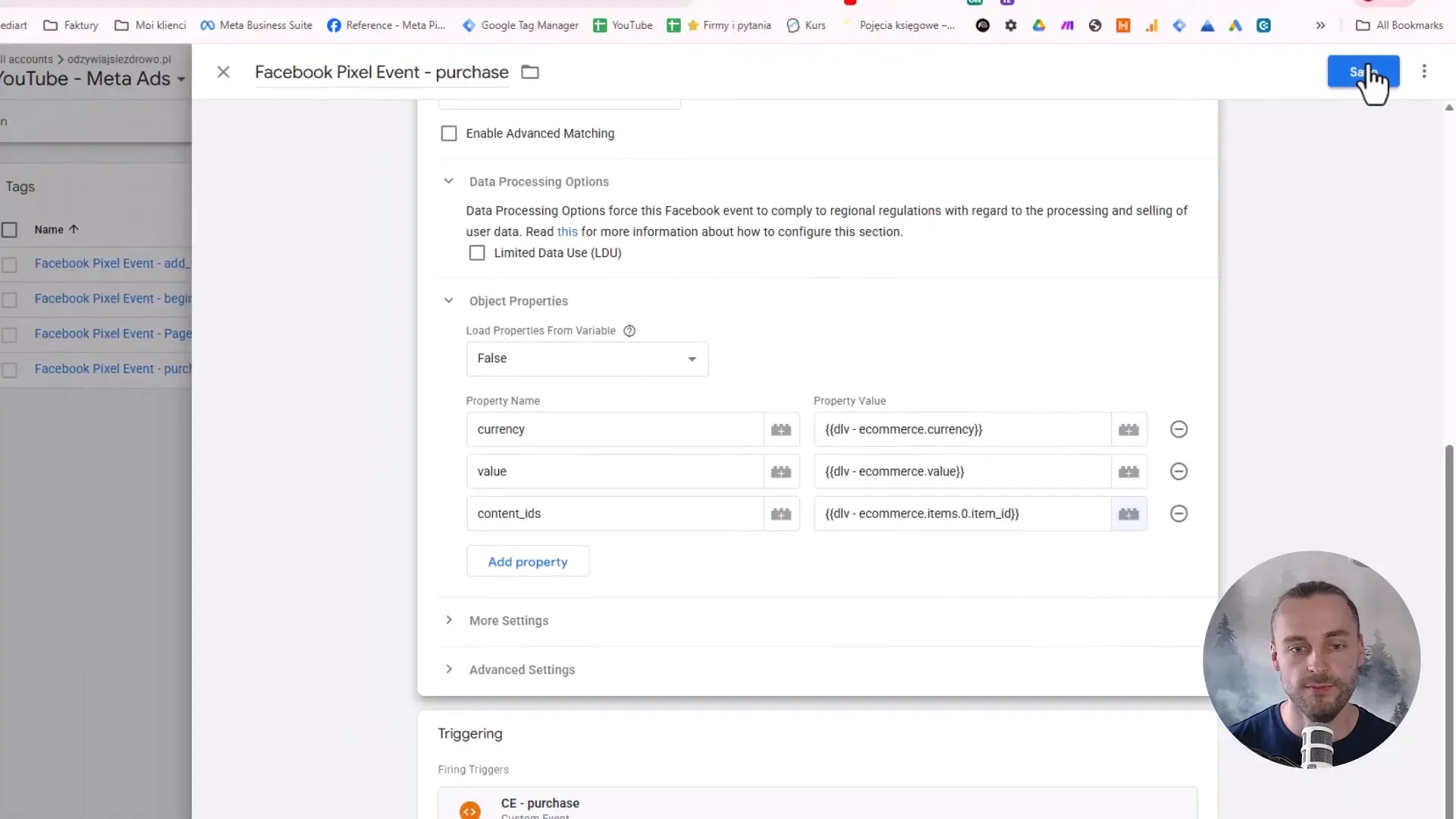
Następnie zmienne dodaj jako parametry do wcześniej utworzonych tagów. Stosuj tutaj nazwy parametrów: currency, value i content_ids (wg zaleceń Meta).
Na końcu należy znowu przeklikać całą ścieżkę zakupową i sprawdzić czy Menedżer zdarzeń Meta odbiera zdarzenia i parametry.
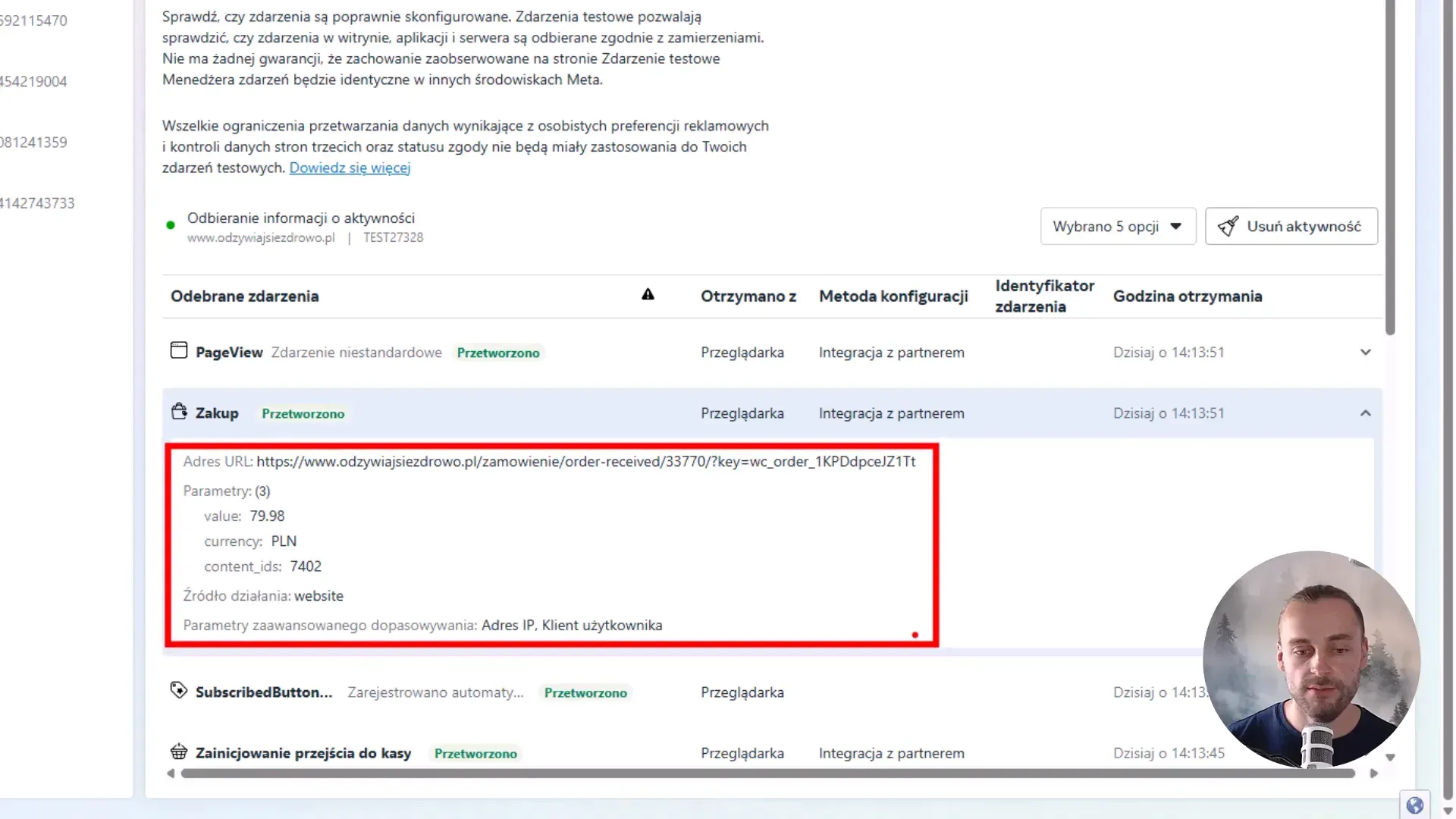
Problem z wieloma produktami i jego rozwiązanie
Niestety w przypadku gdy klient kupi więcej niż jeden produkt, wysyłanie jednego content_id nie wystarczy.
Meta oczekuje, że content_ids będzie tablicą (np. [„413″,”414”]). Jest to potrzebne do dopasowania katalogu.
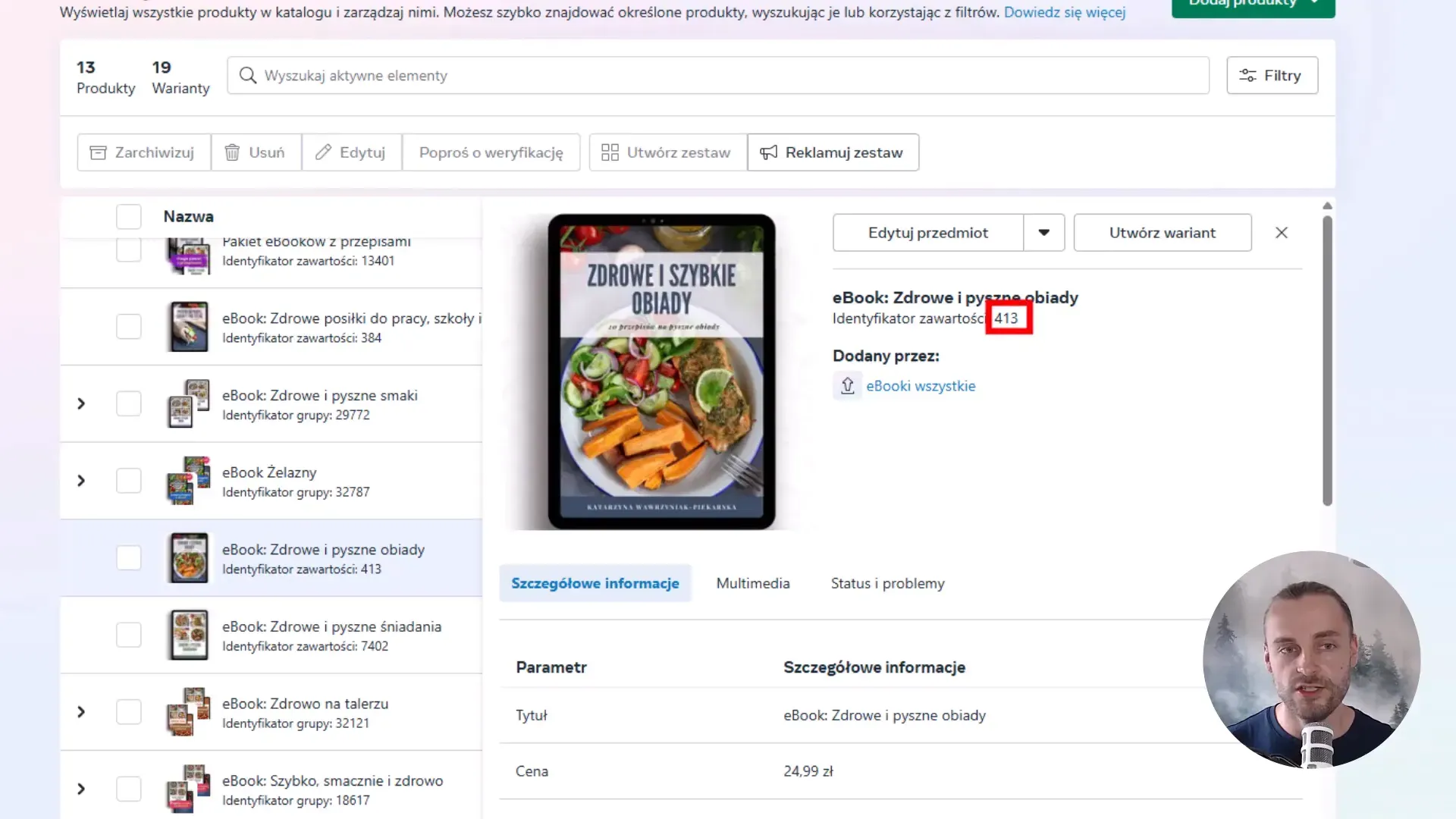
Jeśli wysyłasz tylko ecommerce.items.0.item_id, otrzymasz tylko pierwszy ID i tracisz dopasowanie dla pozostałych produktów – co obniża jakość danych eCommerce w Twoim katalogu i ogranicza rekomendacje oraz dynamiczne kreacje.
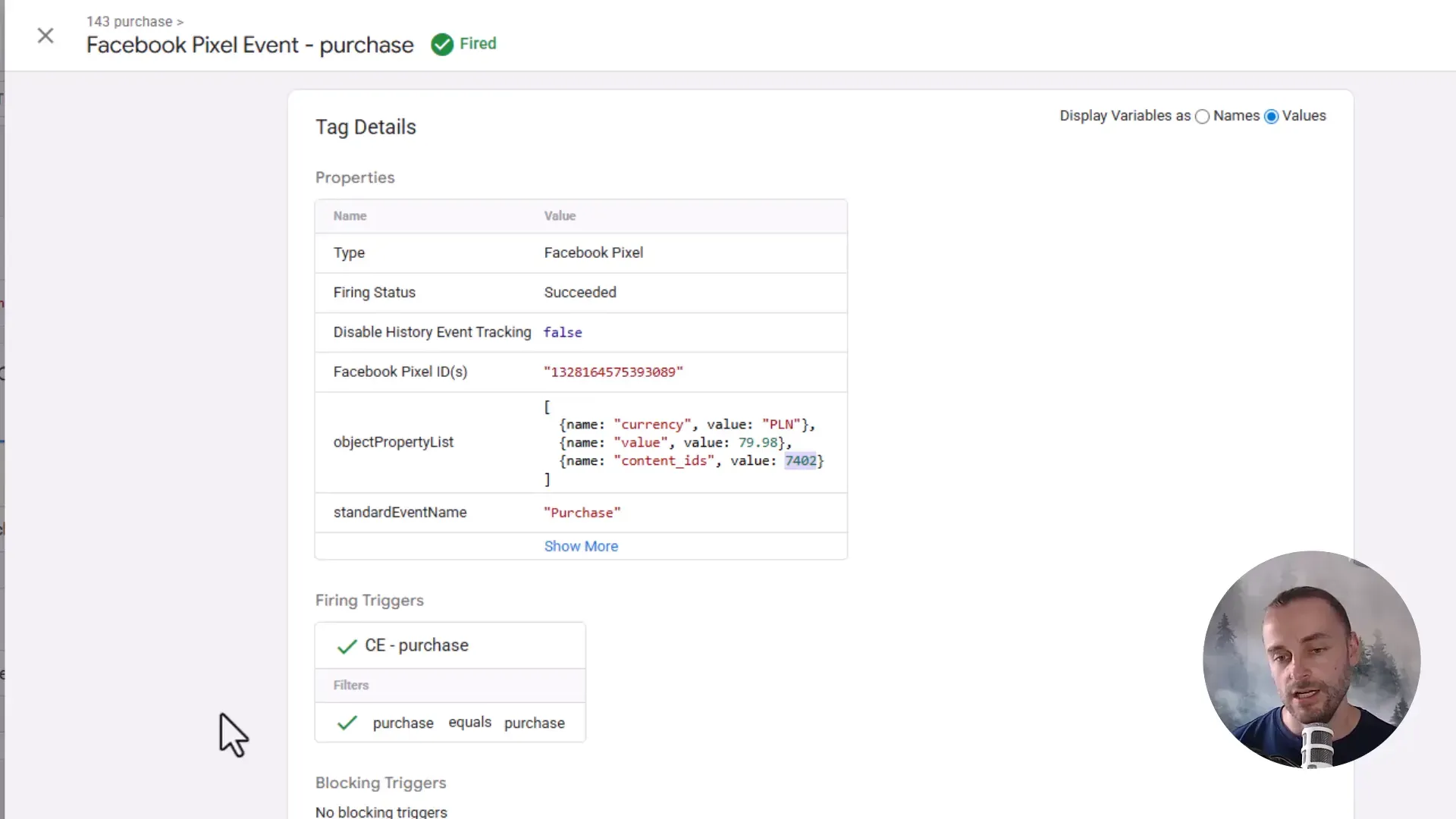
Możesz rozwiązać to ręcznie pisząc custom JavaScript, który parsuje tablicę items i zwraca string z ID rozdzielonymi przecinkami lub tablicę zgodnie z wymaganiem.
Jednak jest prostsze rozwiązanie – użycie szablonu zmiennych z galerii społeczności GTM: Facebook Object Converter (lub podobny verified community template).
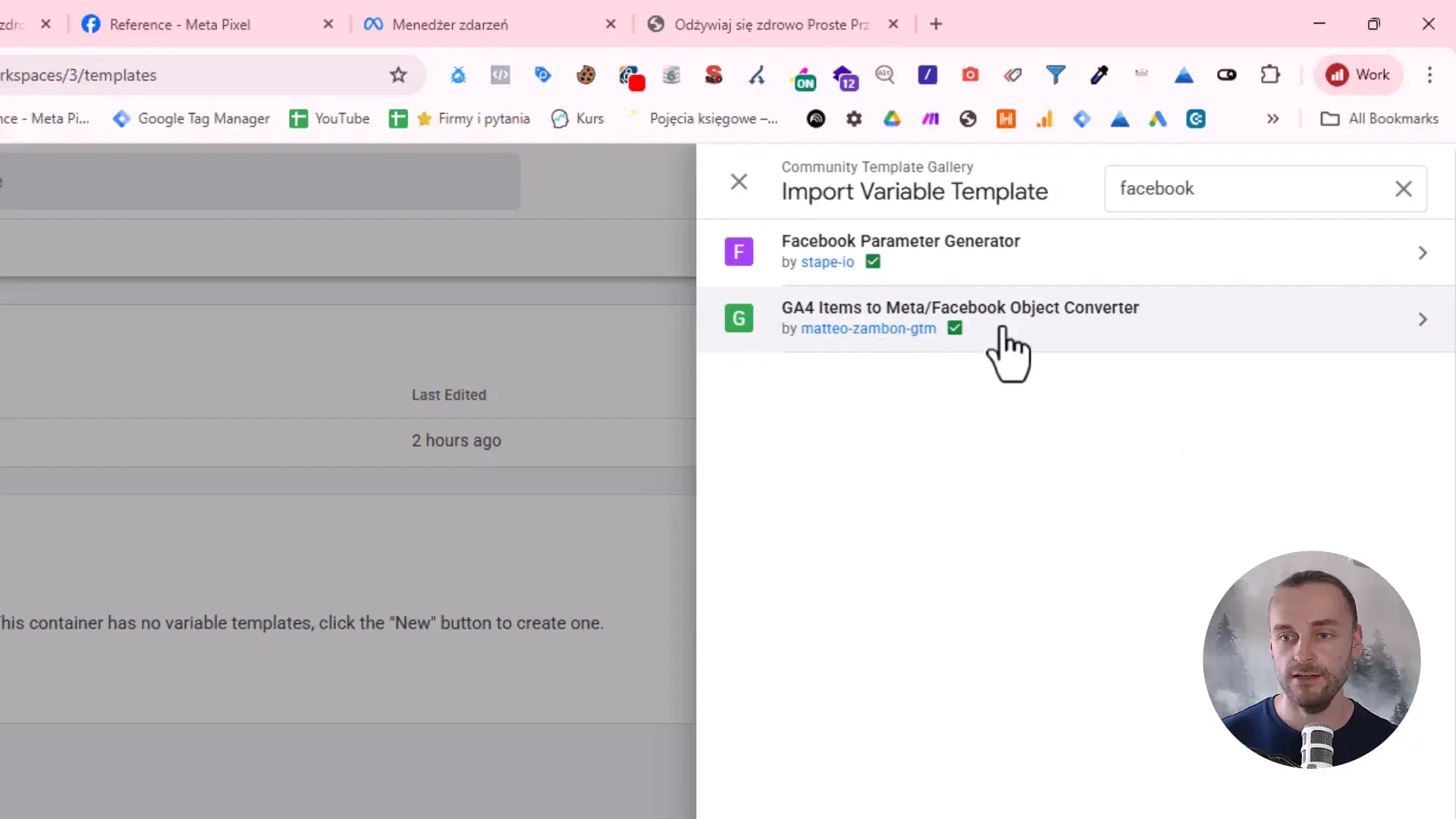
Ten szablon przyjmuje strukturę eCommerce i konwertuje ją do formatu oczekiwanego przez Meta Pixel – zwraca content_ids jako tablicę, value, currency oraz dodatkowe pola.
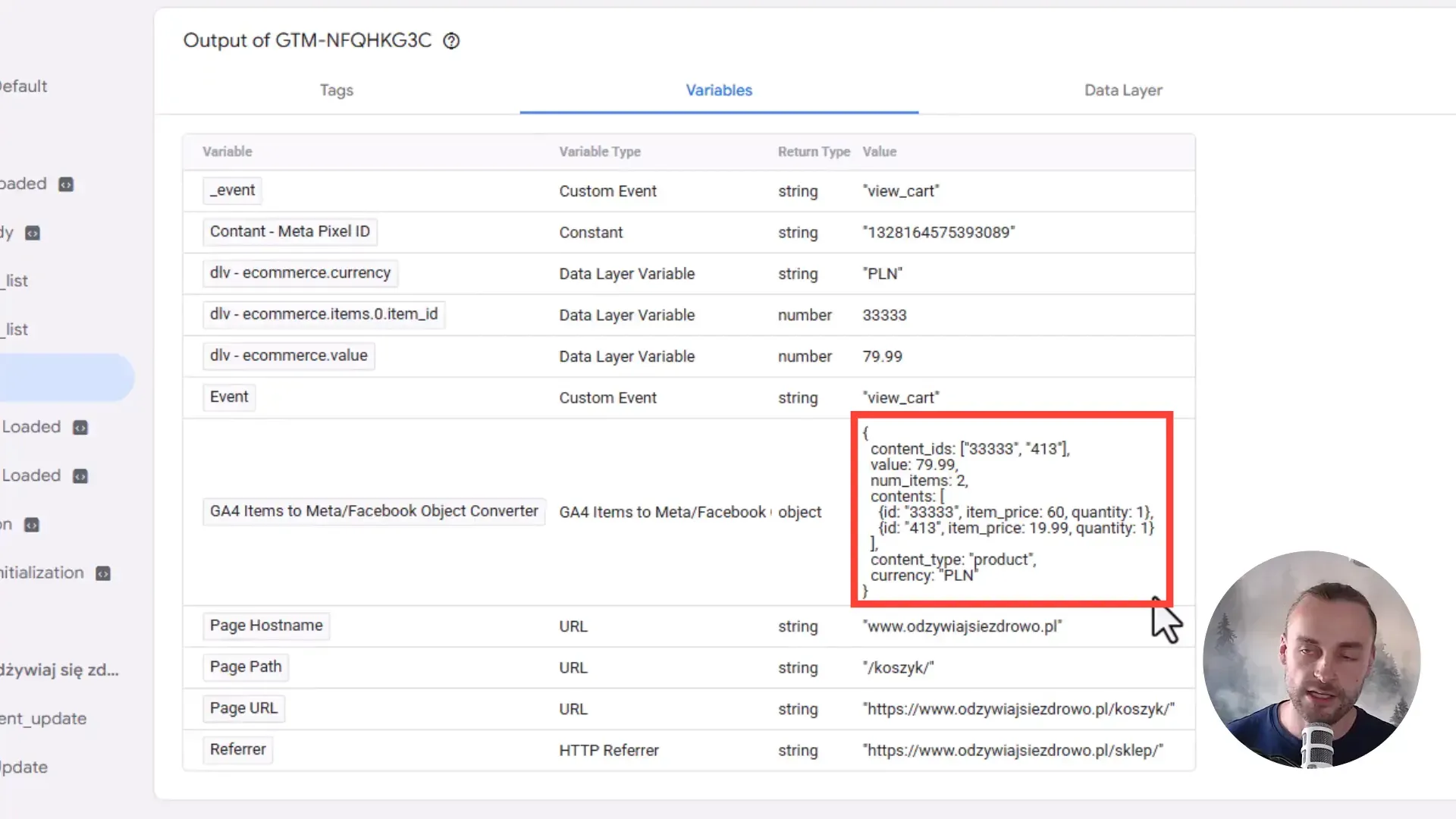
Dalej wystarczy dodać ten szablon do kontenera i utworzyć zmienną na jego podstawie.
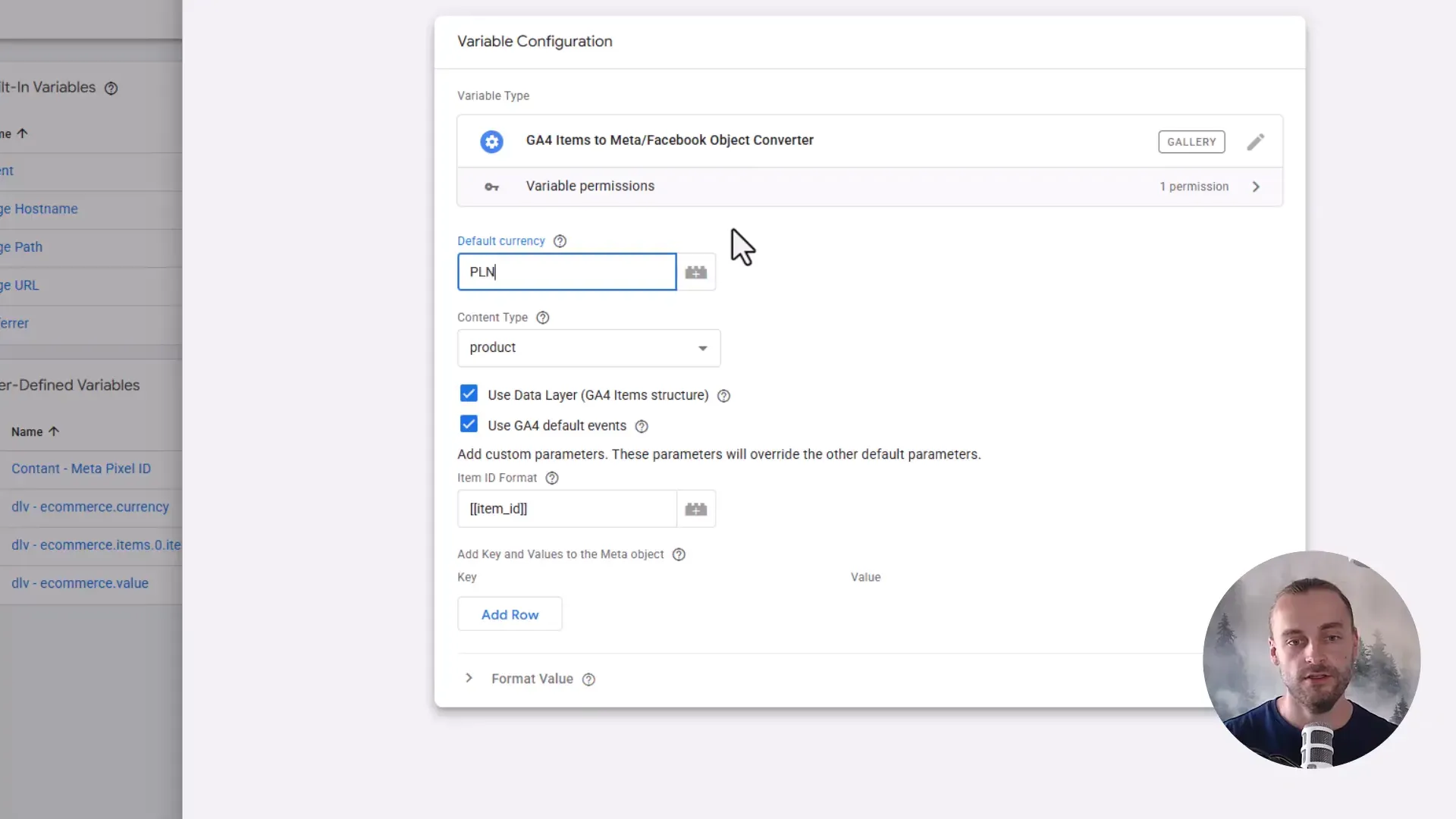
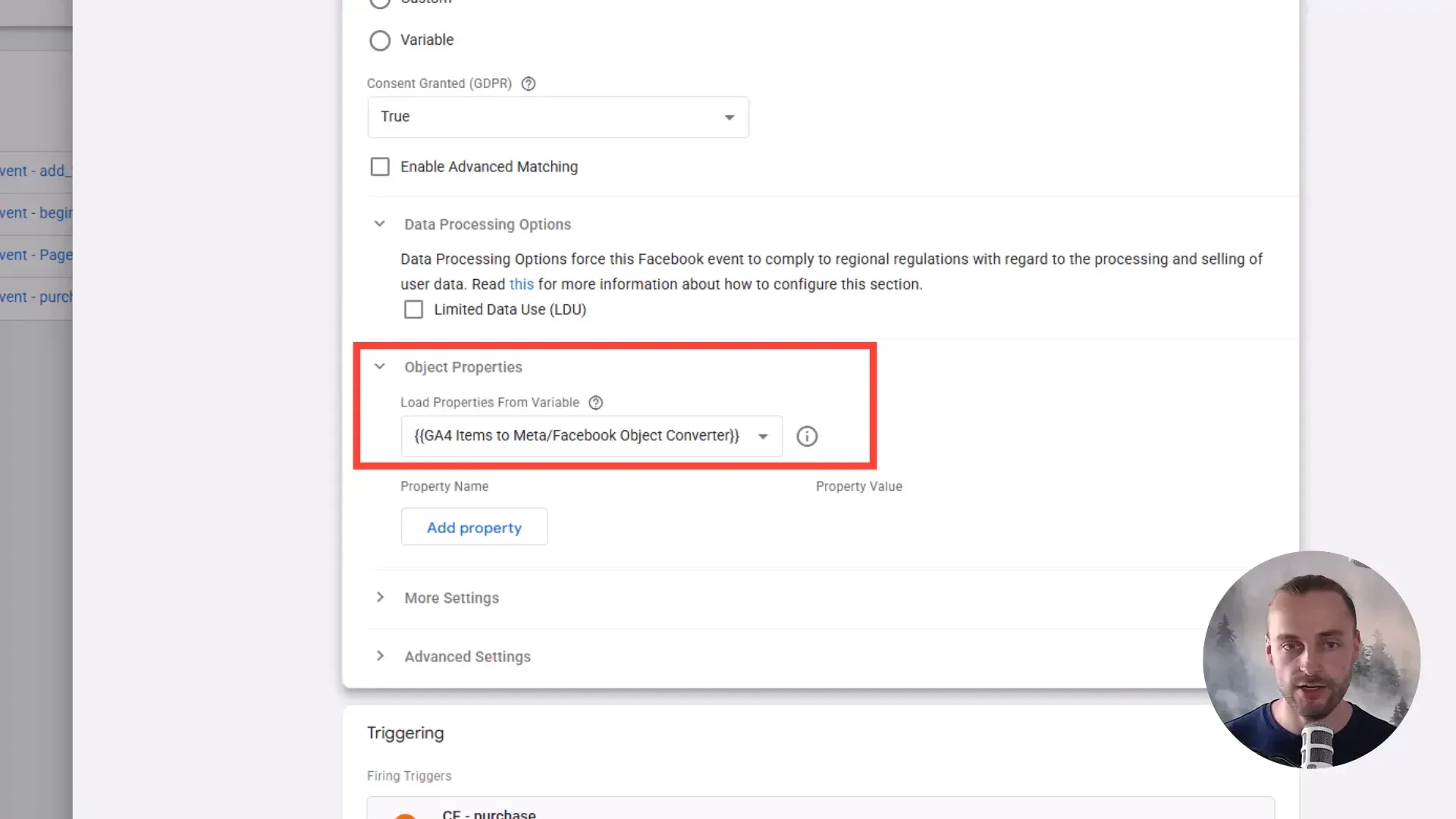
Kiedy utworzysz zmienną z szablonu, wstaw ją w okienku tagu w miejscu „Load Properties From Variable”. Możesz usunąć poprzednio ustawione parametry.
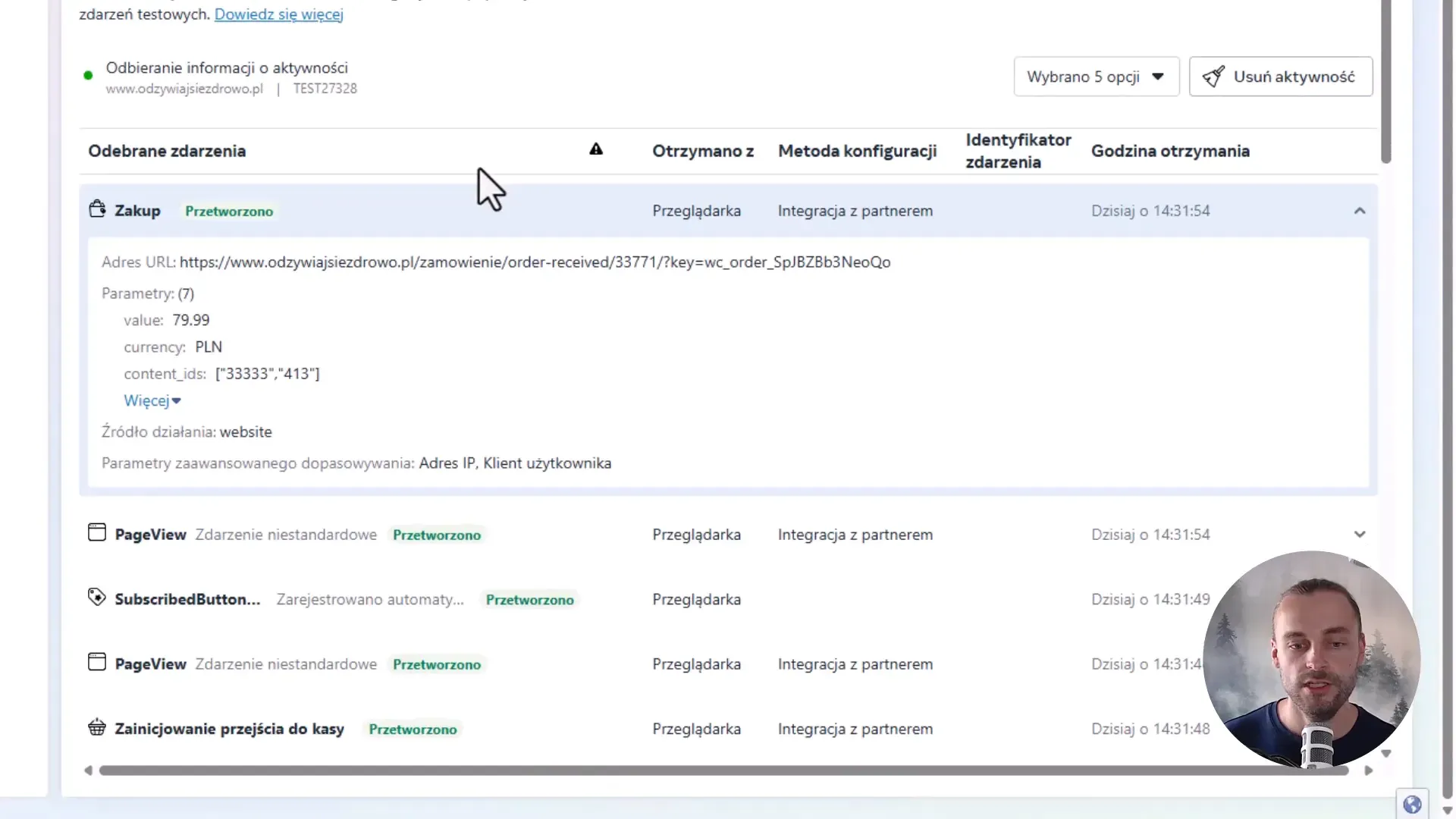
Po zapisaniu zmian przetestuj całą ścieżkę jeszcze raz w trybie podglądu GTM i sprawdź w Menedżerze zdarzeń Meta, czy wydarzenie Purchase zawiera parametry value, currency i content_ids (powinny być widoczne w szczegółach zdarzenia).
Publikacja kontenera i weryfikacja katalogu produktów
Kiedy już wszystko działa w trybie podglądu, opublikuj kontener GTM -przesyłasz wersję z opisem i publikujesz.
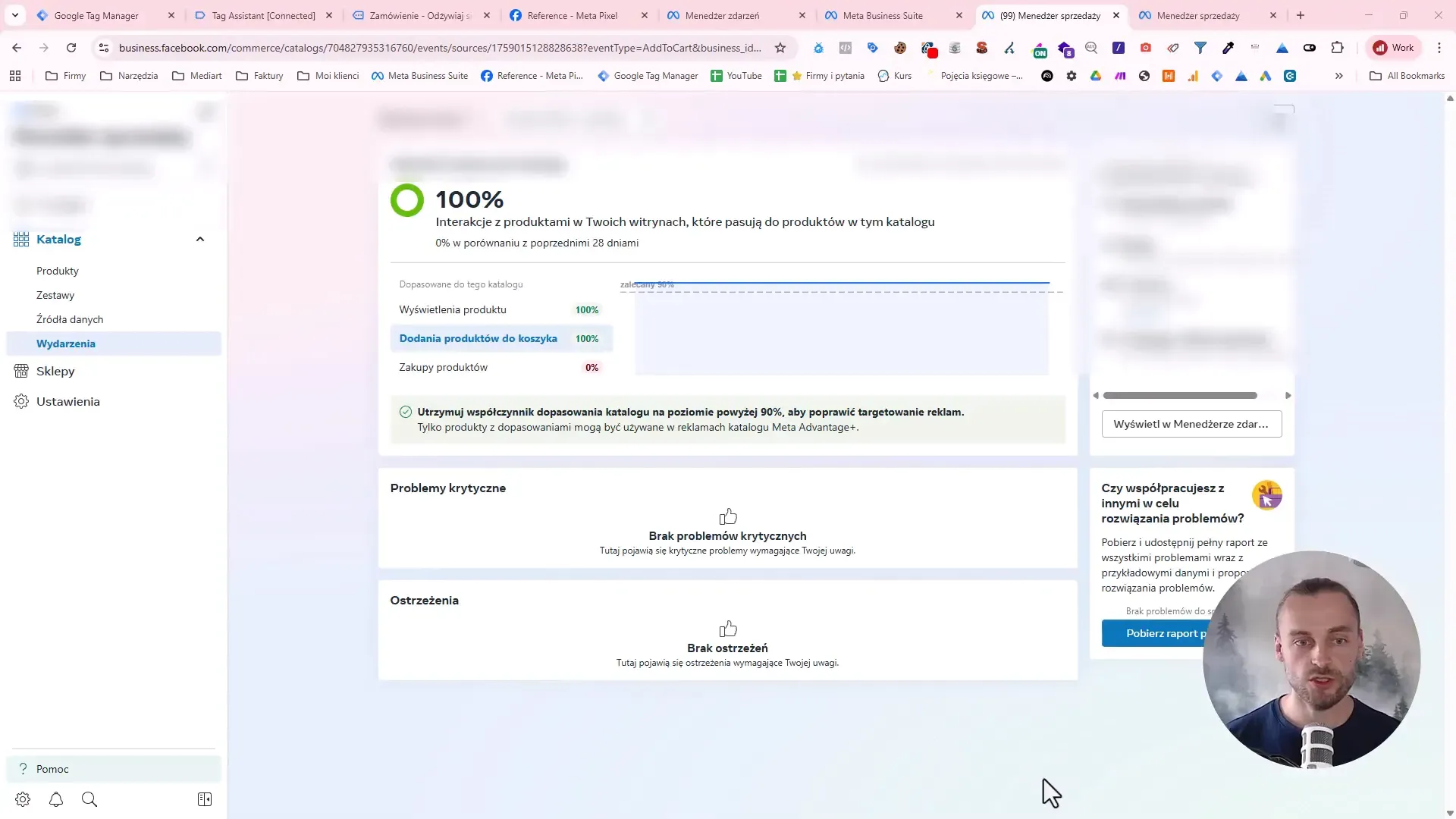
Po opublikowaniu warto po jakimś czasie zweryfikować dopasowanie katalogu w Menedżerze katalogów Meta. Celem jest uzyskanie jak najwyższego wskaźnika dopasowania (100%), żeby Meta wiedziało, które content_id odpowiadają produktom w katalogu.
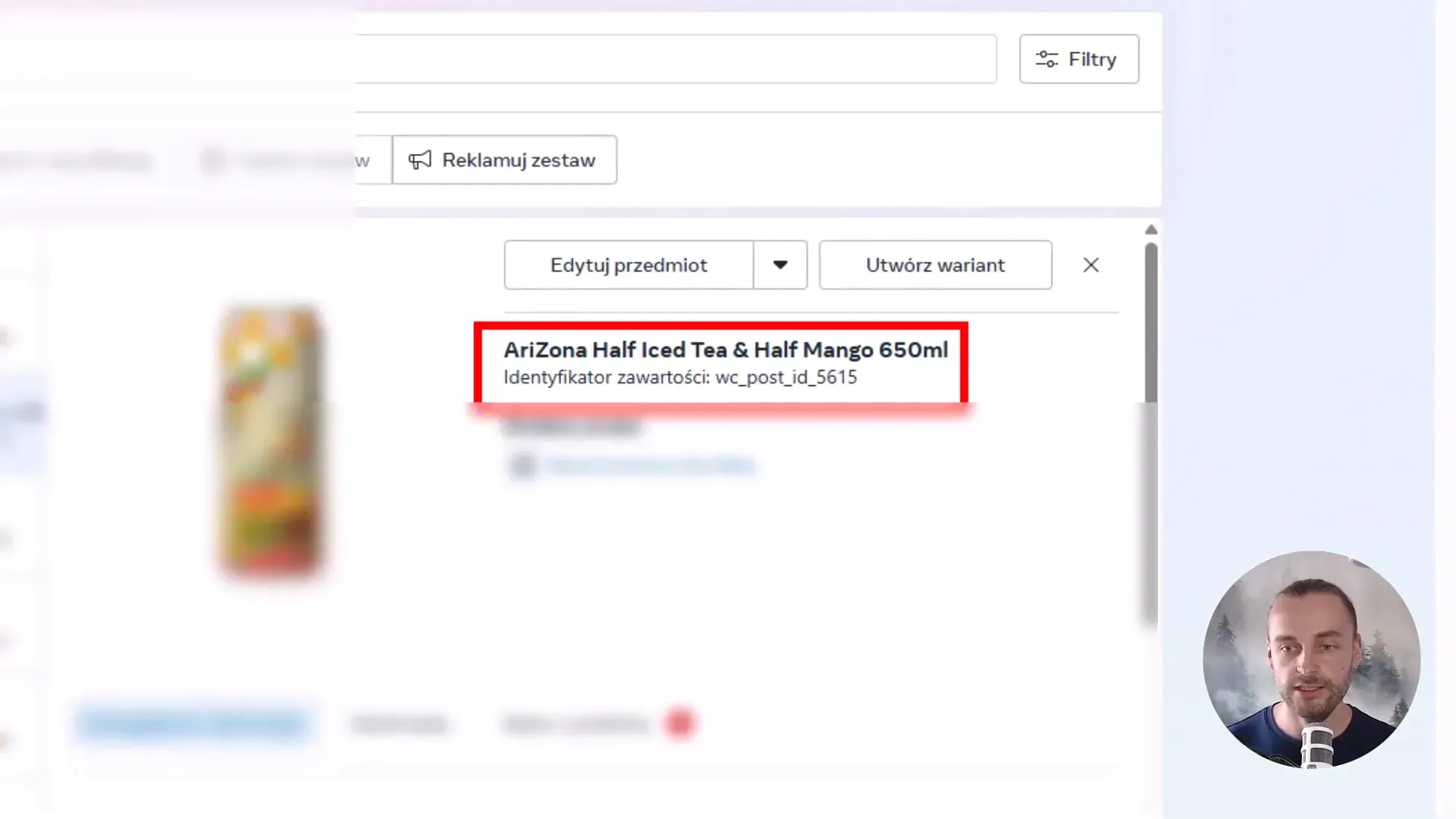
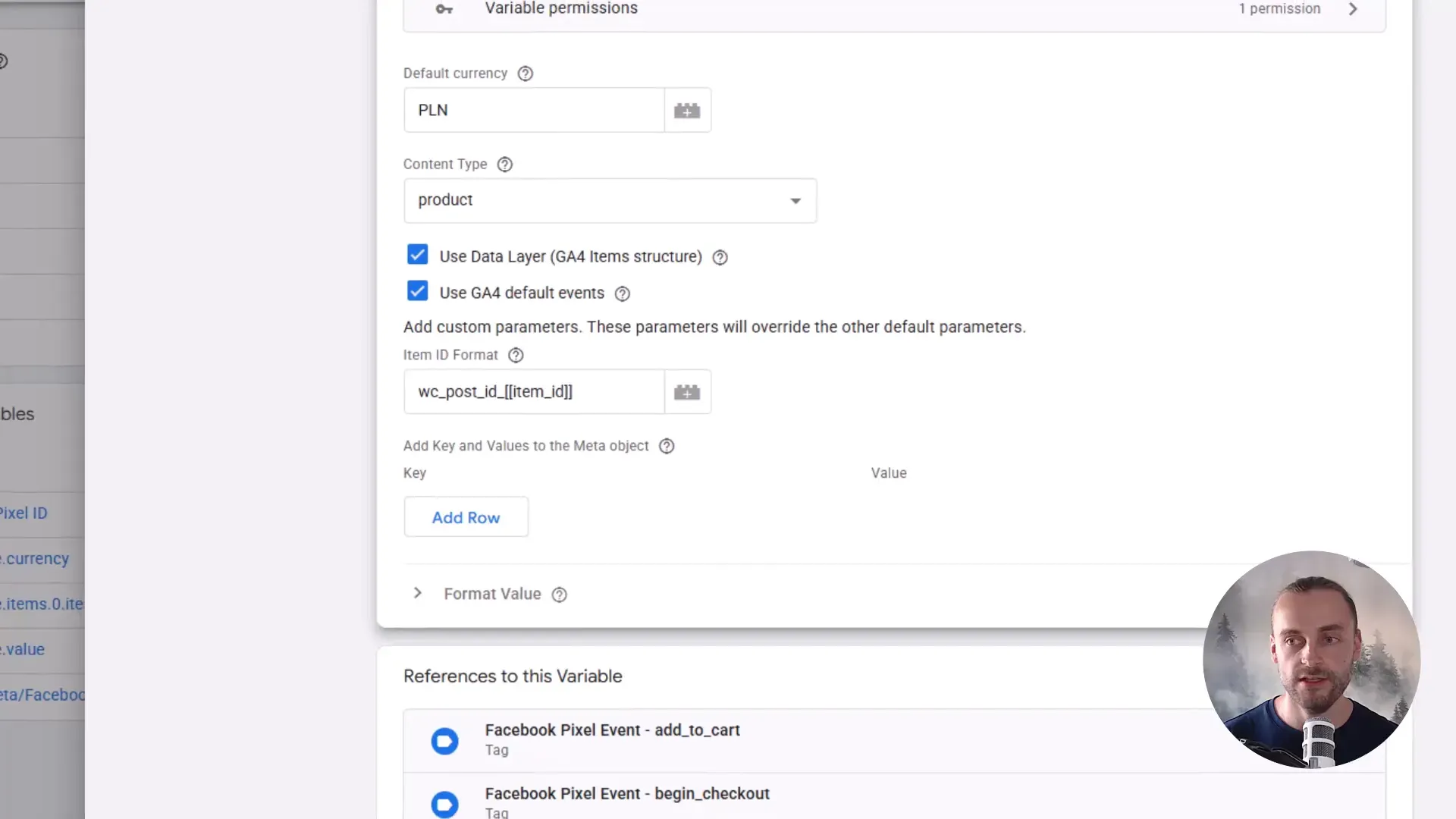
Czasami identyfikatory produktów w katalogu mają inny format niż te, które wysyłasz z eCommerce. Przykład: katalog może używać identyfikatorów w formacie „413”, a Twoje ID z WooCommerce może być „wc_post_id_5615”. Jeśli format się nie zgadza, dopasowanie spadnie.
W takiej sytuacji możesz w zmiennej konwertującej dodać prefiks/alias, aby zapewnić dopasowanie.
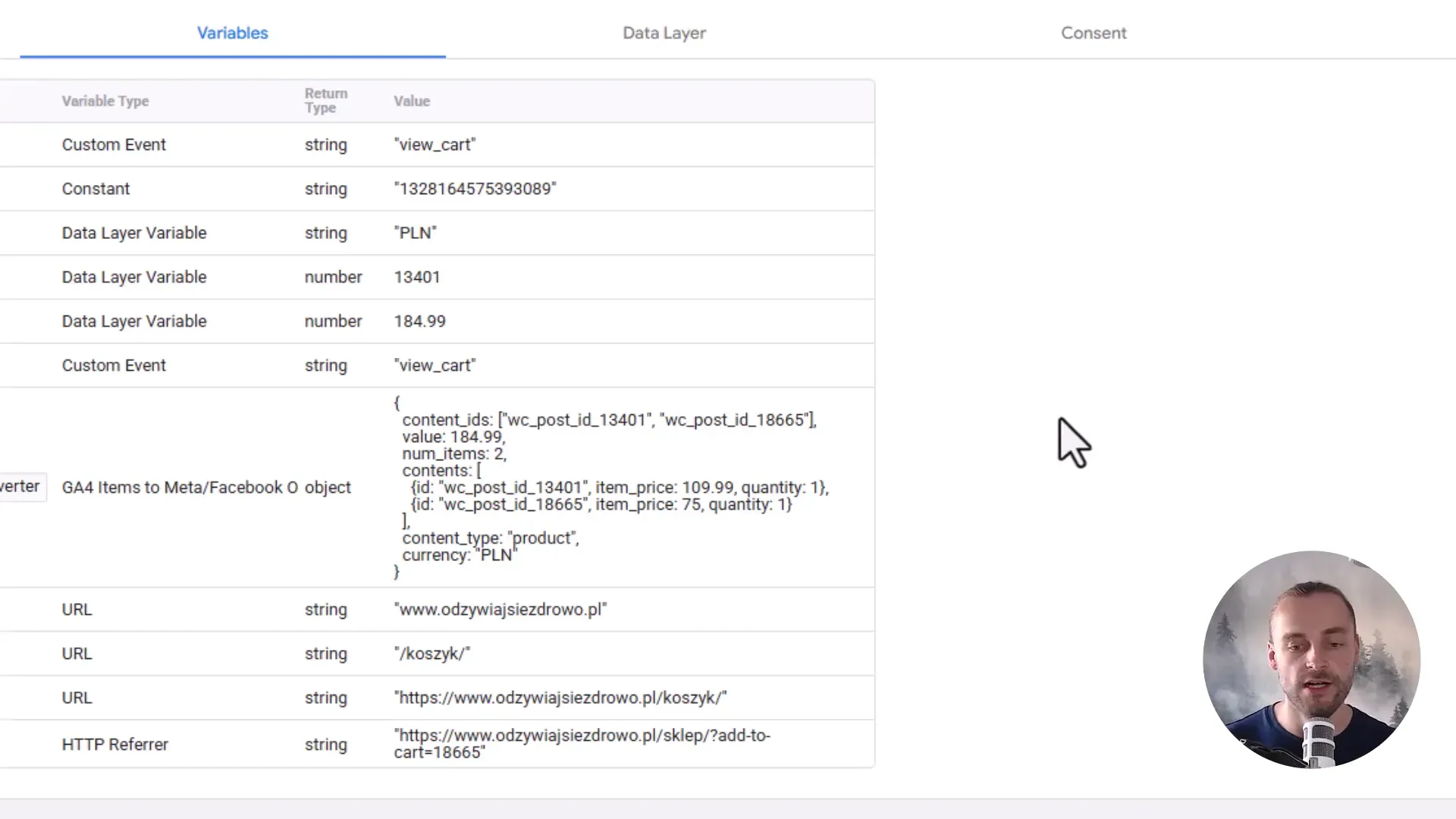
W rezultacie otrzymamy parametry w odpowiedniej formie.
Podsumowanie
Śledzenie konwersji Meta Ads w eCommerce przez Google Tag Manager polega na wdrożeniu Pixela, skonfigurowaniu tagów opartych o zdarzemoacj z warstwy danych oraz przypisaniu im kluczowych parametrów.
Całość należy przetestować w trybie podglądu Google Tag Manager i Menedżerze zdarzeń Meta, a następnie opublikować kontener i zweryfikować dopasowanie z katalogiem produktów.
Najczęściej zadawane pytania (FAQ)
Dlaczego warto wdrażać Meta Pixel przez Google Tag Manager zamiast wtyczki?
Wdrożenie przez GTM daje pełną kontrolę nad danymi i uniezależnia marketing od działu IT. Wtyczki często wysyłają nadmiarowe lub błędne zdarzenia, co zaburza uczenie się algorytmów reklamowych. GTM pozwala precyzyjnie zarządzać tym, kiedy i jakie dane trafiają do Meta.
Brak elastyczności wtyczek to główny problem skalowania kampanii. Bez dostępu do warstwy danych (Data Layer) nie naprawisz błędów w raportowaniu ani nie wdrożysz zaawansowanych parametrów.
Podejmując współpracę ze mną, otrzymujesz konfigurację odporną na zmiany wtyczek, zapewniającą stabilność i czystość danych.
LSI: Google Tag Manager, integracja Meta Pixel, Data Layer, uniezależnienie od IT, zarządzanie tagami, optymalizacja wdrożenia
Jak poprawnie skonfigurować identyfikator Pixela, aby uniknąć błędów?
Kluczem jest użycie zmiennej stałej (Constant Variable) w GTM. Ręczne wpisywanie ID w każdym tagu to prosty sposób na literówki i chaos przy zmianie konta reklamowego. Zmienna pozwala zarządzać ID w jednym miejscu dla wszystkich zdarzeń.
Problem rozproszonych identyfikatorów utrudnia audyt i szybkie zmiany. Jeśli zmienisz Pixel, musisz edytować każdy tag z osobna, co generuje ryzyko pomyłek.
W ramach współpracy ze mną tworzę skalowalną strukturę zmiennych, dzięki czemu Twoja analityka jest uporządkowana i łatwa w utrzymaniu.
LSI: Constant Variable GTM, identyfikator Pixela, Meta Dataset ID, zarządzanie zmiennymi, unikanie błędów konfiguracji
Jak obsłużyć sytuację, gdy klient kupuje kilka produktów naraz?
Wymaga to przesłania tablicy content_ids zamiast pojedynczego ID. Standardowe zmienne GTM pobierają często tylko pierwszy produkt, co psuje dopasowanie katalogu i remarketing dynamiczny (DPA).
Utrata informacji o pozostałych produktach w koszyku obniża skuteczność reklam śledzących. Klient nie zobaczy w reklamie produktów, które faktycznie oglądał lub kupił.
Podejmując współpracę ze mną, wdrażam zaawansowane konwertery (np. Facebook Object Converter), które bezbłędnie obsługują wieloproduktowe koszyki.
LSI: tablica produktów, content_ids, remarketing dynamiczny, Facebook Object Converter, obsługa tablic w GTM
Jak zweryfikować, czy dane eCommerce trafiają poprawnie do Facebooka?
Należy połączyć Tryb Podglądu GTM z narzędziami Meta (Pixel Helper, Events Manager). Testowanie musi obejmować weryfikację nie tylko wywołania tagu, ale też poprawności parametrów (value, content_ids) wewnątrz payloadu.
Wiele firm zakłada, że „tag fired” oznacza sukces. To błąd – tag może się odpalić, ale wysłać puste lub błędne dane (np. undefined), co czyni je bezużytecznymi.
W ramach audytu u mnie, przeprowadzam rygorystyczne testy end-to-end, dając Ci pewność, że Twoje budżety opierają się na twardych danych.
LSI: debugowanie GTM, Meta Pixel Helper, weryfikacja danych, testowanie wdrożenia, Events Manager
Dlaczego wskaźnik dopasowania katalogu produktów jest niski mimo wdrożenia?
Przyczyną jest zazwyczaj różnica w formacie ID produktu między sklepem a katalogiem Meta. Jeśli sklep wysyła ID „123”, a katalog ma „sku_123”, system nie połączy tych danych, co blokuje reklamy dynamiczne.
Niespójność identyfikatorów to cichy zabójca efektywności e-commerce. Meta nie wie, jaki produkt został kupiony, więc nie może go wykluczyć z reklam ani rekomendować podobnych.
Korzystając z mojej pomocy, diagnozuję błędy „Match Rate” i wdrażam konwersję ID w GTM, aby zapewnić maksymalne pokrycie katalogu.
LSI: Match Rate, dopasowanie katalogu, identyfikatory produktów, reklamy produktowe, spójność danych

