

W tym artykule pokażę Ci, jak krok po kroku ustawić śledzenie konwersji zarówno dla e-commerce, jak i dla formularzy kontaktowych.
Konfiguracja konwersji w Google Ads i GTM jest kluczowa do mierzenia wyników w e-commerce i formularzach, co ułatwia skuteczną optymalizację.
Skrót (TL;DR)→ Skopiuj ID i etykietę konwersji, wklej je w tagach GTM
→ Ustaw regułę zdarzeń „purchase” lub „wysłane formularza”
→ Monitoruj poprawne naliczanie w Google Ads
Video tutorial
Przygotowanie środowiska i narzędzi
Zanim przejdziemy do konfiguracji konwersji, upewnij się, że masz dostęp do:
- Google Ads – konto reklamowe, w którym będziesz tworzyć konwersje.
- Google Tag Manager (GTM) – narzędzie do zarządzania tagami na Twojej stronie.
- Strona internetowa oparta na WordPressie – w tym poradniku korzystam z WordPressa oraz dedykowanych wtyczek.
Jeśli nie znasz Google Tag Managera, polecam zapoznać się z moim obszernym tutorialem na ten temat, który znajdziesz tutaj.
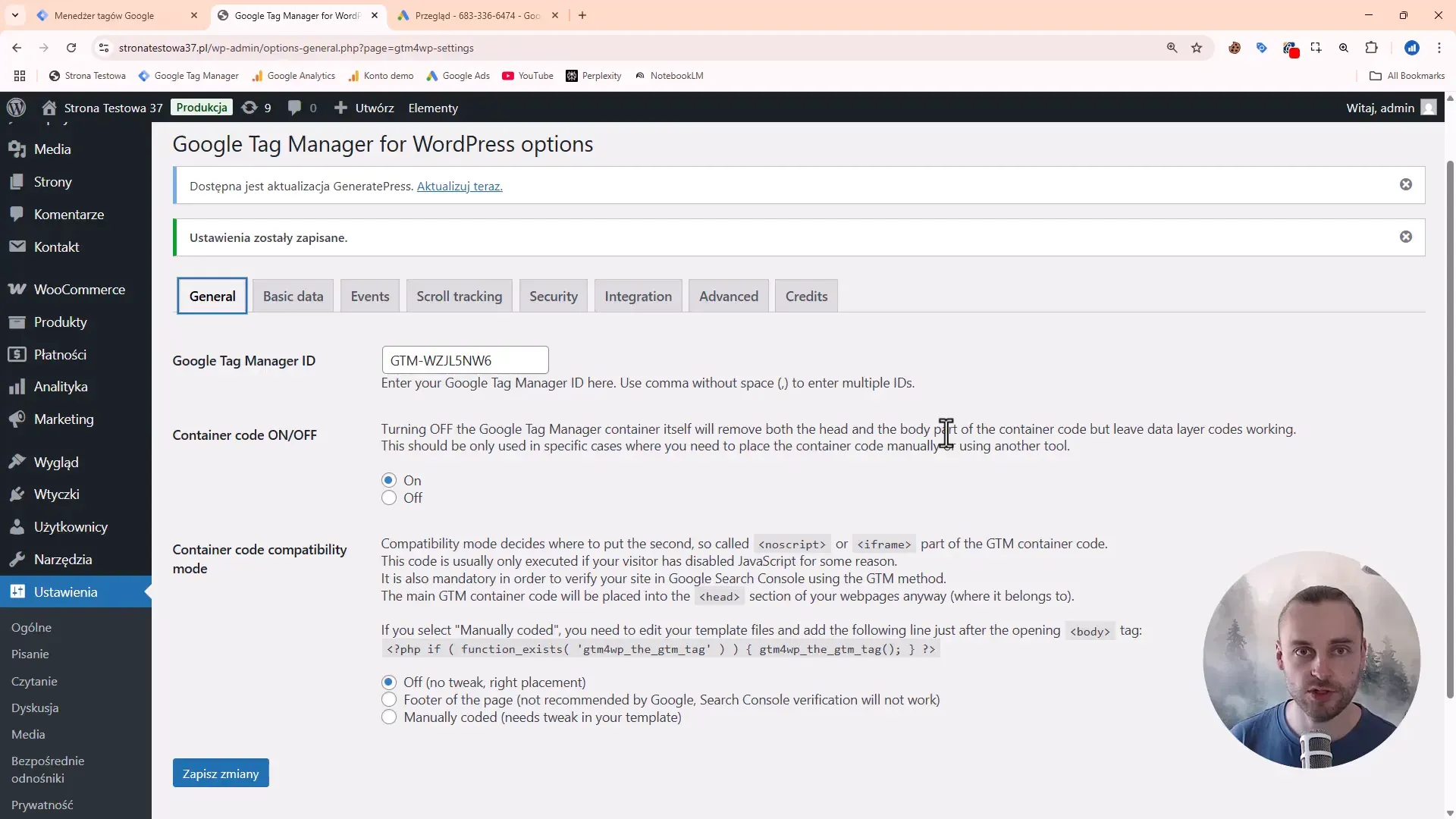
Na WordPressie używam wtyczki Google Tag Manager for WordPress, która ułatwia integrację strony z GTM oraz generuje warstwę danych (data layer), dzięki której możemy wyciągać szczegółowe informacje o zdarzeniach, takich jak zakup czy wysyłka formularza.
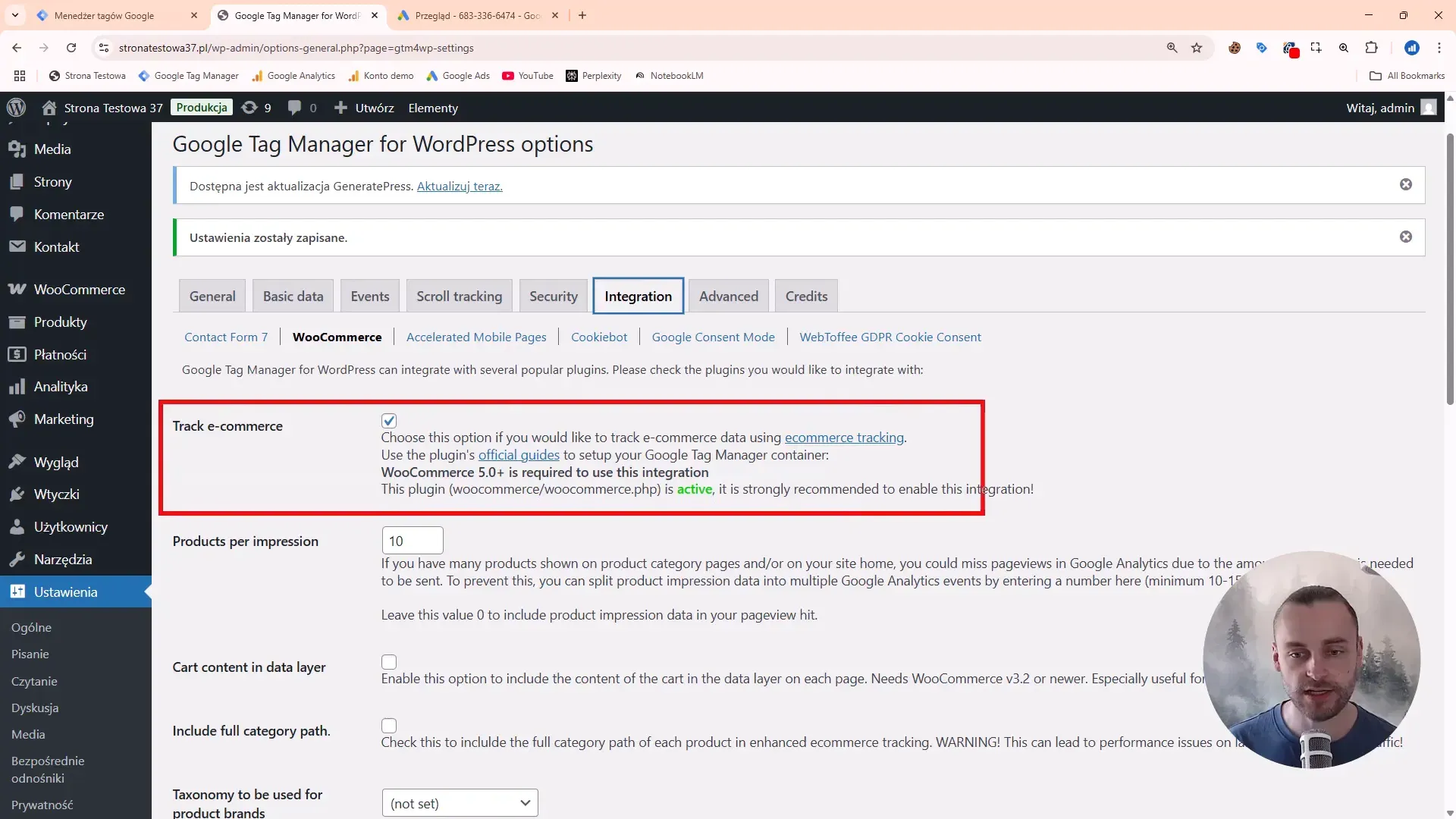
W przypadku e-commerce, gdy korzystasz z WooCommerce, wtyczka ta pozwala na łatwe włączenie śledzenia zakupów poprzez opcję „track e-commerce”. Dla formularzy kontaktowych, jeśli używasz najpopularniejszej wtyczki Contact Form 7, wystarczy włączyć odpowiednią integrację, aby generowała warstwę danych dla wysyłek formularzy.
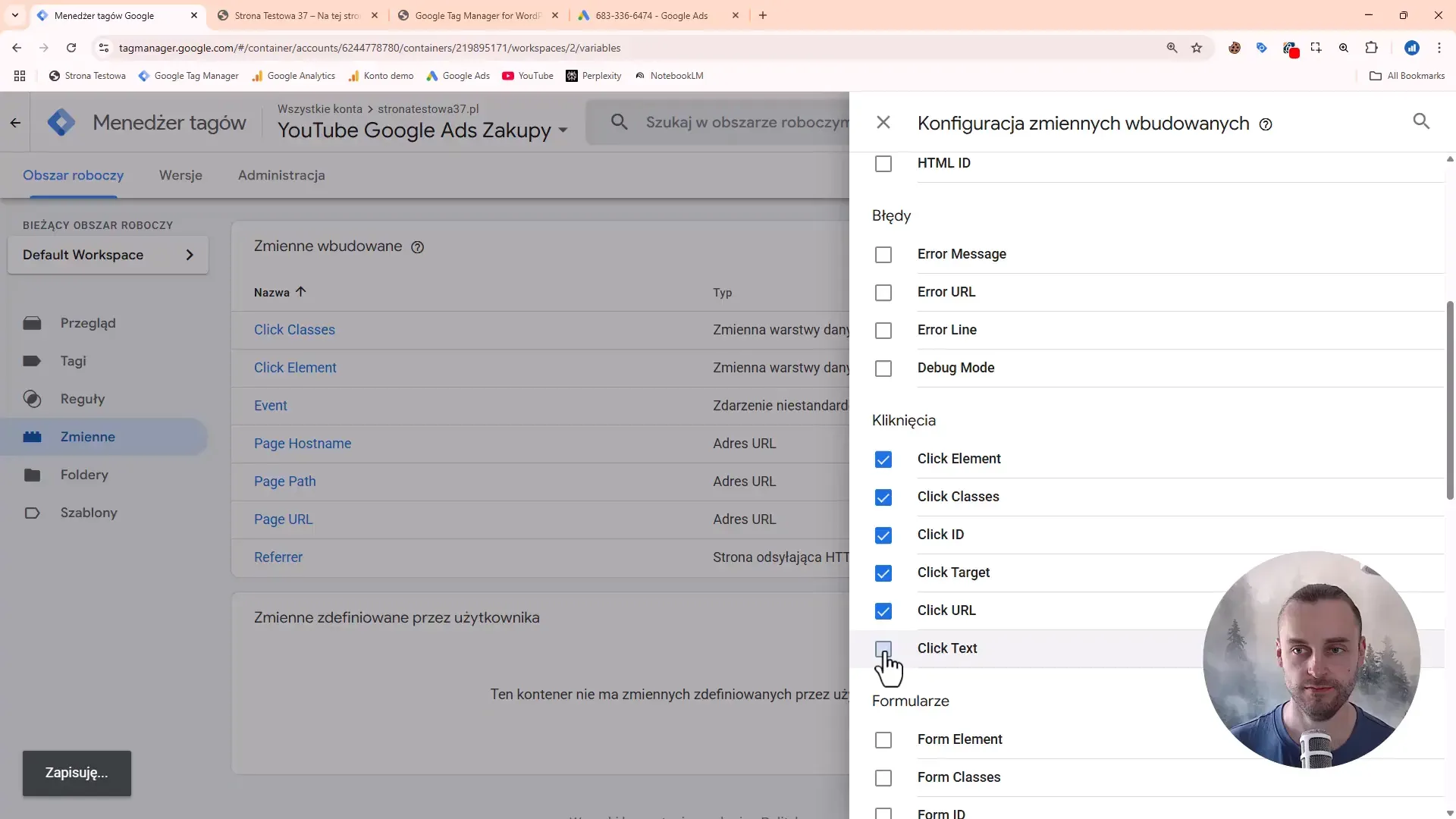
Przejdź do swojego kontenera GTM i otwórz sekcję zmienne. Najpierw włącz zmienne wbudowane, które będą pomocne podczas konfiguracji. Zalecam zaznaczenie wszystkich zmiennych związanych z kliknięciami, aby mieć do nich dostęp podczas debugowania.
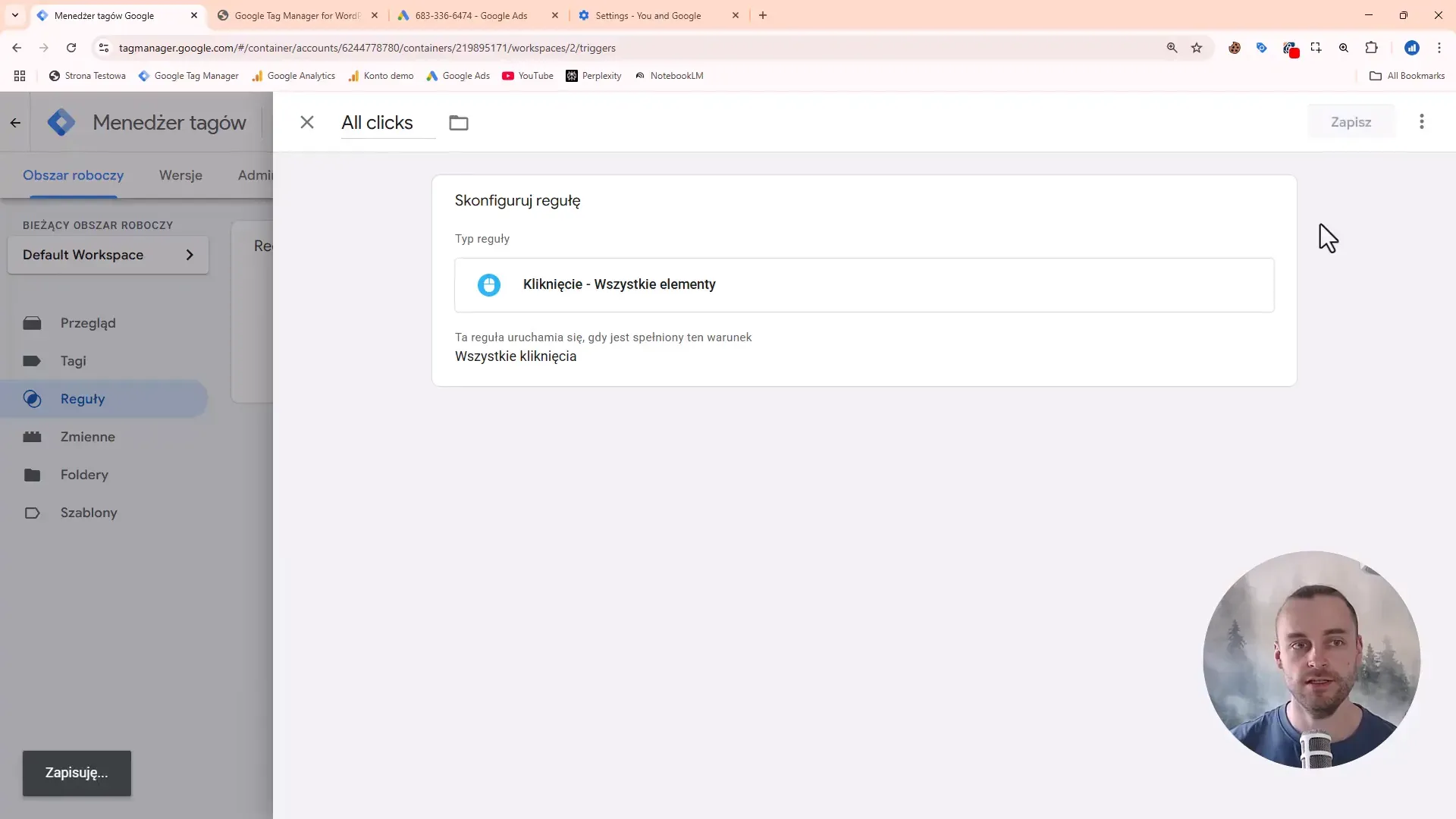
Następnie utwórz nową regułę wyzwalającą dla wszystkich kliknięć na stronie, nazwij ją np. „all clicks”. Dzięki temu łatwiej będzie monitorować interakcje użytkowników w trybie podglądu i debugowania GTM.
Śledzenie konwersji dla e-commerce (zakupy)
Krok 1: Tworzenie konwersji w Google Ads
Przejdź do panelu Google Ads i utwórz nowe działanie powodujące konwersję. Wybierz opcję „Witryna” i podaj adres swojej strony, aby Google mógł przeskanować ją pod kątem dostępnych zdarzeń.
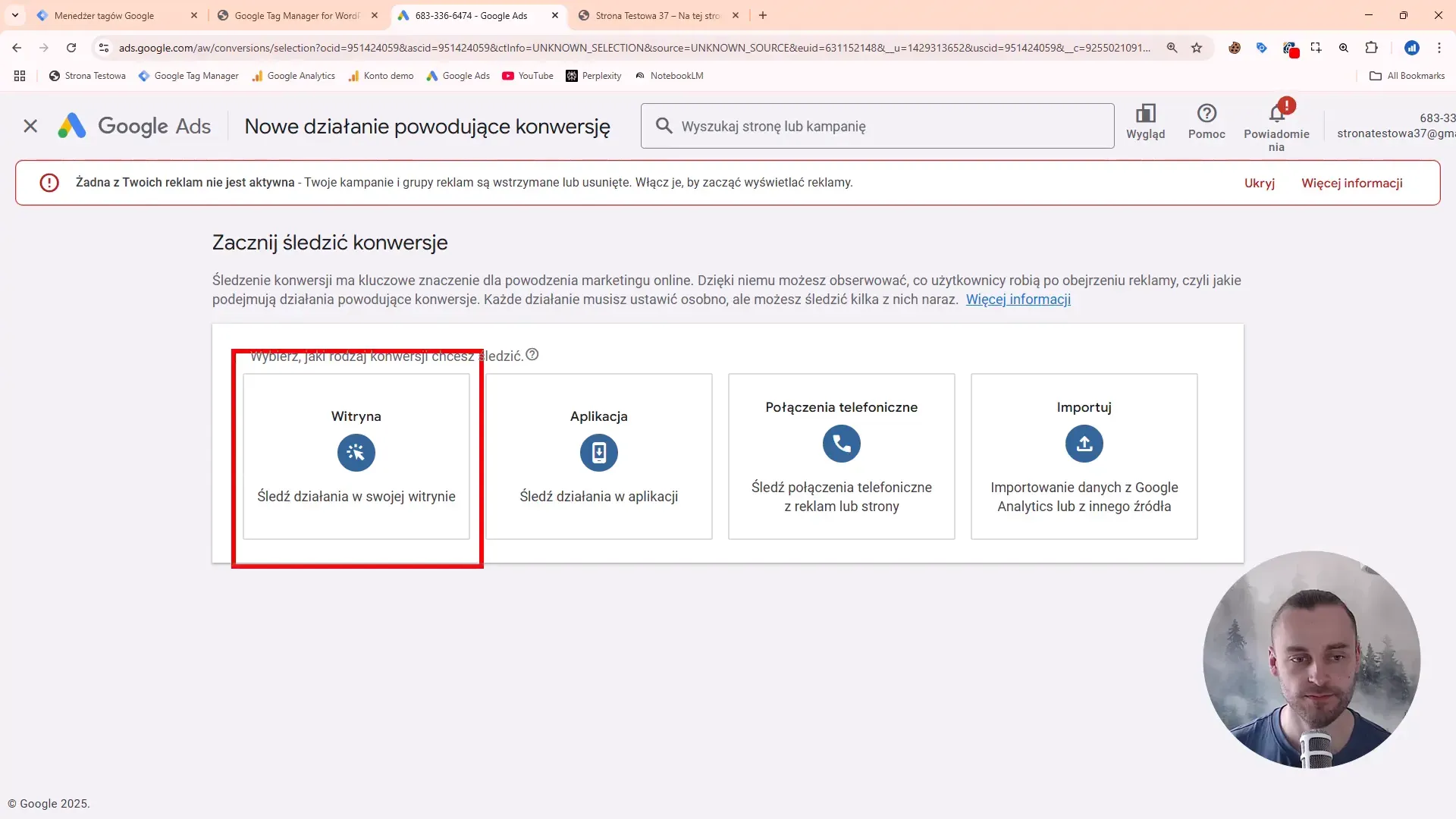
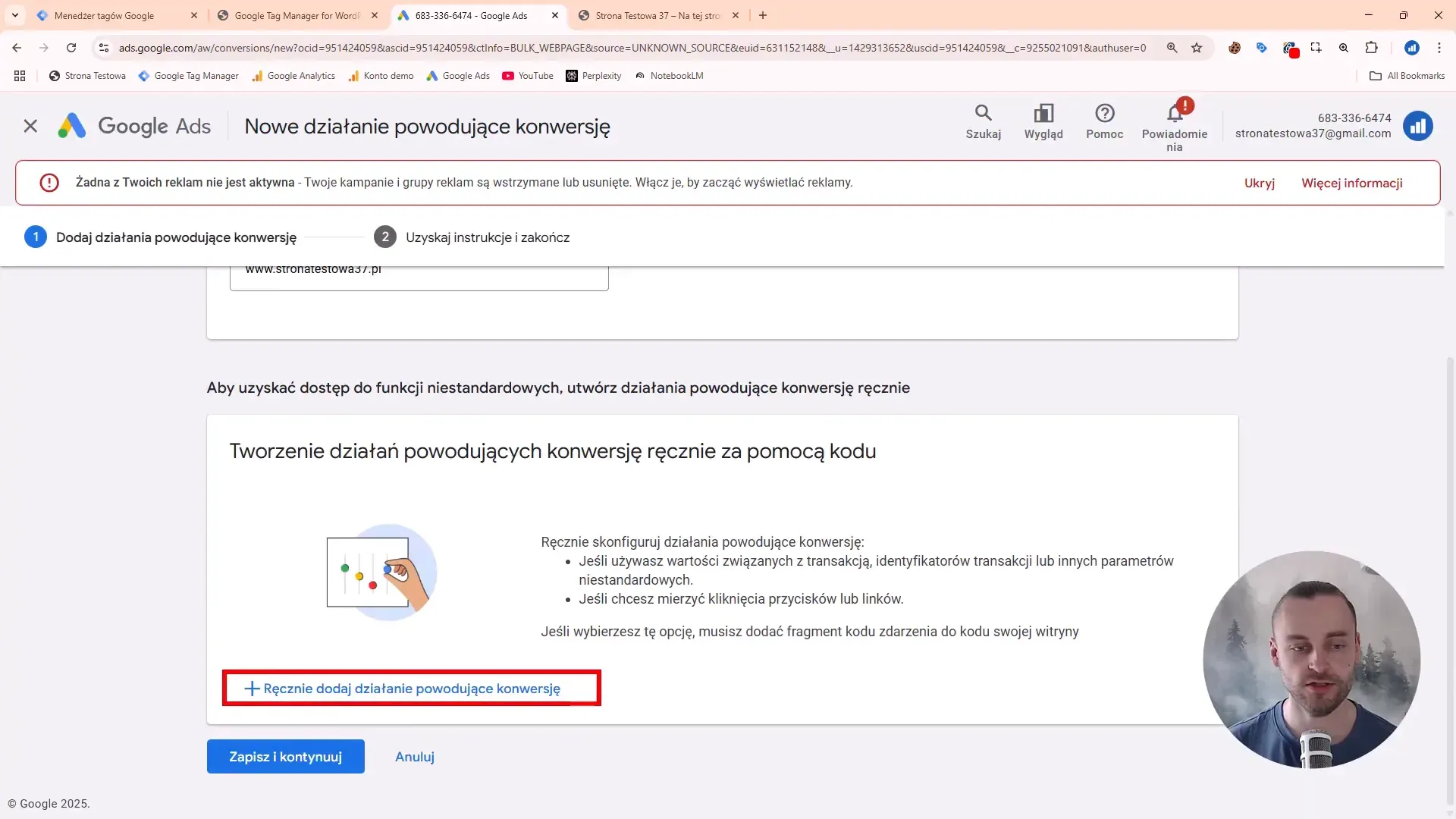
W kolejnym kroku ręcznie dodaj nową konwersję i ustaw podstawowe parametry:
- Kategoria konwersji: wybierz „Zakup” (purchase).
- Nazwa konwersji: nadaj nazwę, która pozwoli Ci łatwo zidentyfikować konwersję, np. „Zakup WooCommerce”.
- Wartość konwersji: najlepiej wybierz „Użyj różnych wartości dla każdej konwersji”, ponieważ w e-commerce wartość zakupu jest zmienna. Możesz też ustawić wartość domyślną na wypadek braku danych.
- Naliczanie konwersji: wybierz „Każda”, aby każda transakcja była liczona oddzielnie.
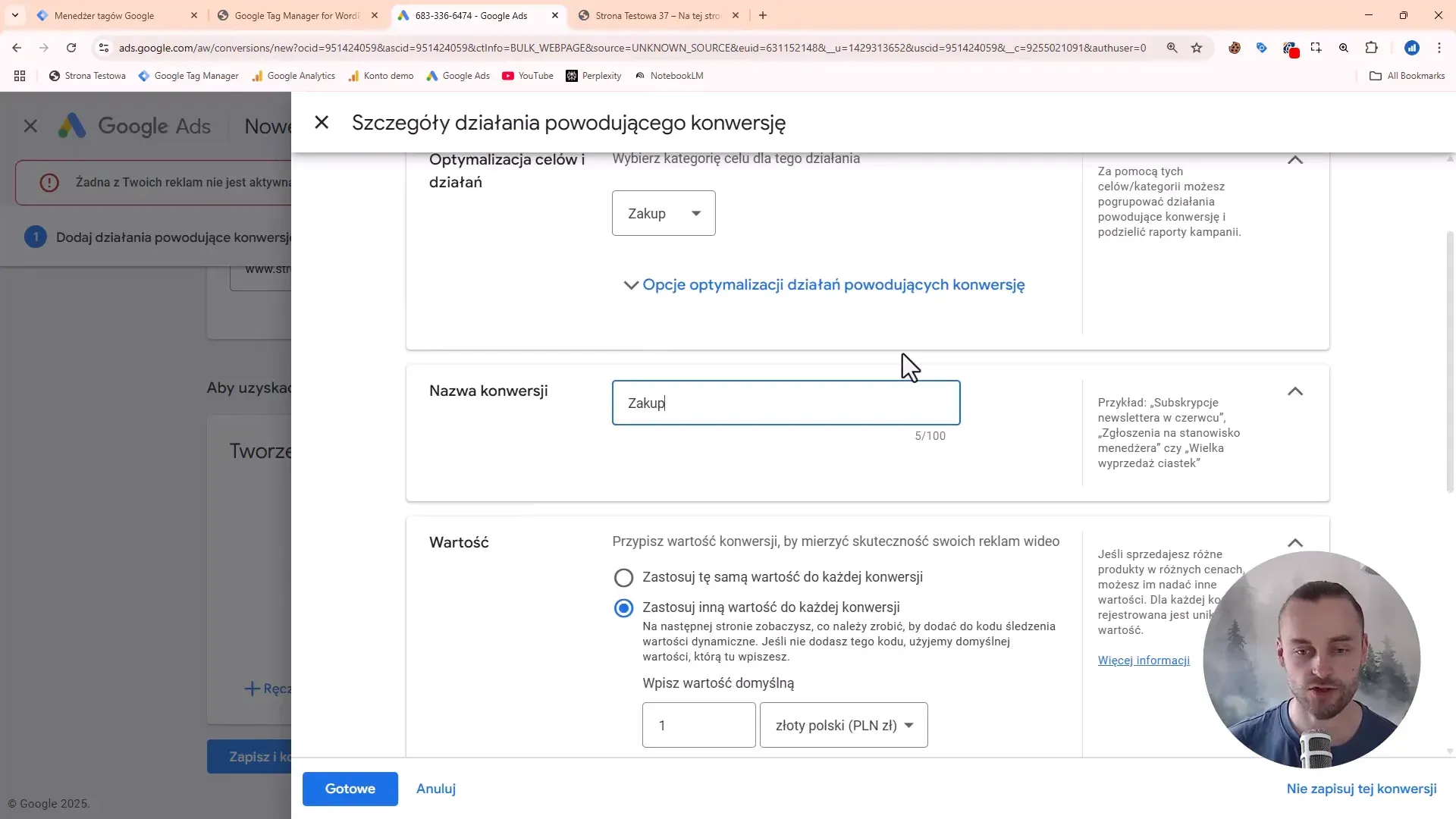
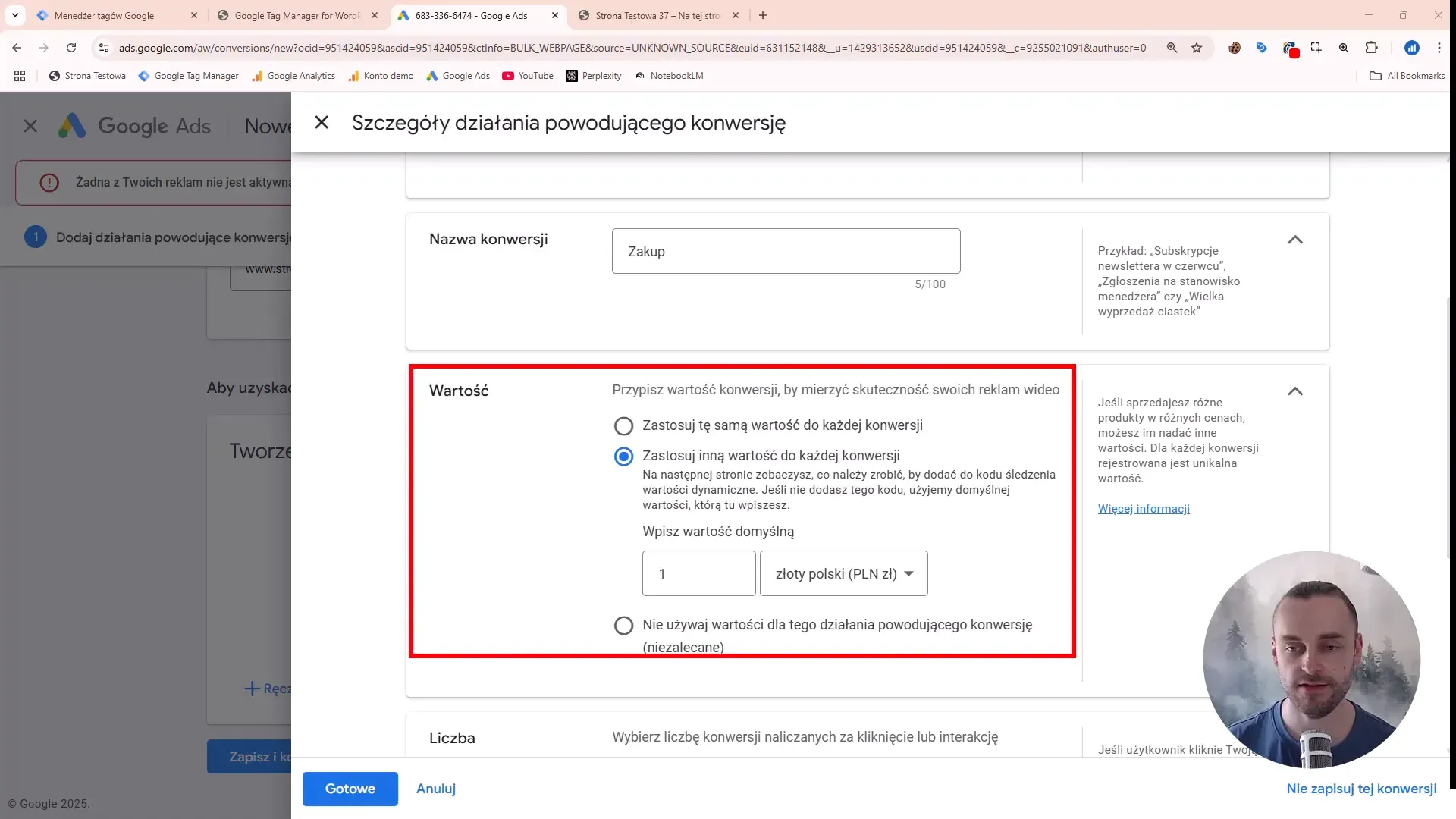
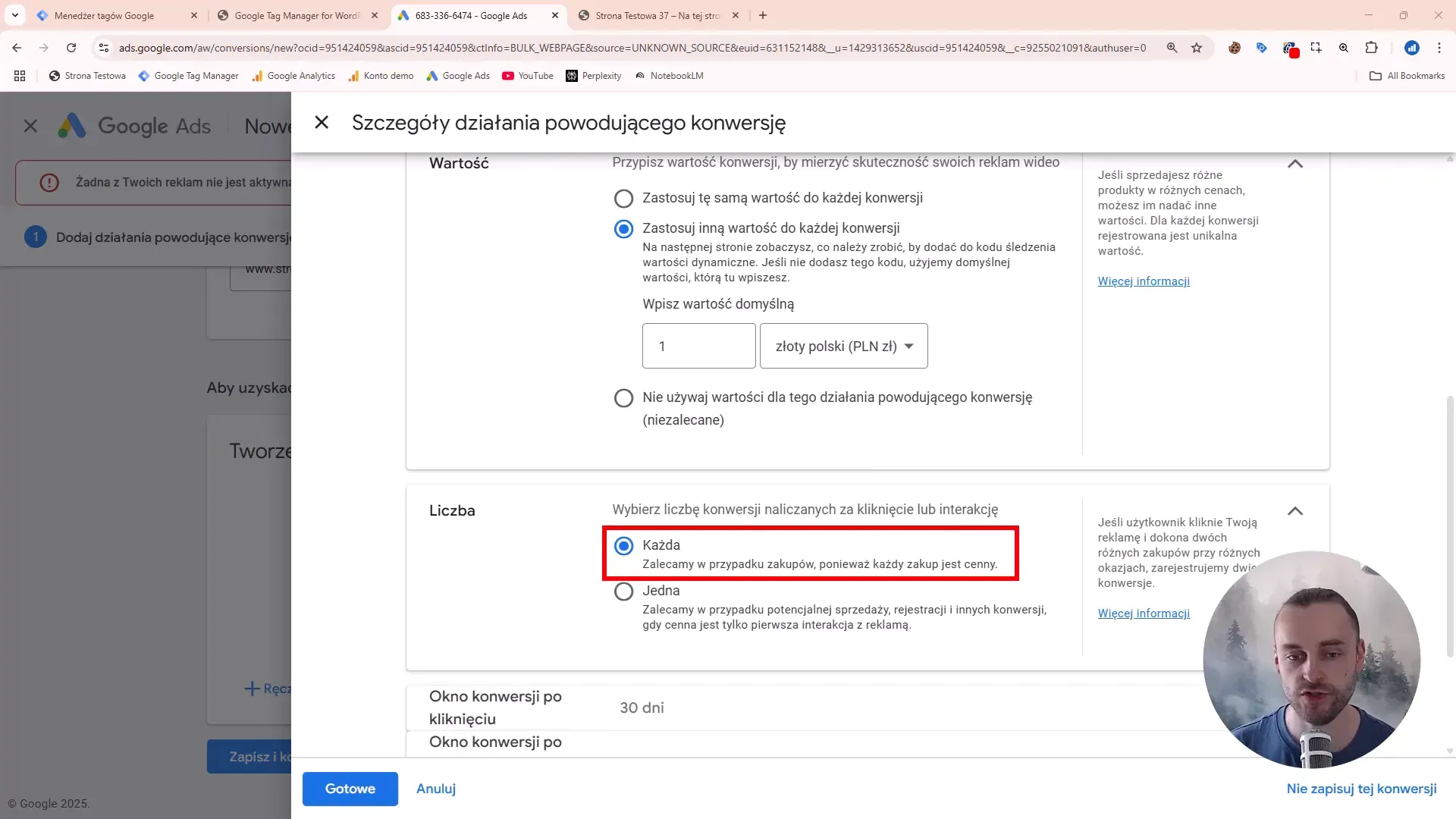
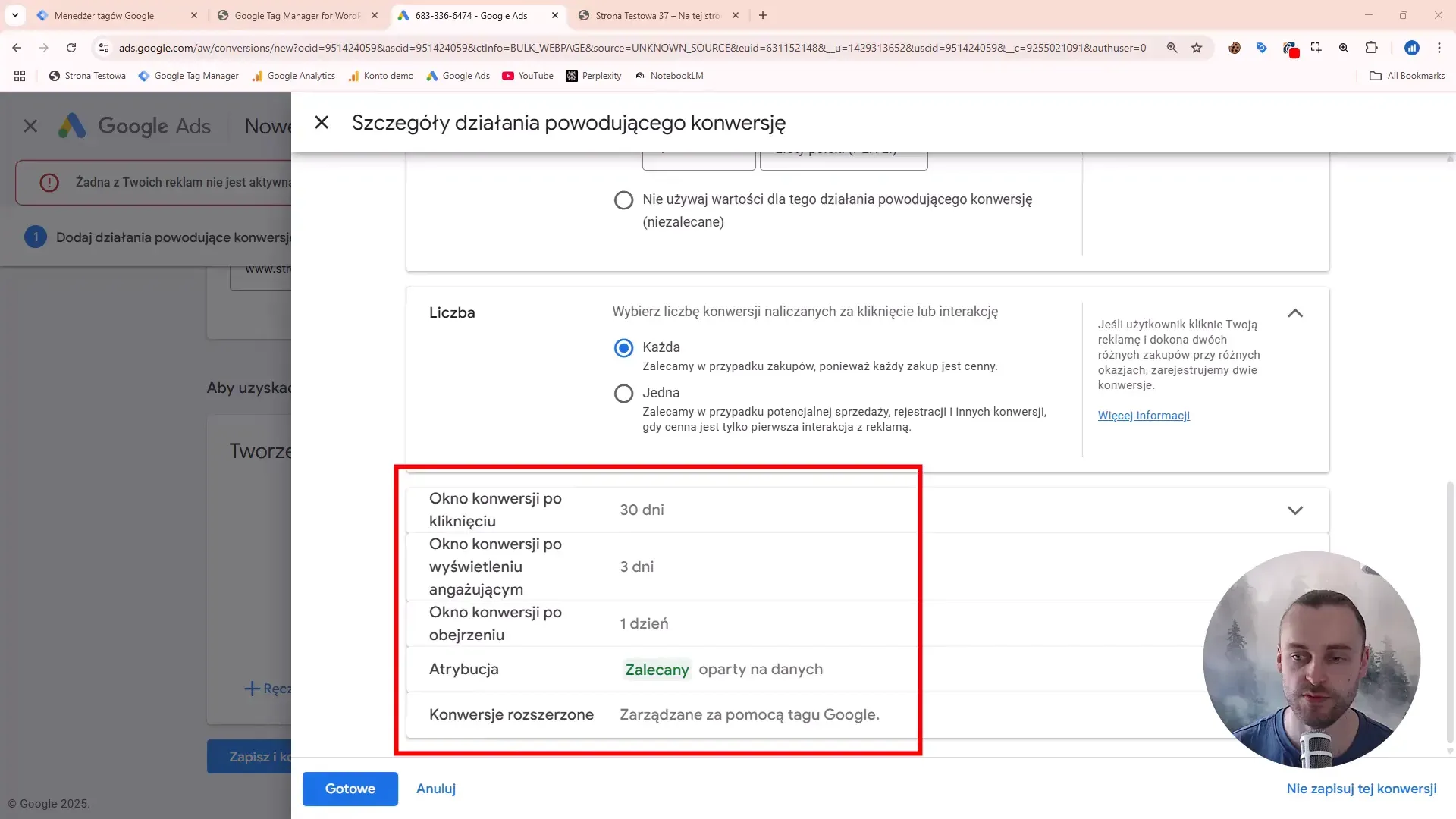
Pozostałe ustawienia możesz pozostawić domyślne, szczególnie jeśli nie jesteś zaawansowanym użytkownikiem Google Ads.
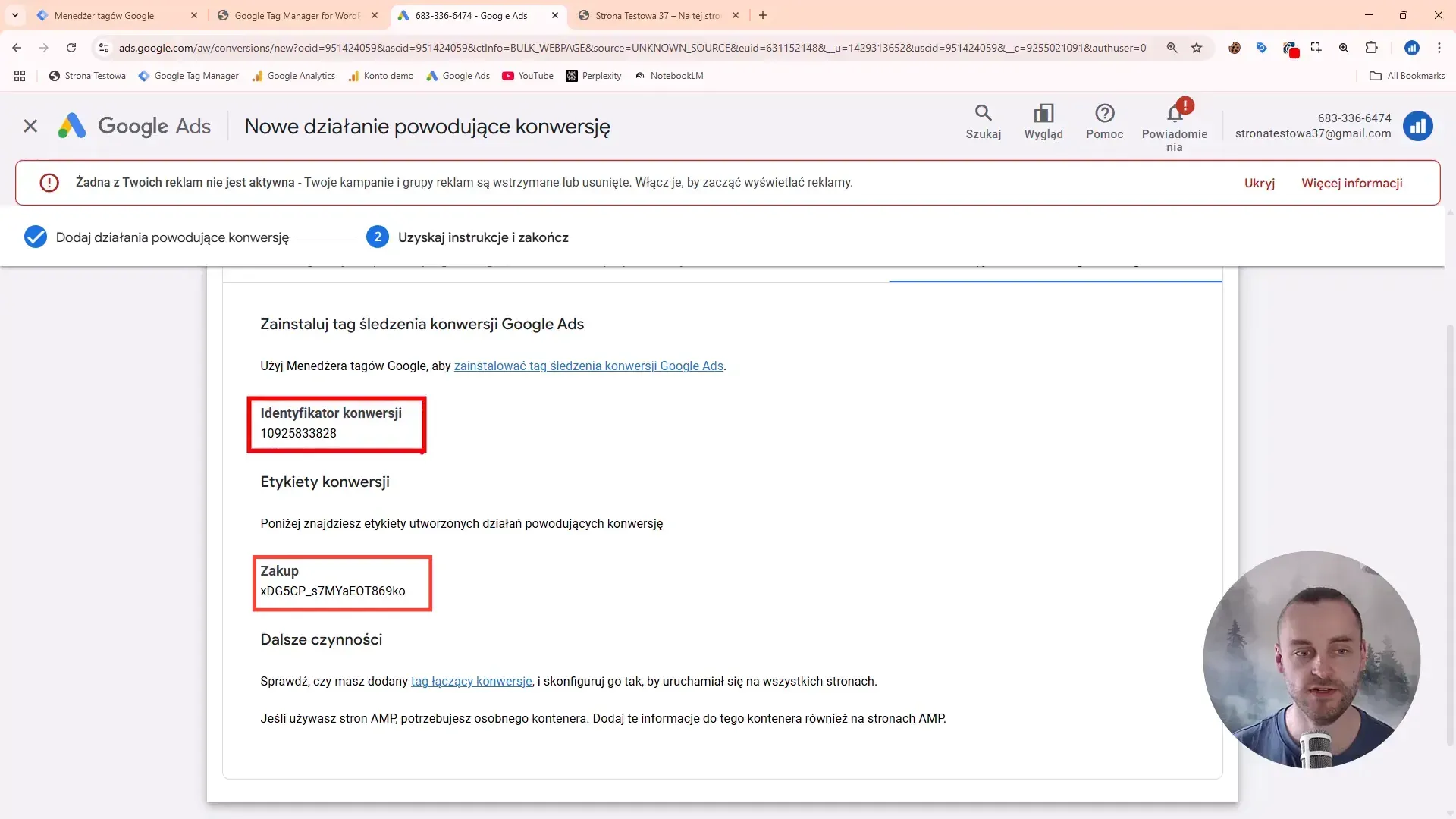
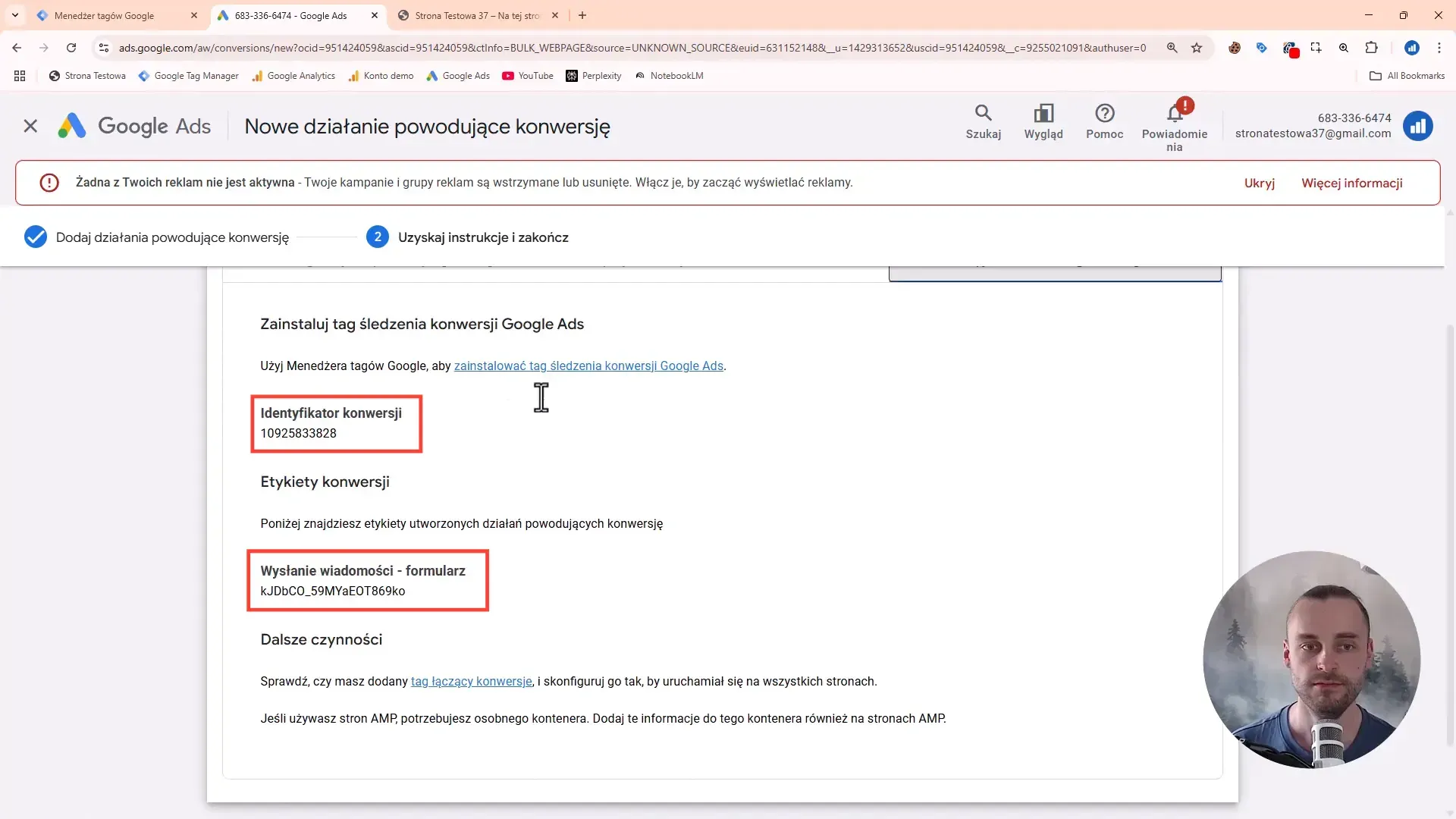
Po zapisaniu przejdź do zakładki „Użyj menedżera tagów Google” i skopiuj identyfikator konwersji oraz etykietę konwersji. Te dwie wartości będą nam potrzebne przy konfiguracji tagów w Google Tag Managerze.
Krok 2: Tworzenie zmiennej do przechwycenia parametrów ecommerce
Włącz tryb debugowania klikając „Podgląd” i połącz się ze swoją stroną. Podziel ekran na dwie części, aby wygodniej śledzić zdarzenia i podgląd tagów w GTM.
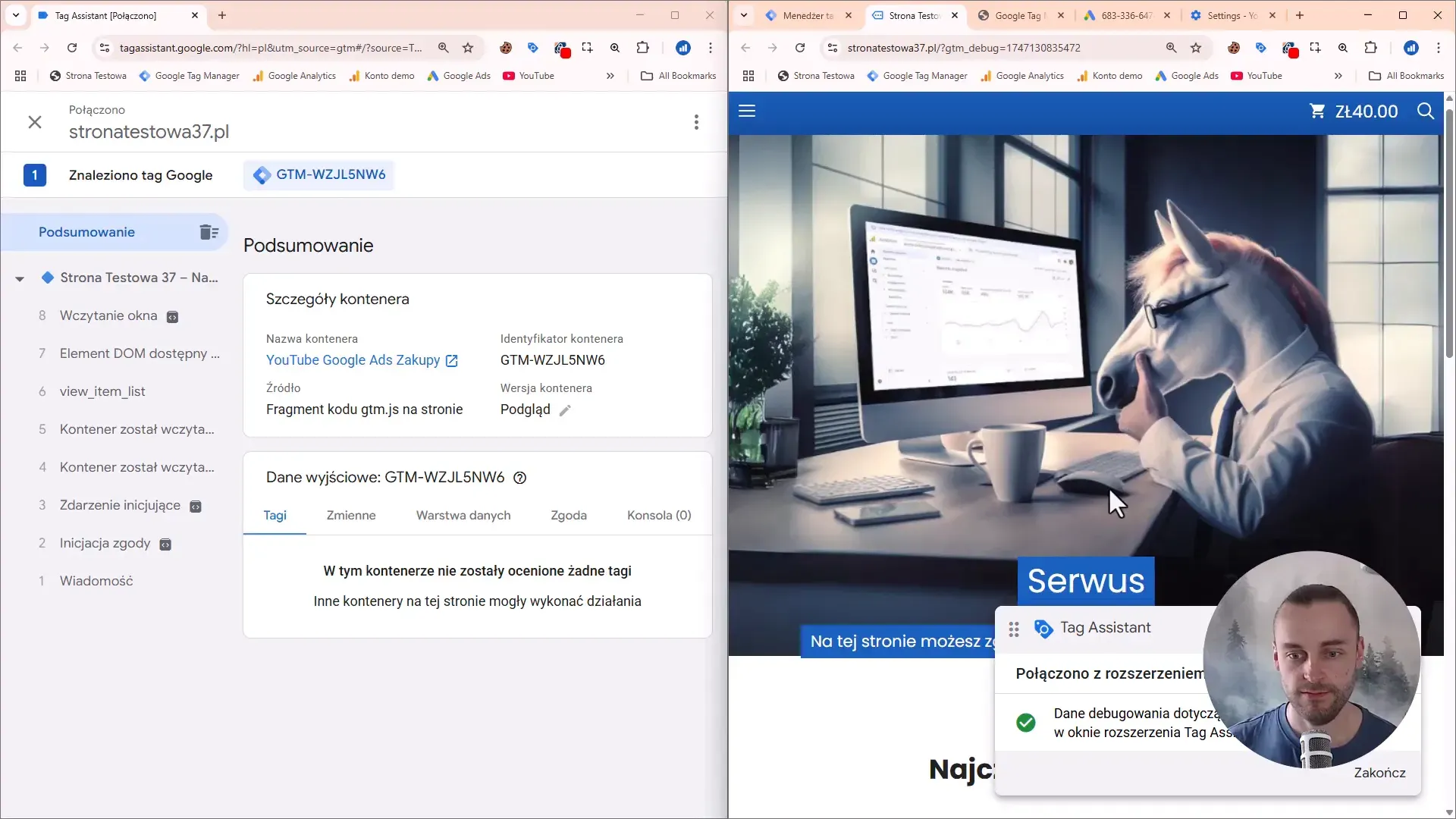
Podczas zakupu w e-commerce w warstwie danych pojawiają się trzy kluczowe informacje, które musimy przechwycić:
- currency – waluta transakcji, np. PLN,
- transactionId – unikalny identyfikator transakcji,
- value – wartość zakupu.
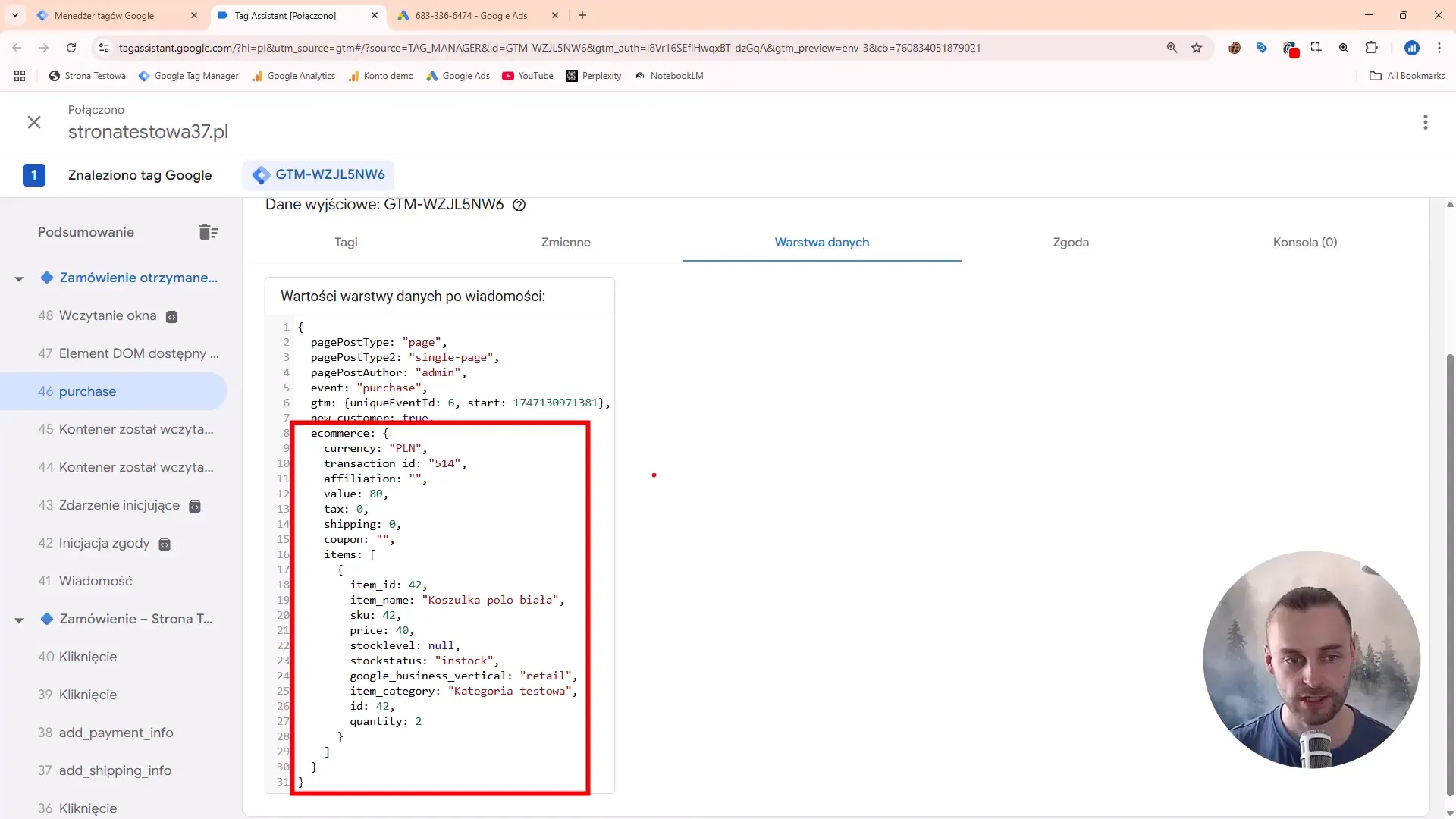
W Google Tag Managerze utwórz trzy zmienne typu „Zmienna warstwy danych” (Data Layer Variable), wpisując odpowiednie ścieżki do tych danych w warstwie danych. Przykład dla waluty to ecommerce.currency.
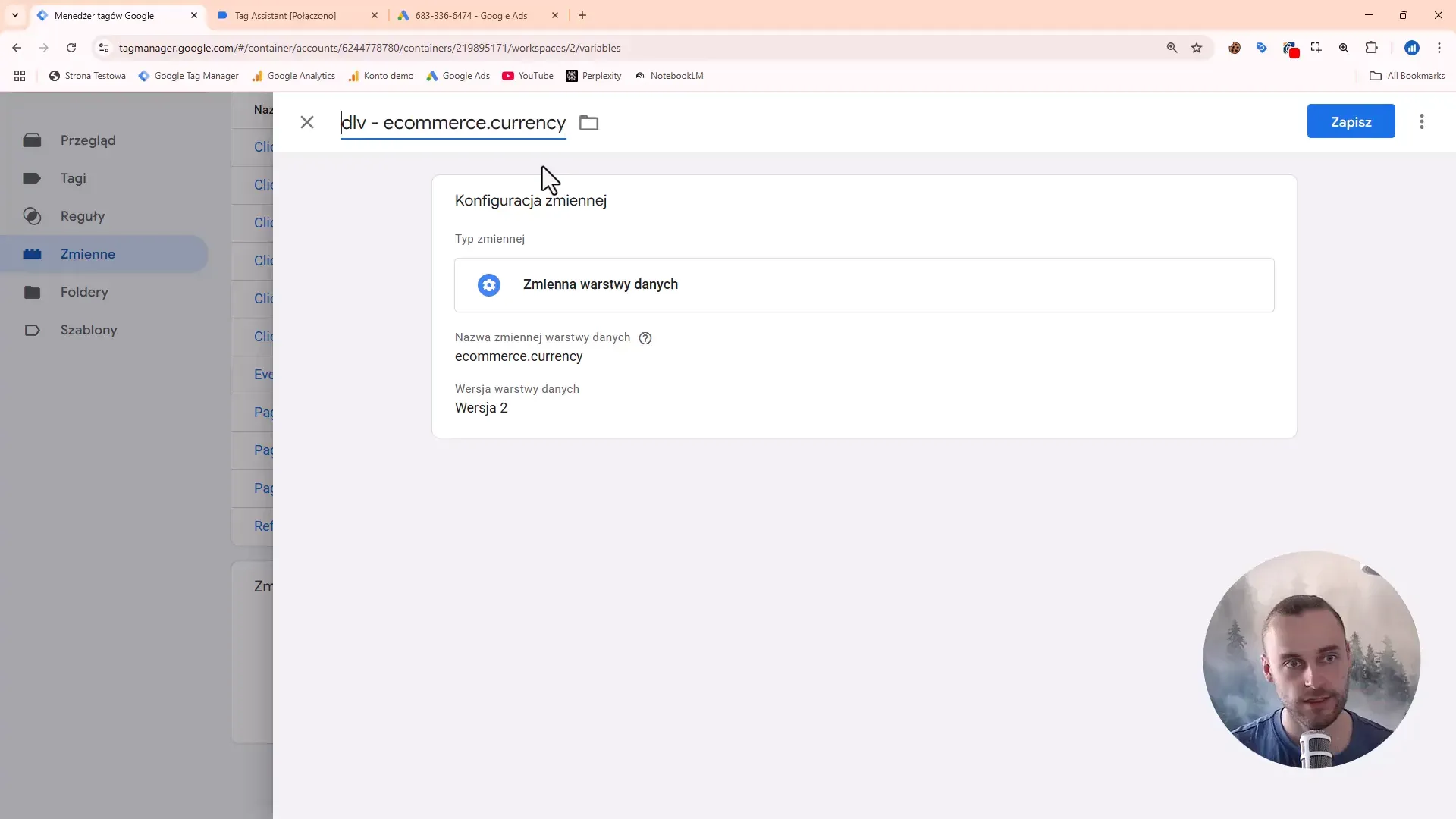
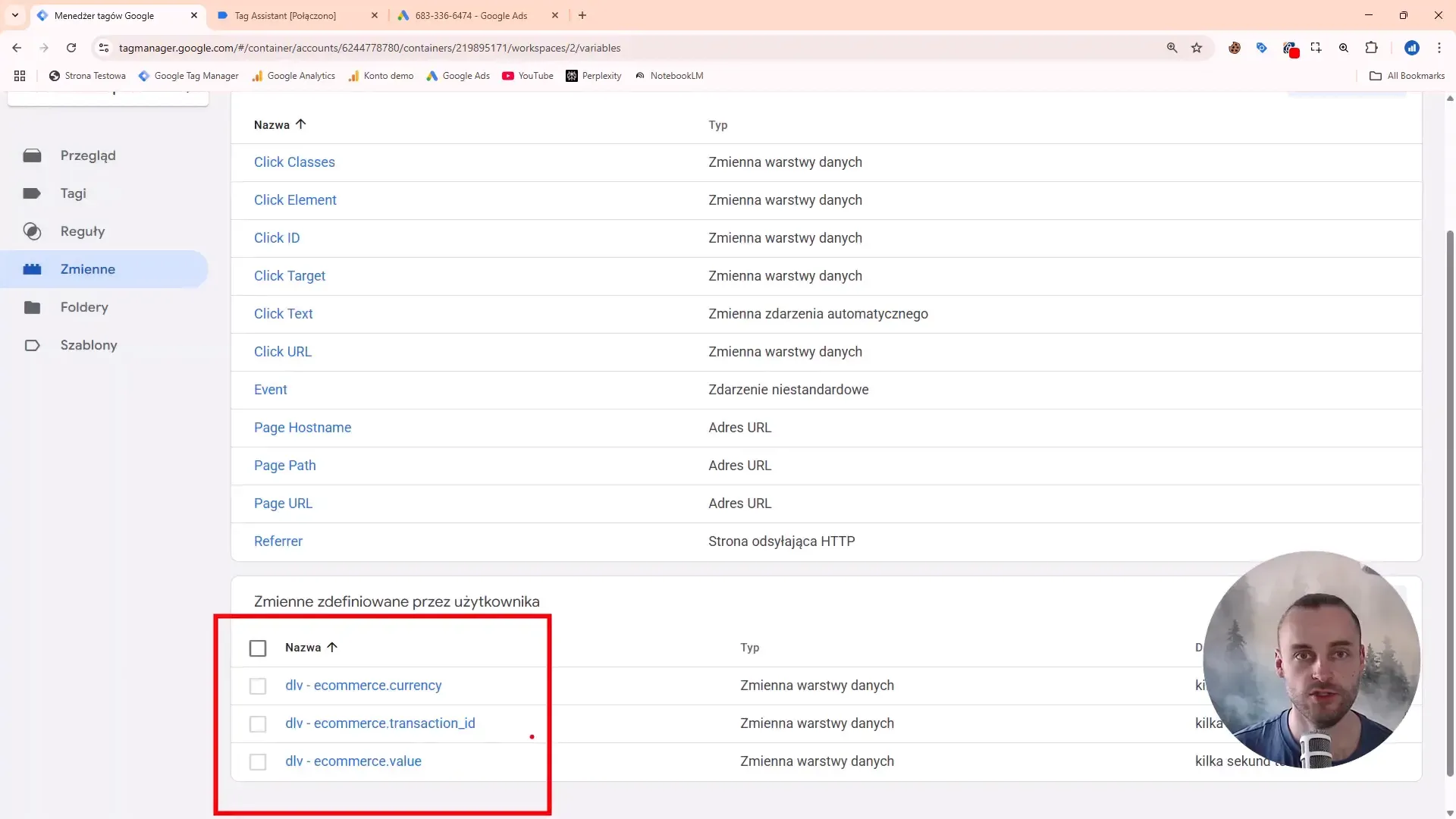
Podobnie postępuj z transactionId i value. Nazwij zmienne w sposób czytelny, np. dlv- ecommerce.currency, dlv - .ecommercetransactionId, dlv - .ecommerce.value
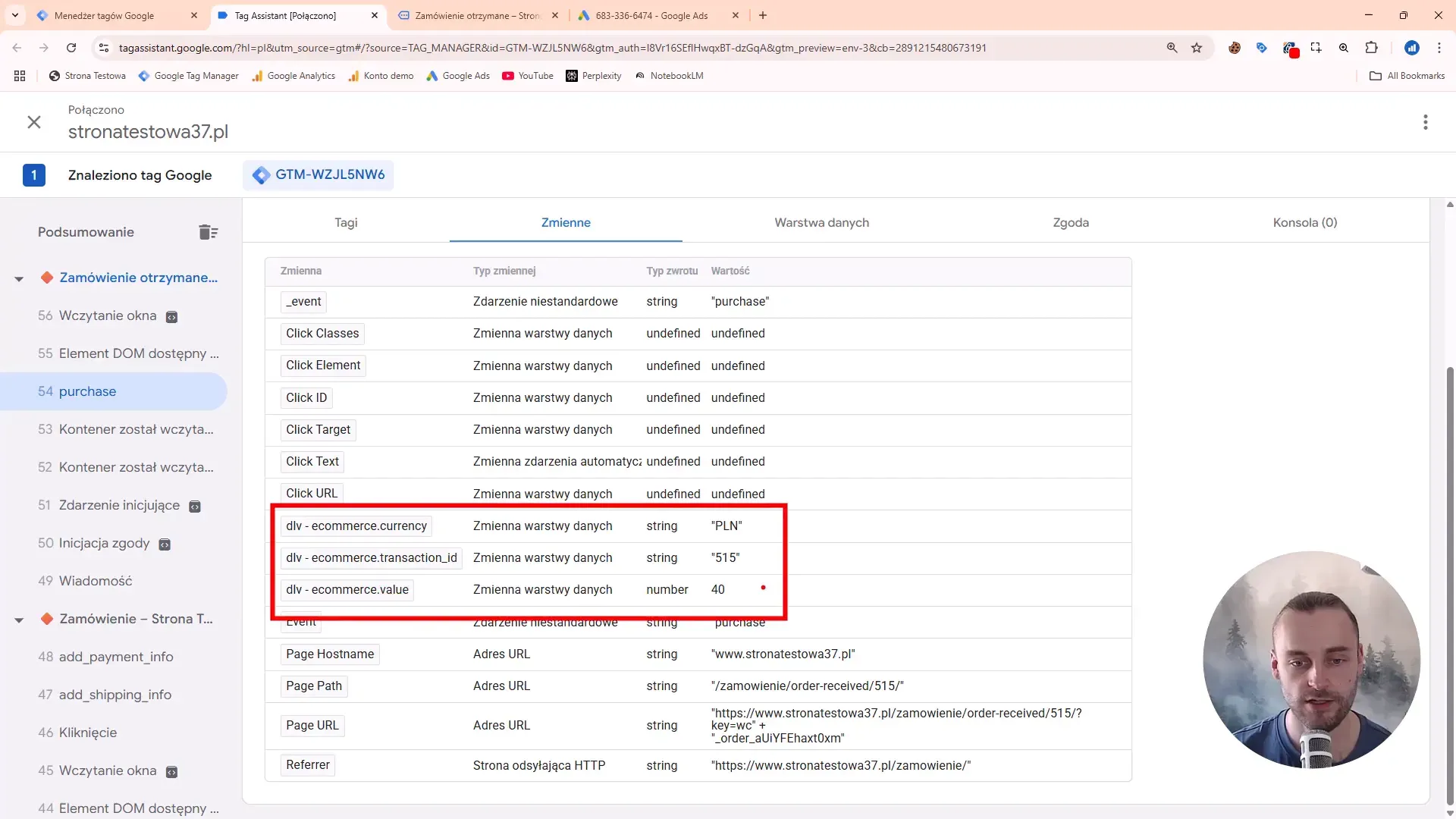
Aby upewnić się, że zmienne poprawnie przechwytują dane, przejdź do trybu podglądu GTM, wykonaj testowy zakup na stronie i sprawdź, czy w podglądzie pojawiają się wartości zmiennych. Powinieneś zobaczyć walutę, identyfikator transakcji oraz wartość zakupu.
Krok 3: Utworzenie reguły wyzwalającej zdarzenie zakupu
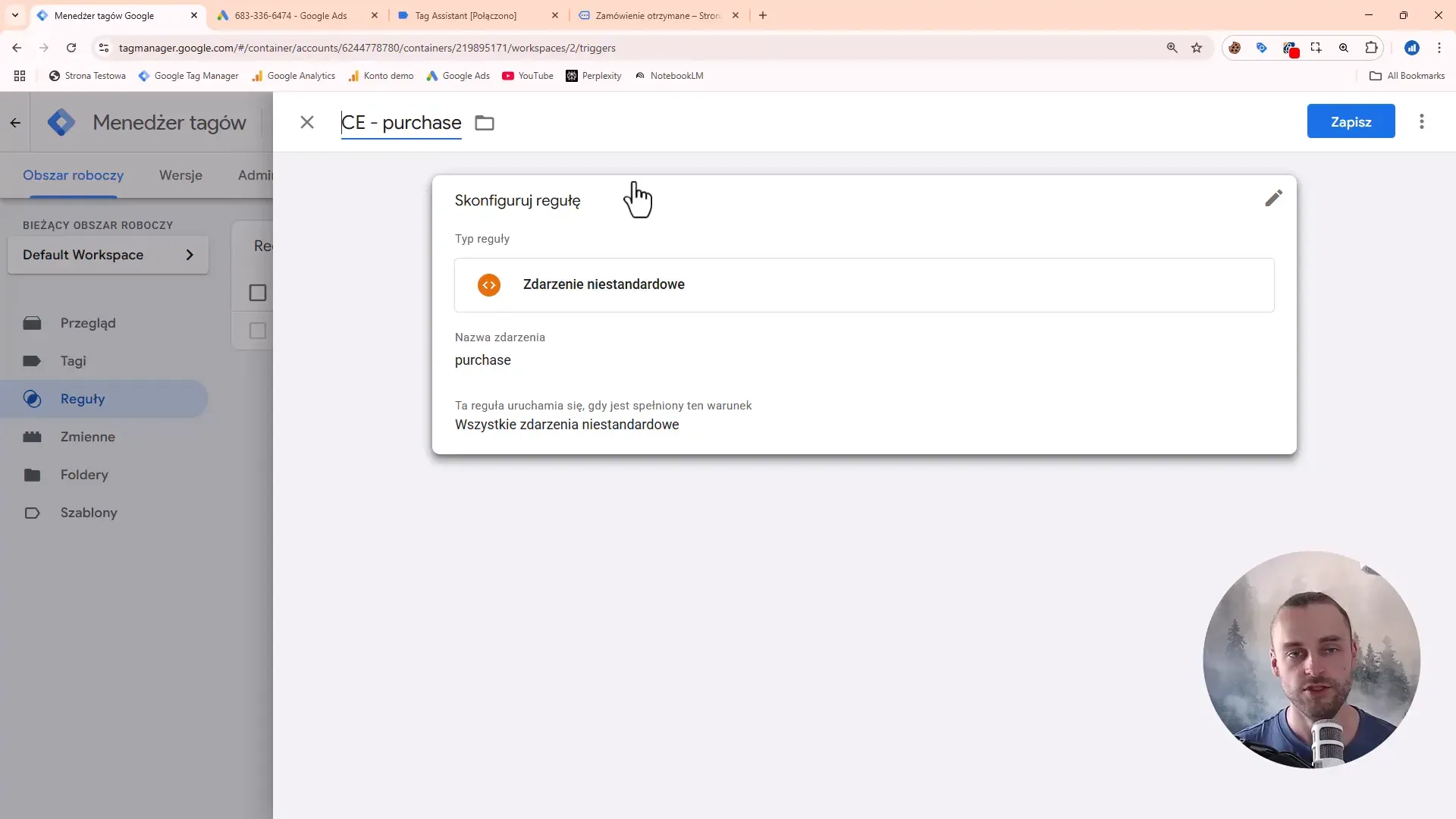
W zakładce reguły utwórz nową regułę typu Zdarzenie niestandardowe. Jako nazwę zdarzenia podaj nazwę, którą generuje wtyczka podczas zakupu, np. „purchase”.
Regułę nazwij np. „CE-purchase” (CE to skrót od Custom Event), aby w przyszłości łatwo ją zidentyfikować.
Krok 4: Konfiguracja tagów Google Ads dla zakupów
Do poprawnego śledzenia konwersji w Google Ads potrzebujemy utworzyć trzy tagi:
- Tag Google – łączy Twoją stronę z kontem Google Ads.
- Tag łączący konwersję – pośredniczy w przesyłaniu informacji o konwersjach.
- Tag śledzenia konwersji – wysyła informacje o konkretnym zdarzeniu konwersji (np. zakupie).
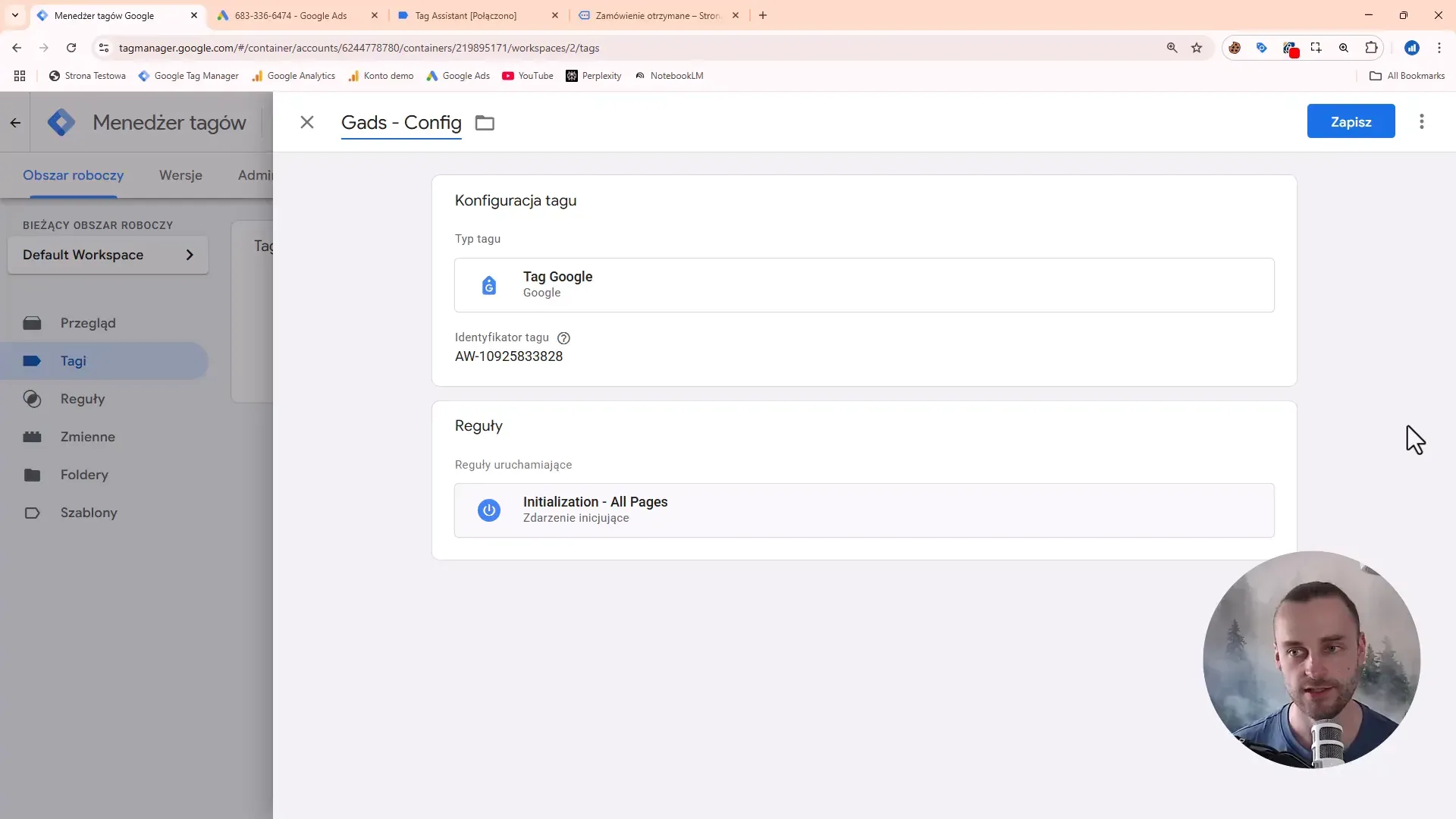
Wybierz typ tagu „Tag Google” i wklej identyfikator konwersji (zaczynający się od AW-) z Google Ads. Regułę pozostaw domyślną. Nazwij tag czytelnie, np. „GA Google Ads Config”.
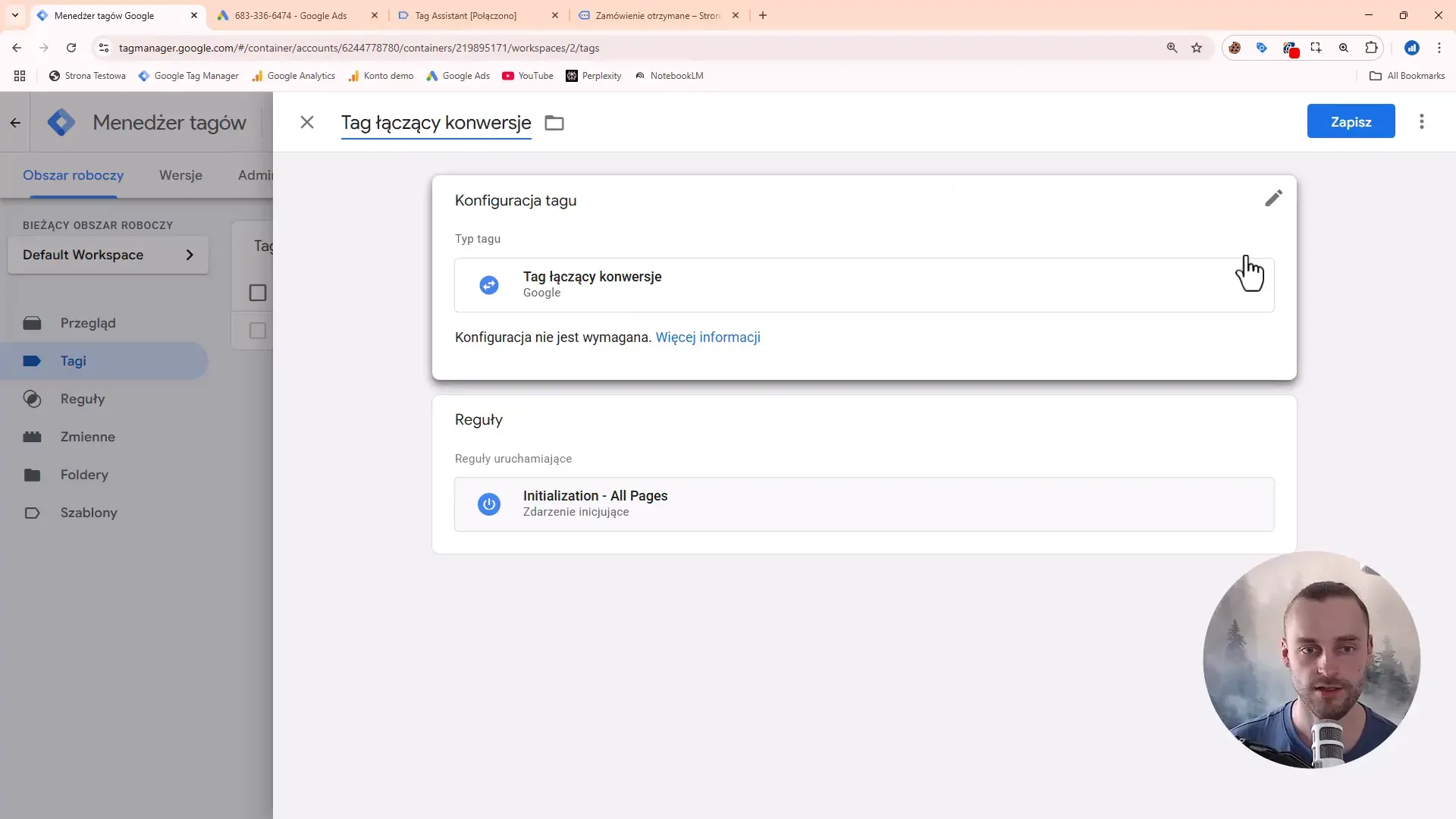
Utwórz tag typu „Tag łączący konwersje”, ustaw regułę taką samą jak dla tagu konfiguracyjnego i nazwij go analogicznie.
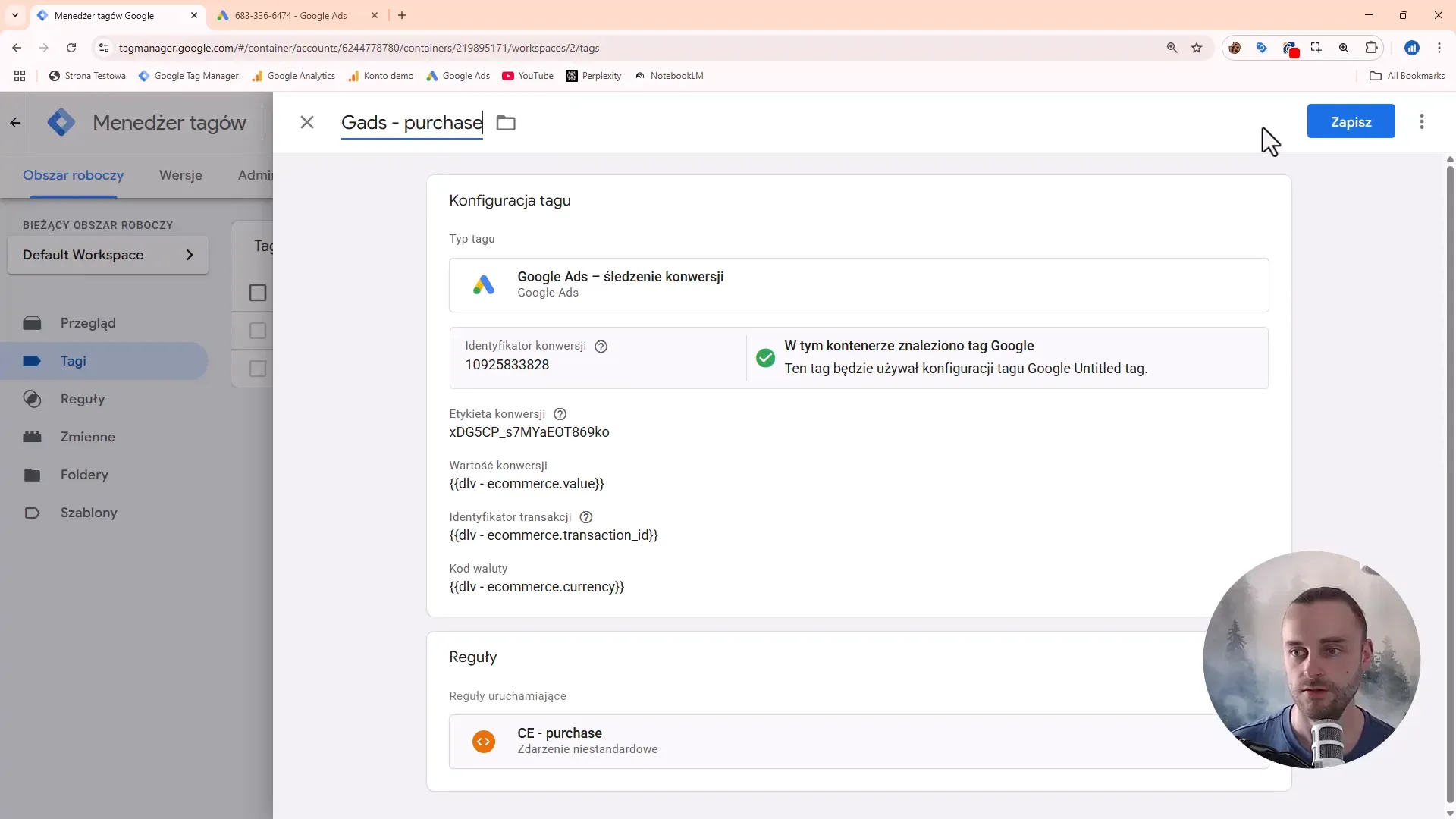
Na końcu wybierz typ „Google Ads – śledzenie konwersji”. Wklej identyfikator konwersji i etykietę konwersji, które pobrałeś wcześniej z Google Ads.
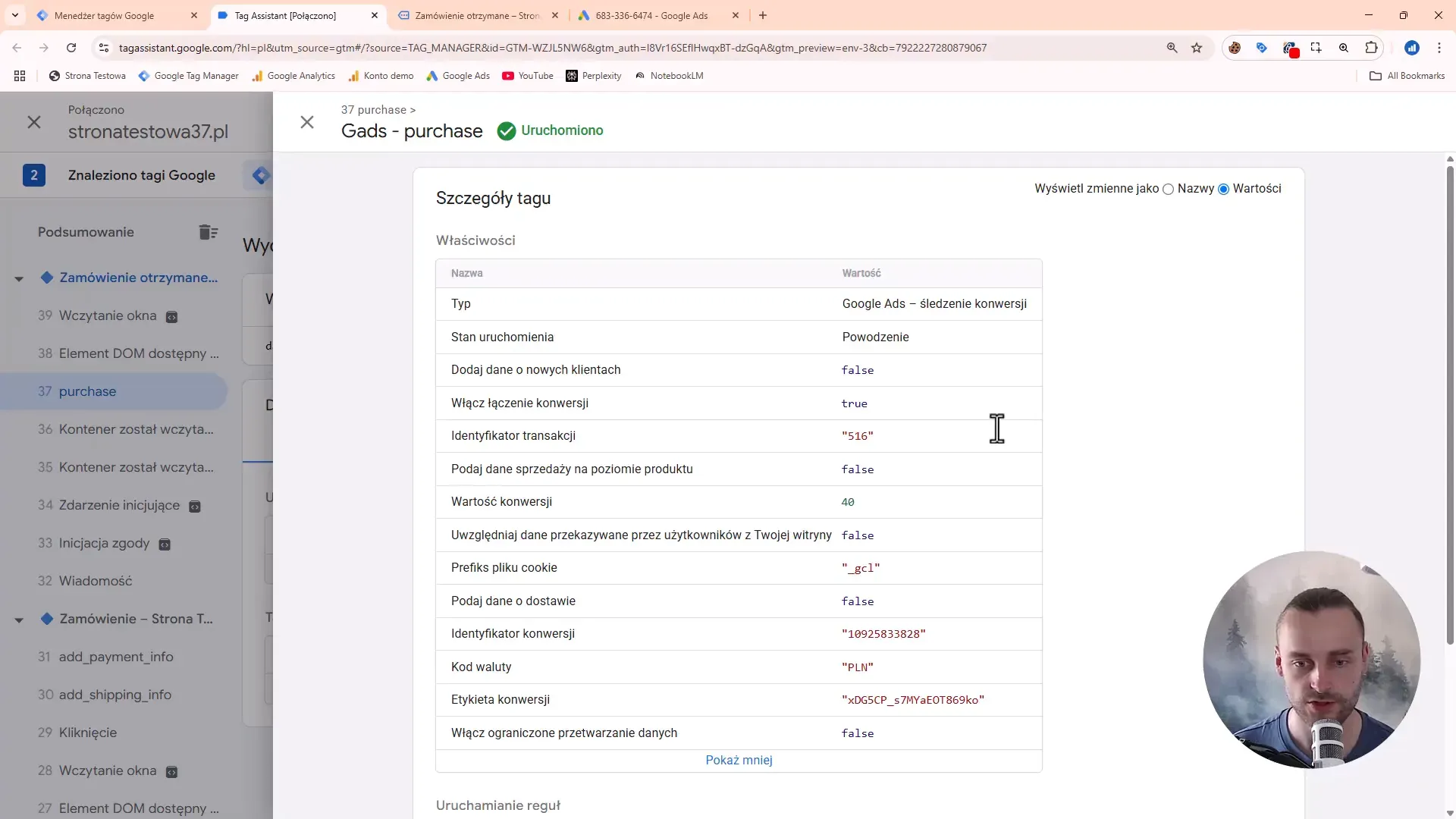
W sekcji wartość konwersji wybierz zmienną, którą utworzyłeś do przechwytywania wartości zakupu (np. dlv - ecommerce.value). Analogicznie dodaj zmienną z identyfikatorem transakcji oraz walutą.
Jako regułę wybierz regułę niestandardowego zdarzenia „purchase” (CE-purchase).
Krok 5: Testowanie i publikacja konfiguracji
W trybie podglądu GTM wykonaj testowy zakup i sprawdź, czy tag śledzenia konwersji jest wywoływany przy zdarzeniu „purchase”. Możesz rozwinąć szczegóły tagu i zweryfikować, czy wartości z warstwy danych są poprawnie przekazywane.
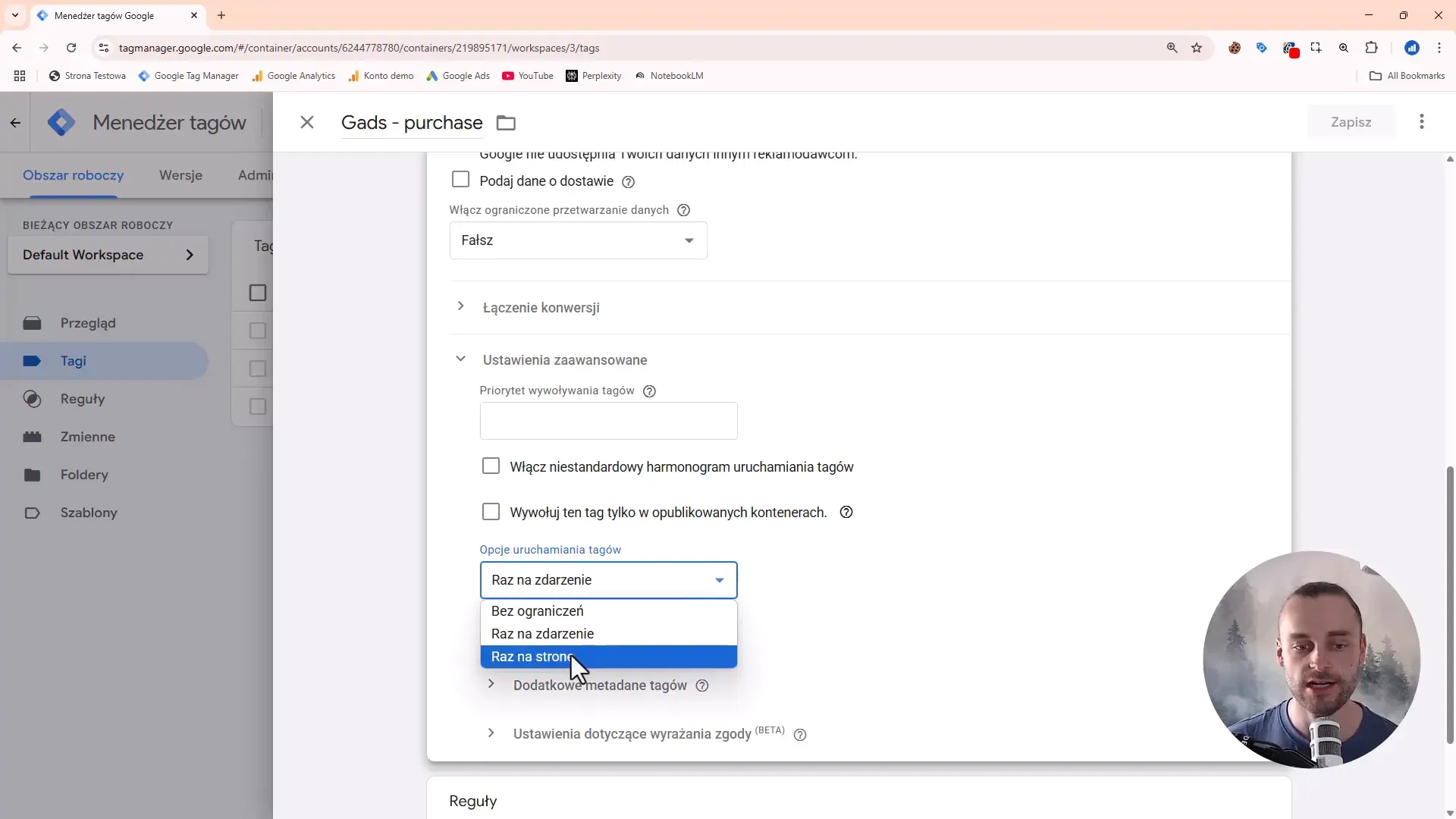
Jeśli obawiasz się duplikacji konwersji, możesz w zaawansowanych ustawieniach tagu zmienić opcję uruchamiania z „raz na zdarzenie” na „raz na stronę”. Dzięki temu konwersja zostanie naliczona tylko raz, nawet jeśli zdarzenie wystąpi wielokrotnie na tej samej stronie.
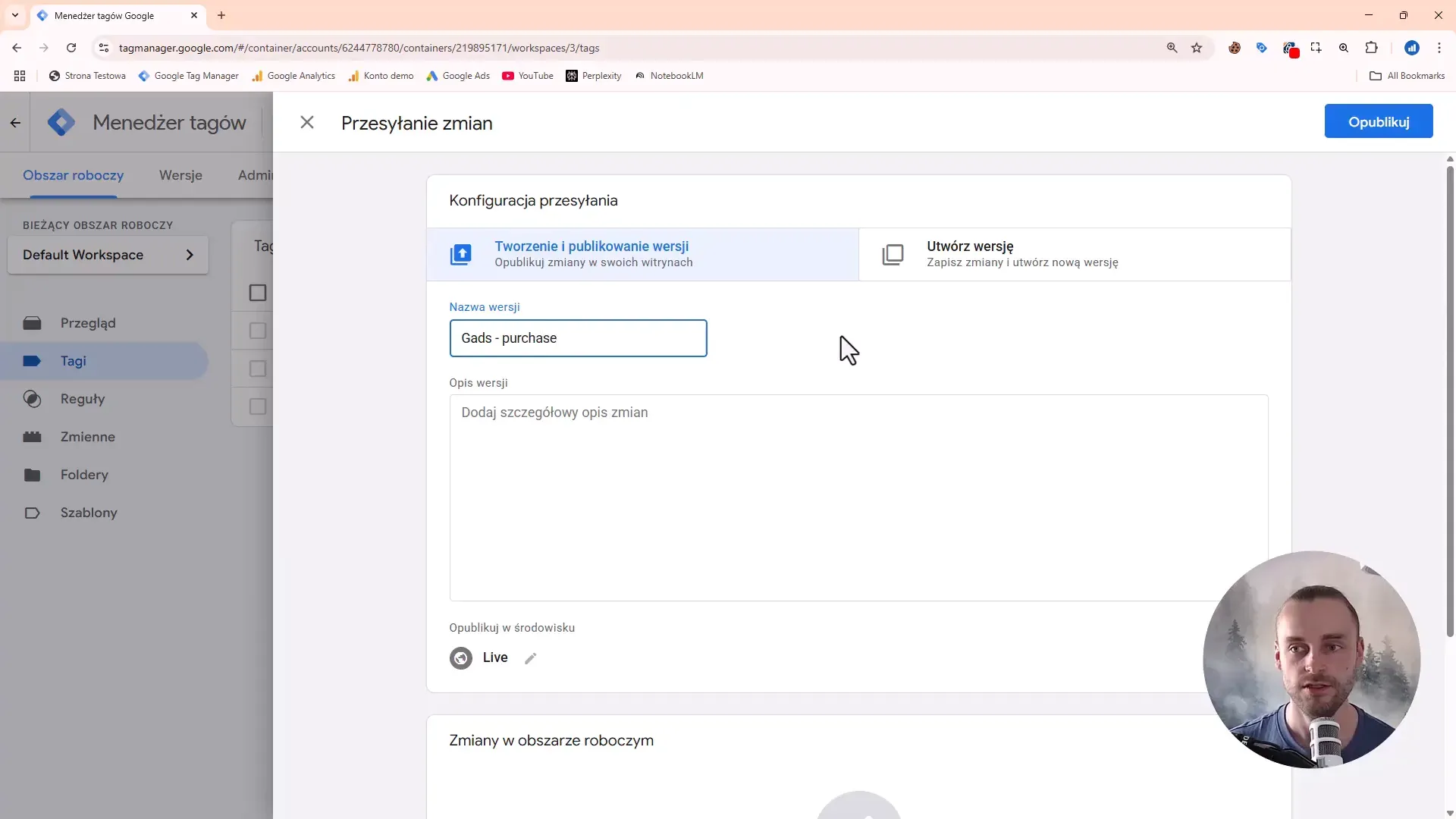
Po zakończeniu testów prześlij kontener do publikacji i nadaj mu czytelną nazwę, np. „Gads – purchase”.
Pamiętaj, aby po kilku dniach sprawdzić w Google Ads, czy konwersje są poprawnie naliczane. Szybka reakcja pozwoli uniknąć błędów i zapewni lepszą optymalizację kampanii.
Konfiguracja konwersji dla wysyłki formularzy kontaktowych
Krok 1: Tworzenie konwersji w Google Ads
Drugim typem konwersji, który najczęściej mierzymy, jest wysyłka formularzy kontaktowych, np. na stronie kontaktowej.
W Google Ads utwórz nowe działanie powodujące konwersję, wybierz „Witryna”, wprowadź adres strony i zeskanuj ją.
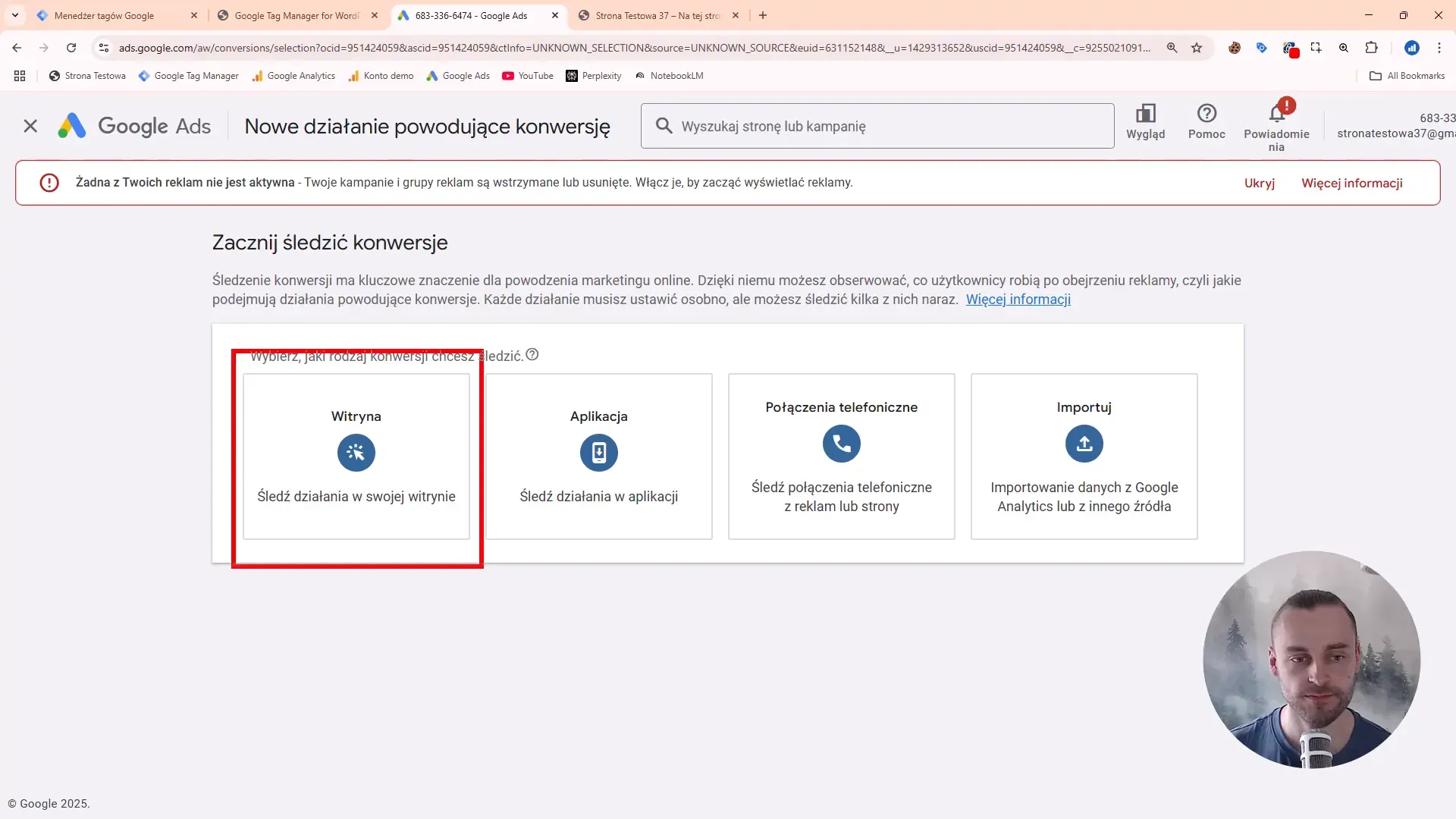
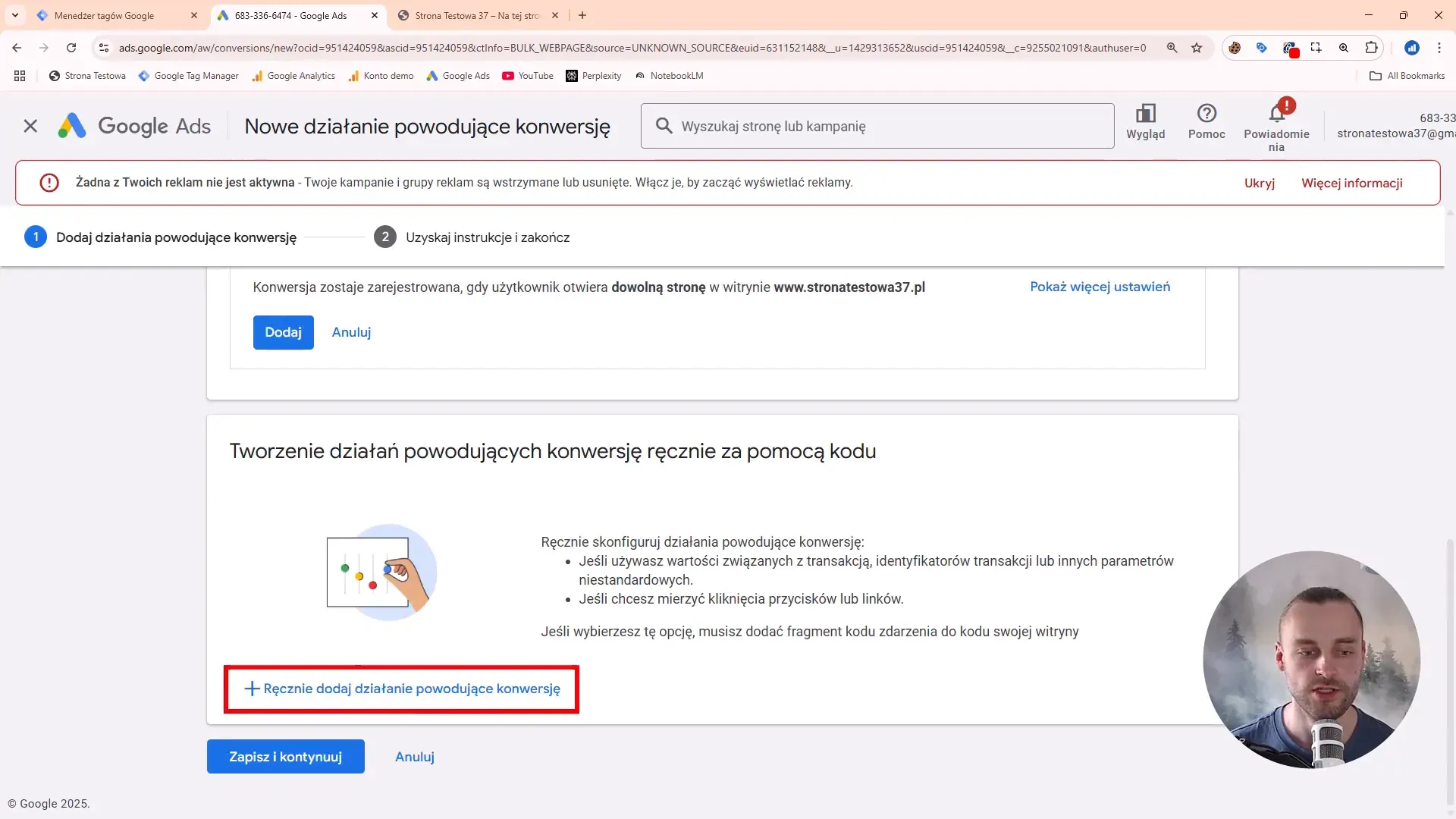
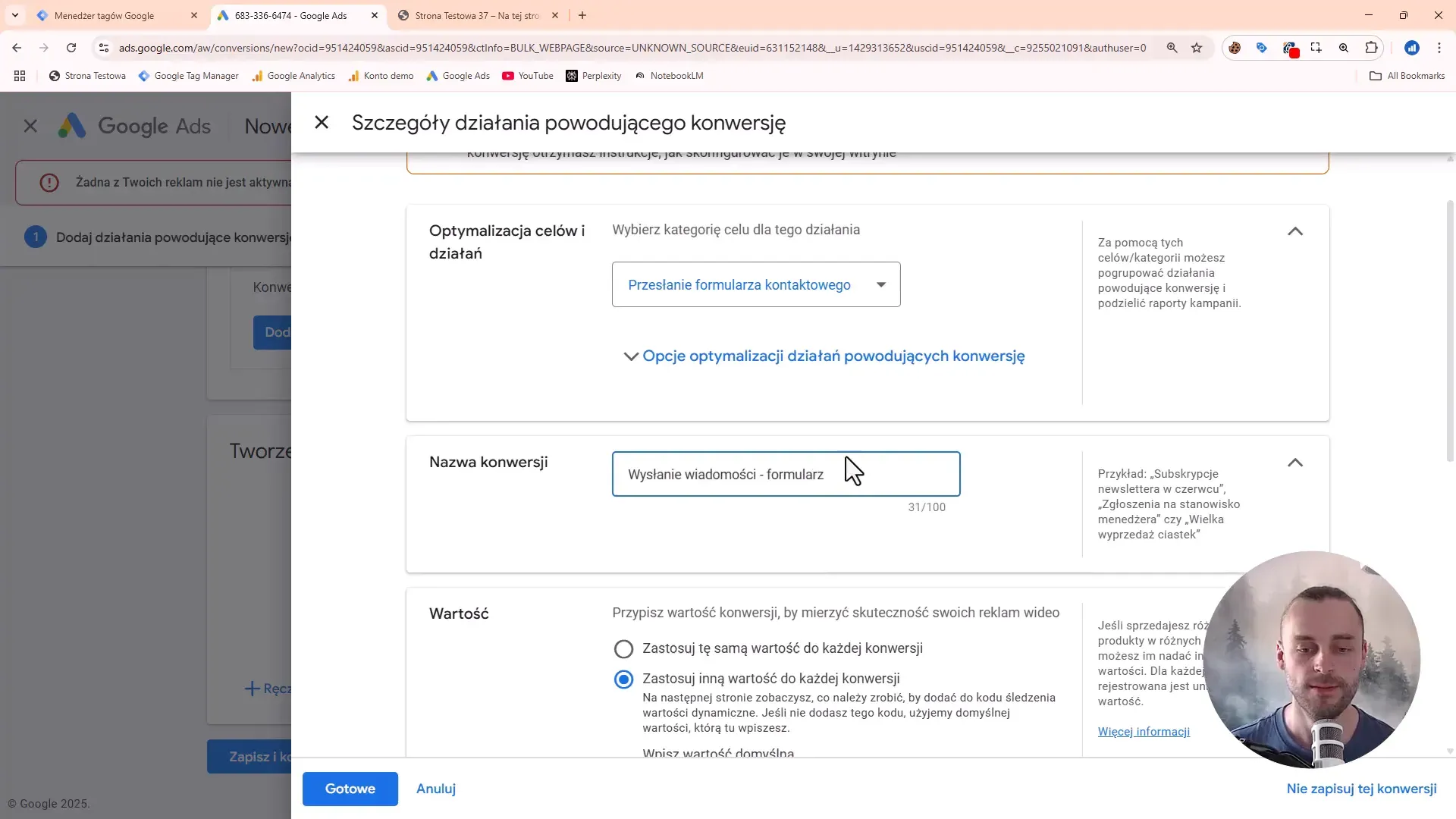
Ręcznie dodaj konwersję z kategorią „Kontakt” lub „Wysłanie formularza”.
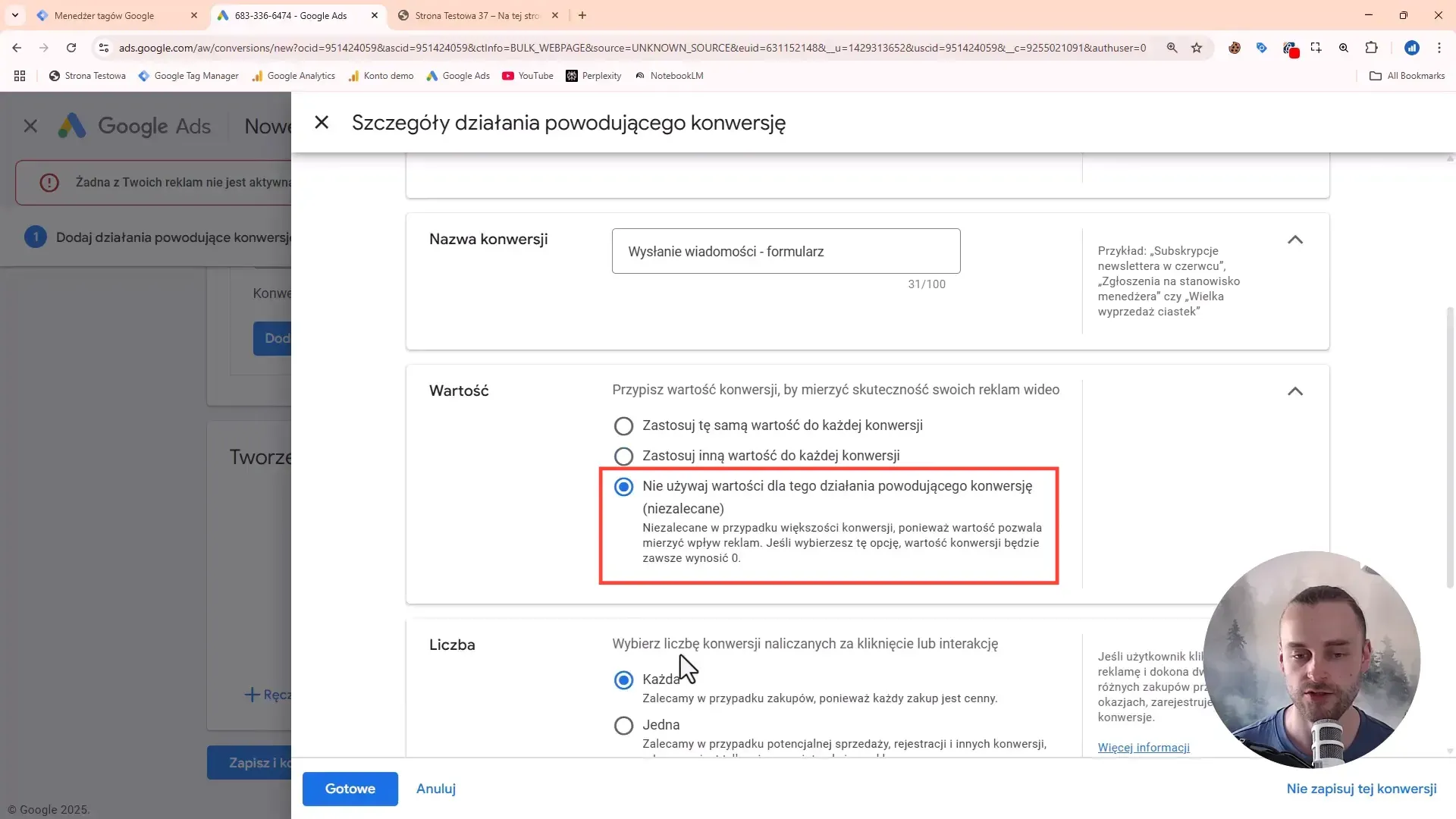
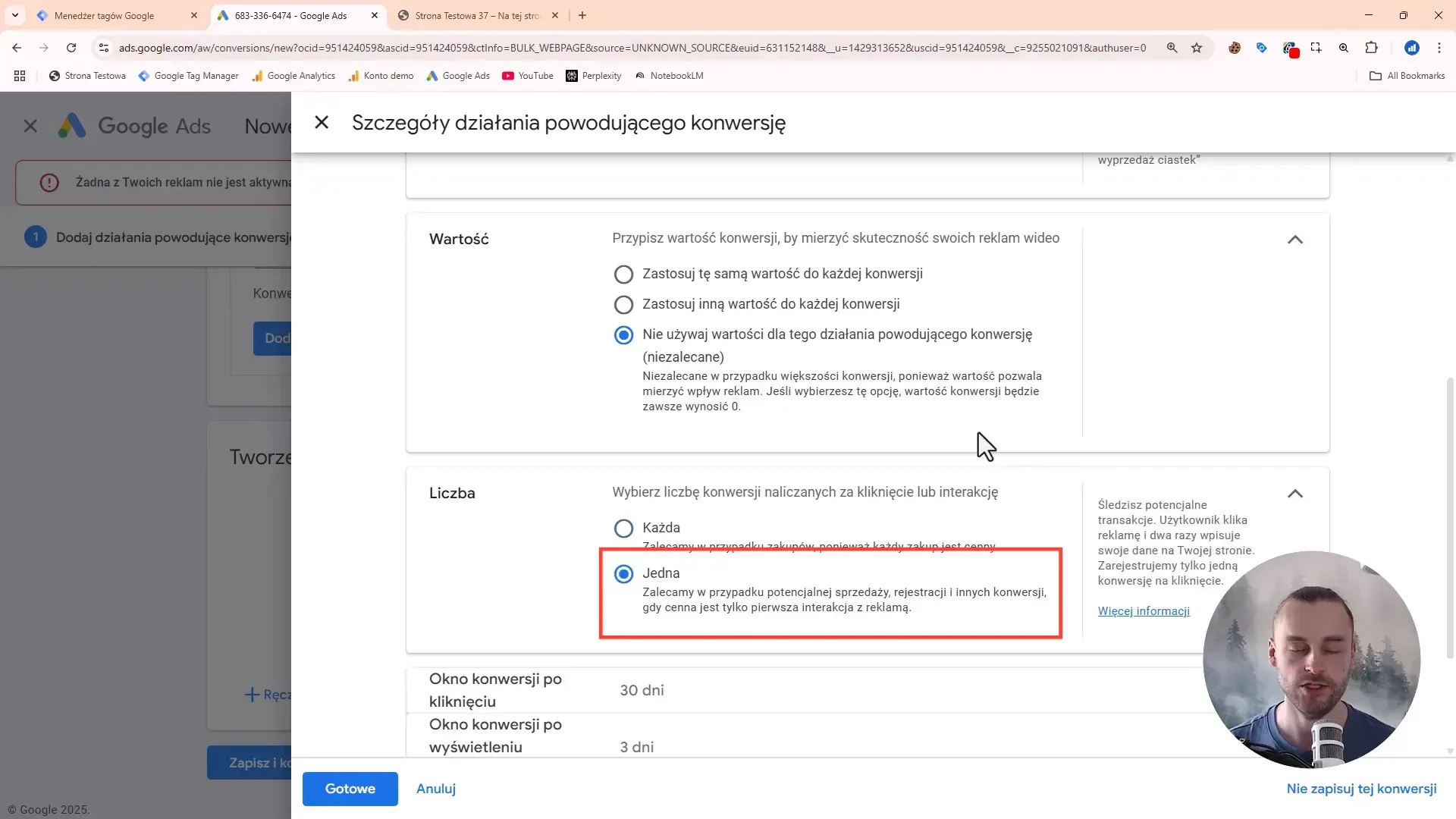
Wartość konwersji ustaw na „nie używaj żadnej wartości”, ponieważ trudno przypisać wartość liczbową do wysłania formularza. Naliczanie konwersji ustaw na „1”, aby liczyć pojedyncze zdarzenia.
Po zapisaniu skopiuj identyfikator i etykietę konwersji do dalszej konfiguracji w GTM.
Krok 2: Tworzenie zmiennej do przechwycenia maila z formularza
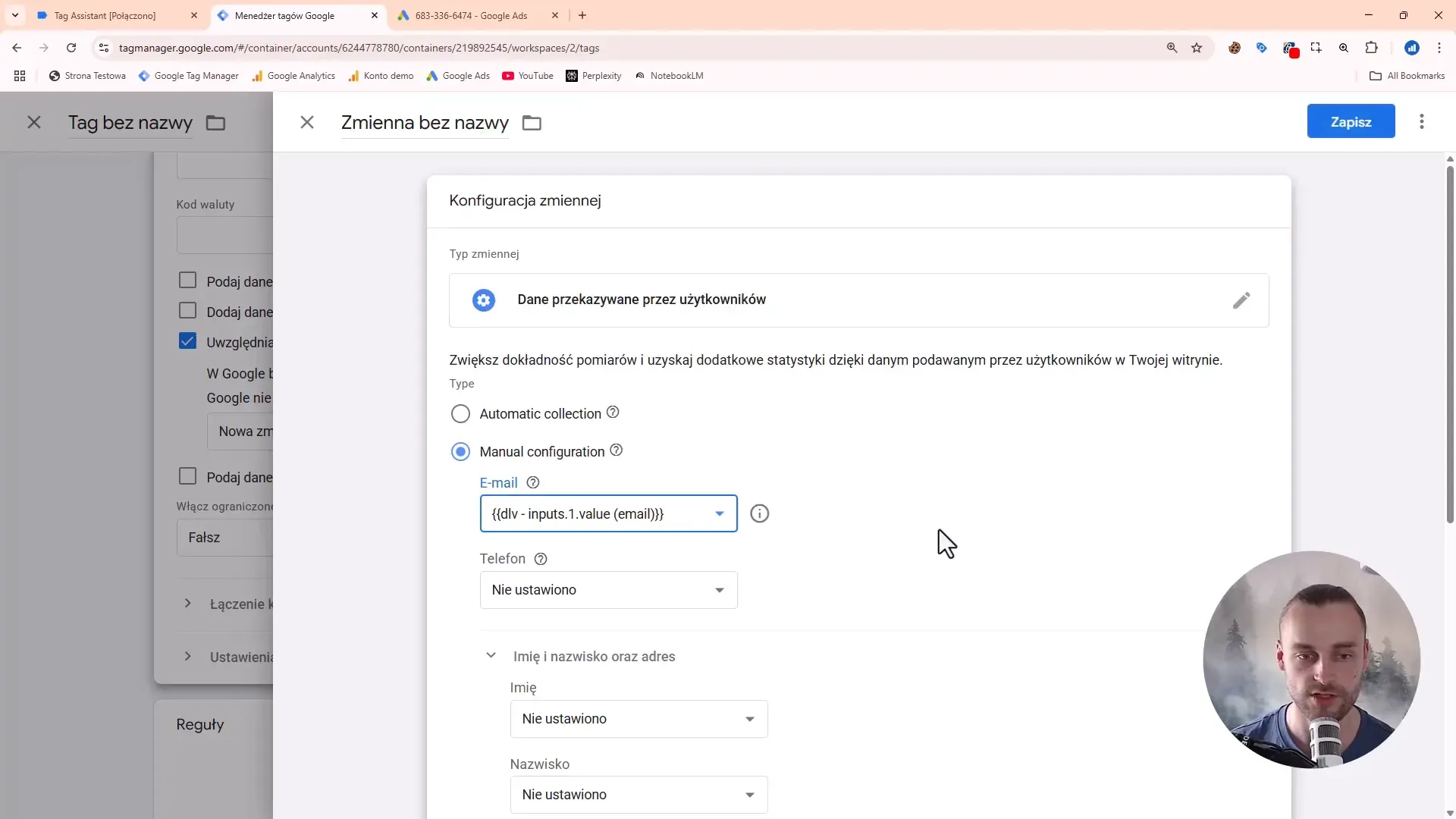
Podczas wysyłki formularza warstwa danych zawiera szczegółowe dane wpisane przez użytkownika, w tym adres email. Nie możemy tych danych wysłać do Google Analytics, ale do Google Ads można przekazać je jako rozszerzone konwersje w formie zanonimizowanej, co pomaga w optymalizacji kampanii.
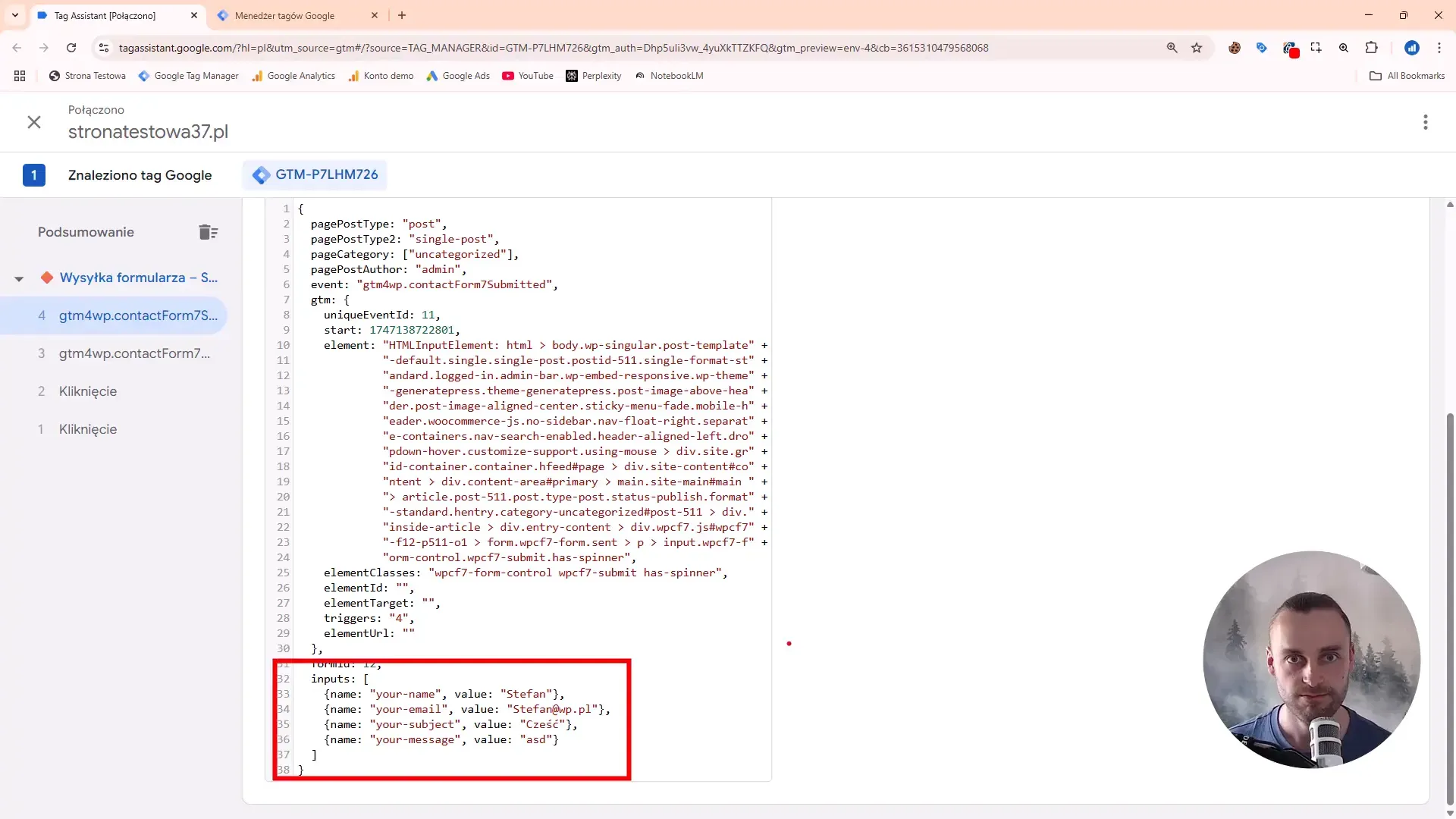
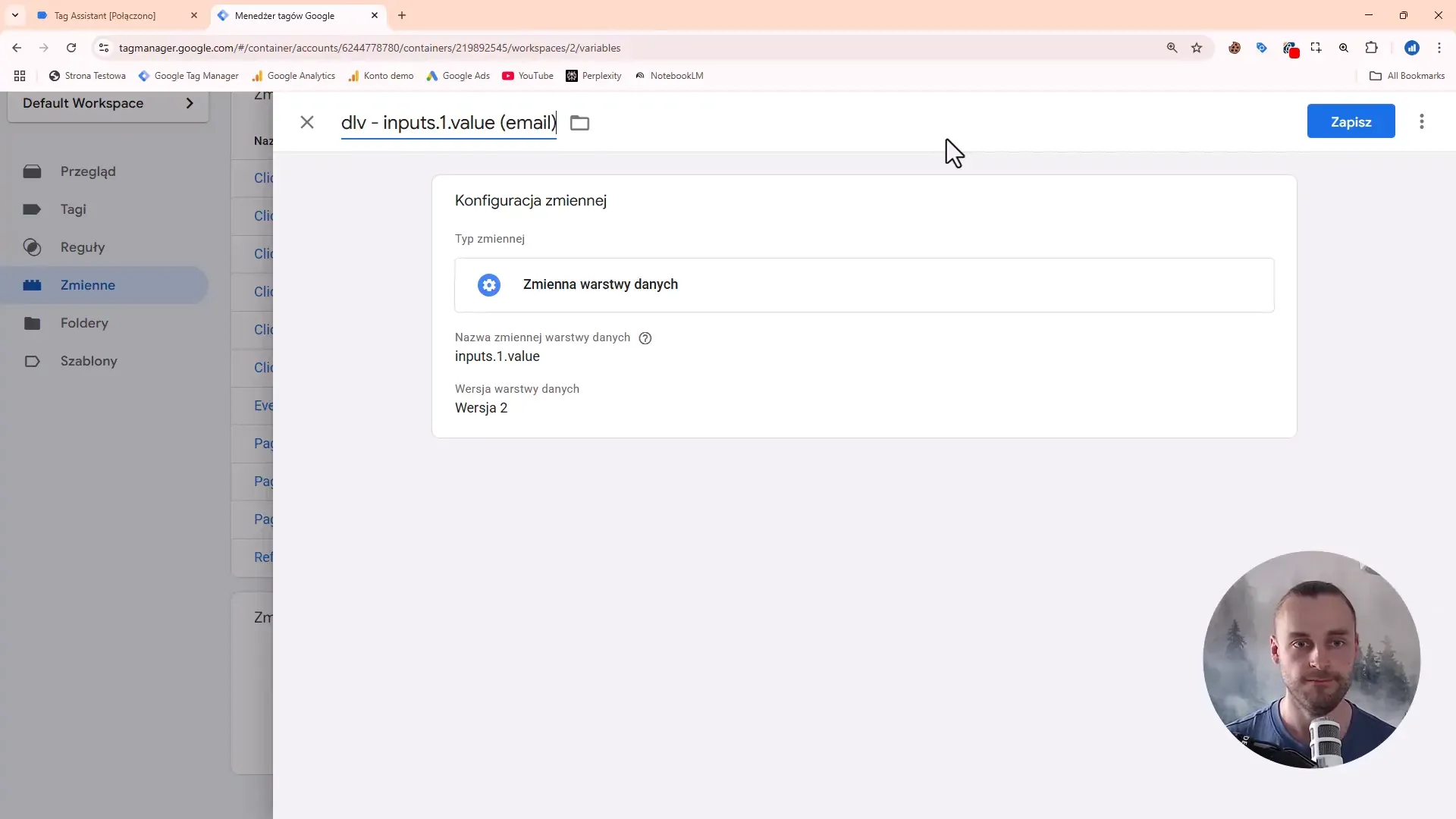
Utwórz w GTM zmienną typu „Zmienna warstwy danych”. W przypadku tablicy danych musisz uwzględnić indeksy, np. inputz.1.value, aby wyciągnąć właściwy element (adres email).
Krok 3: Utworzenie reguły zdarzenia dla wysyłki formularza
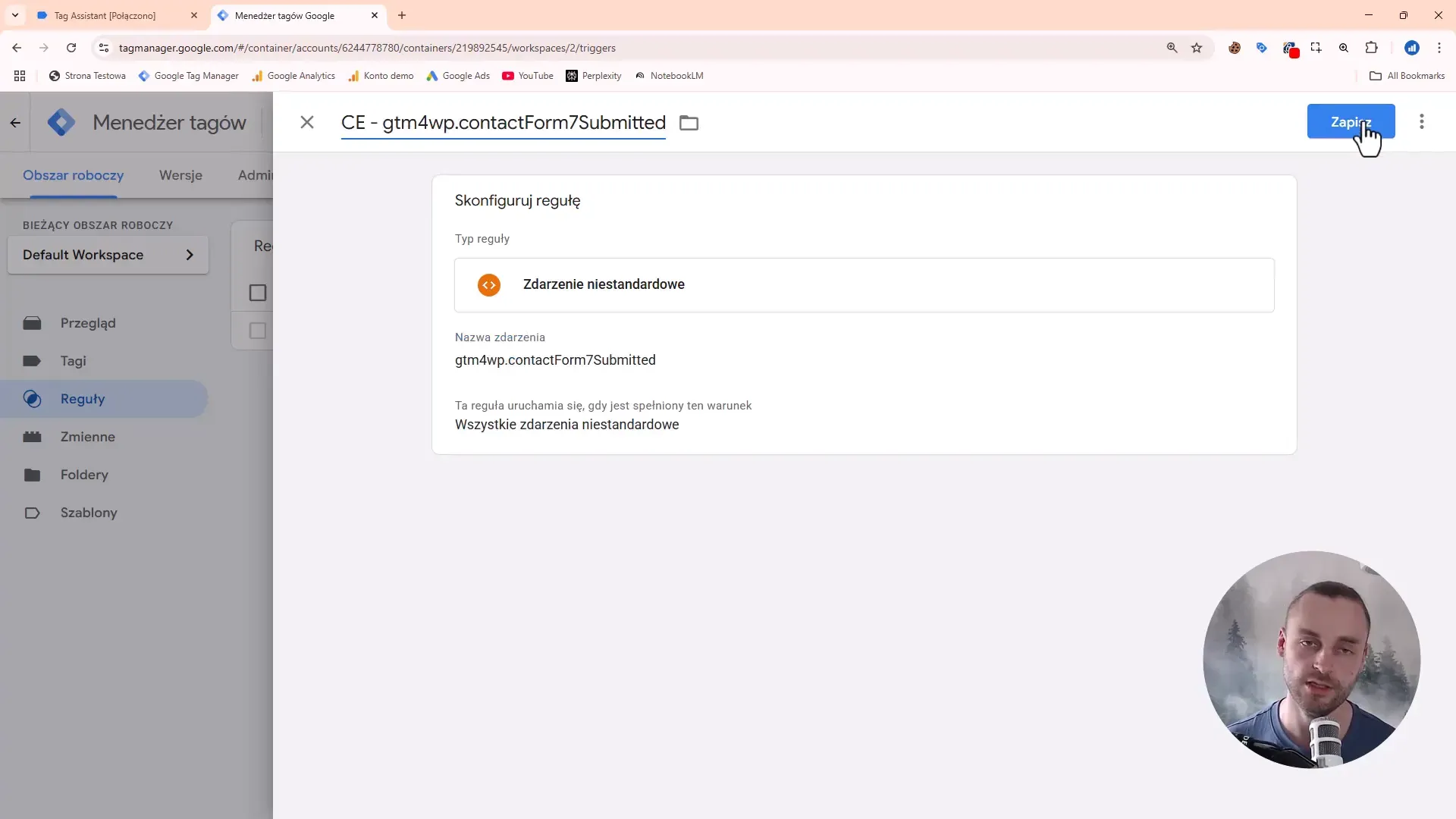
Sprawdź w trybie podglądu GTM nazwę zdarzenia generowanego przez wtyczkę formularza (np. „contactFormMailSend” lub „submit”).
Utwórz regułę niestandardowego zdarzenia dla tej nazwy, np. „CE-contactFormMailSend”.
Krok 4: Konfiguracja tagów Google Ads dla formularzy
Podobnie jak przy zakupach, utwórz trzy tagi w GTM:
- Google Tag (identyfikator konwersji z przedrostkiem AW-).
- Tag łączący konwersję z regułą domyślną.
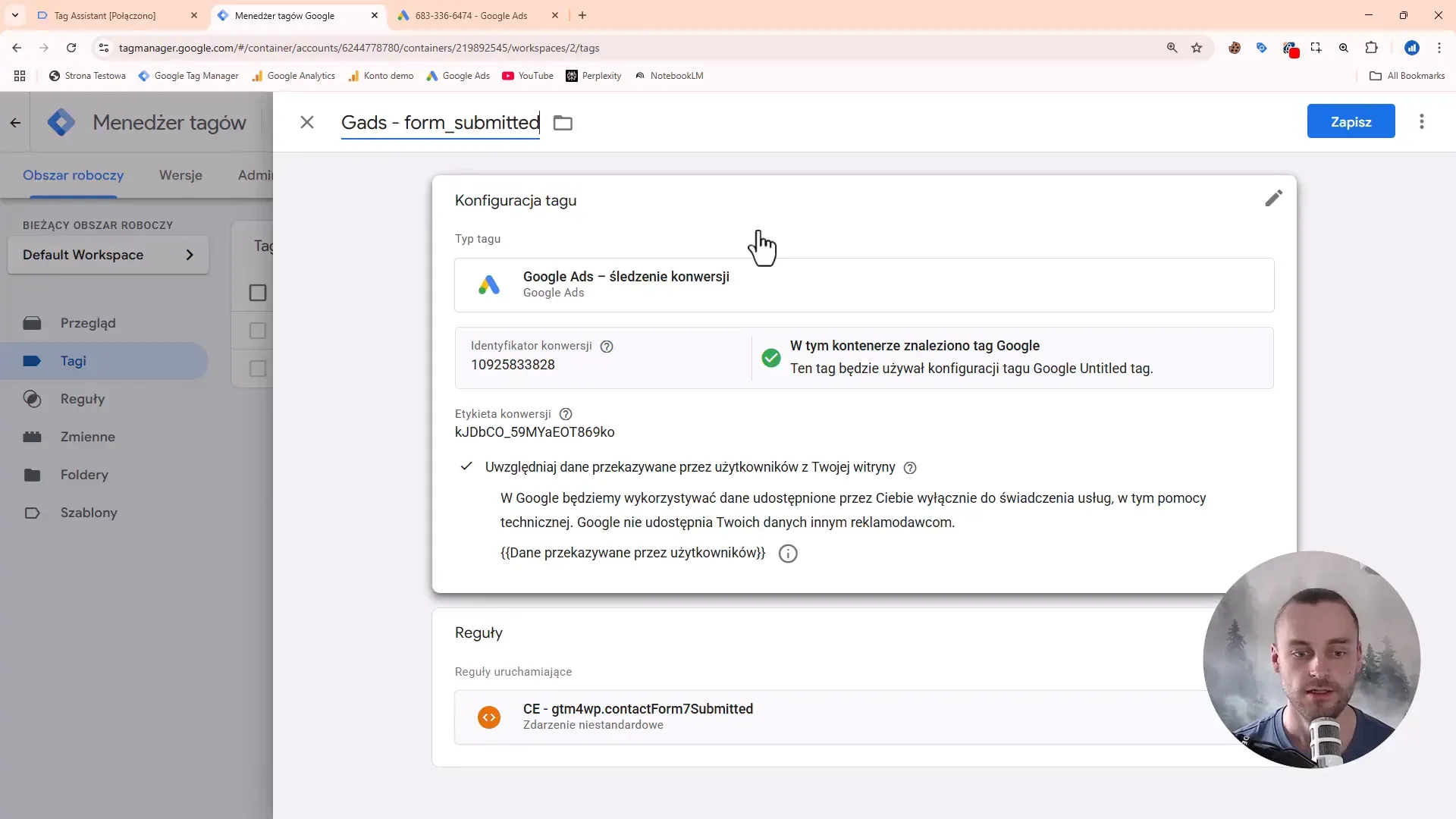
- Tag śledzenia konwersji, gdzie wklej identyfikator i etykietę konwersji z Google Ads.
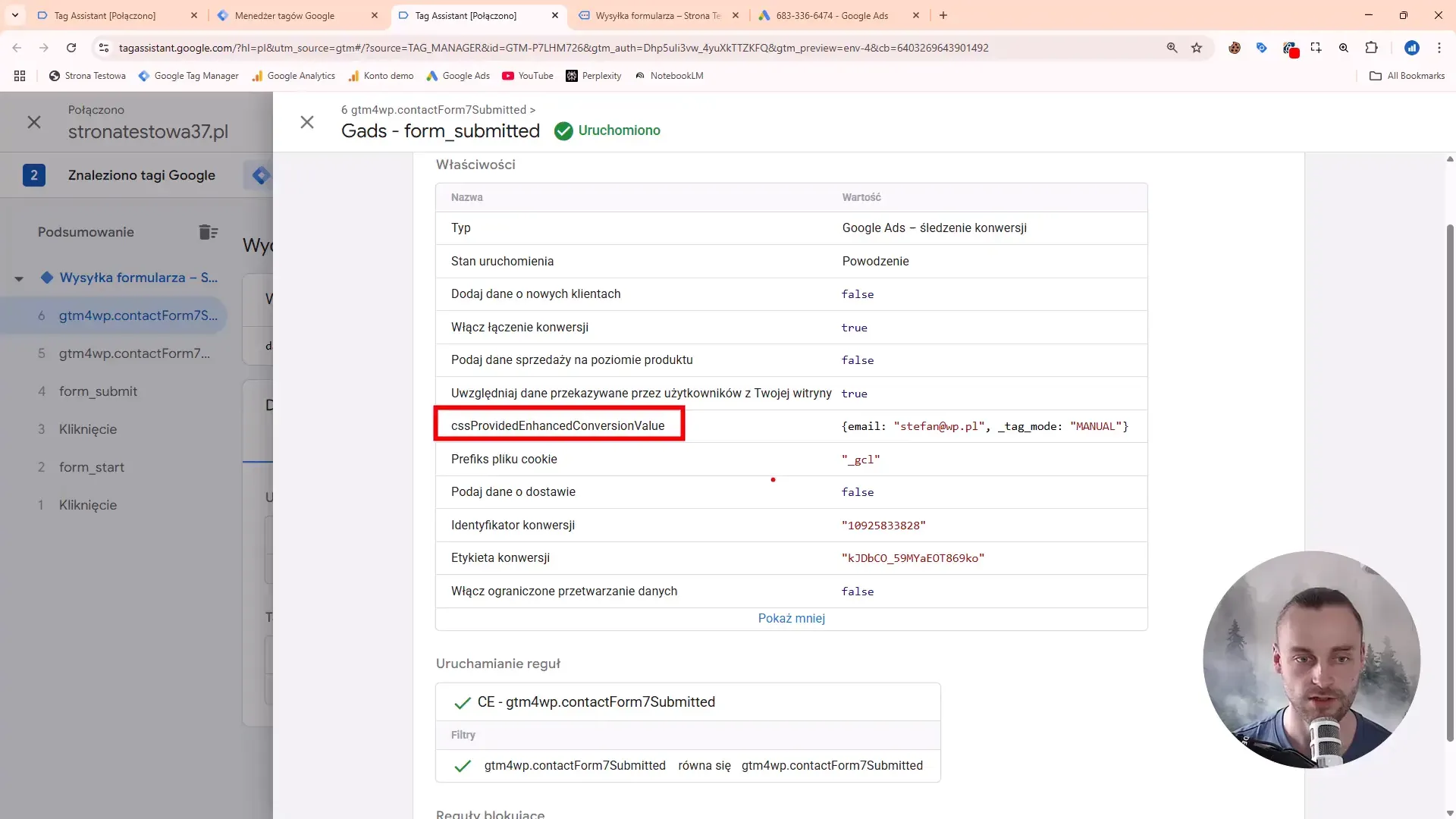
W tagu śledzenia konwersji nie ustawiaj wartości ani waluty, ponieważ nie są dostępne dla formularzy. Zamiast tego dodaj zmienną z mailem jako rozszerzoną konwersję (Enhanced Conversions).
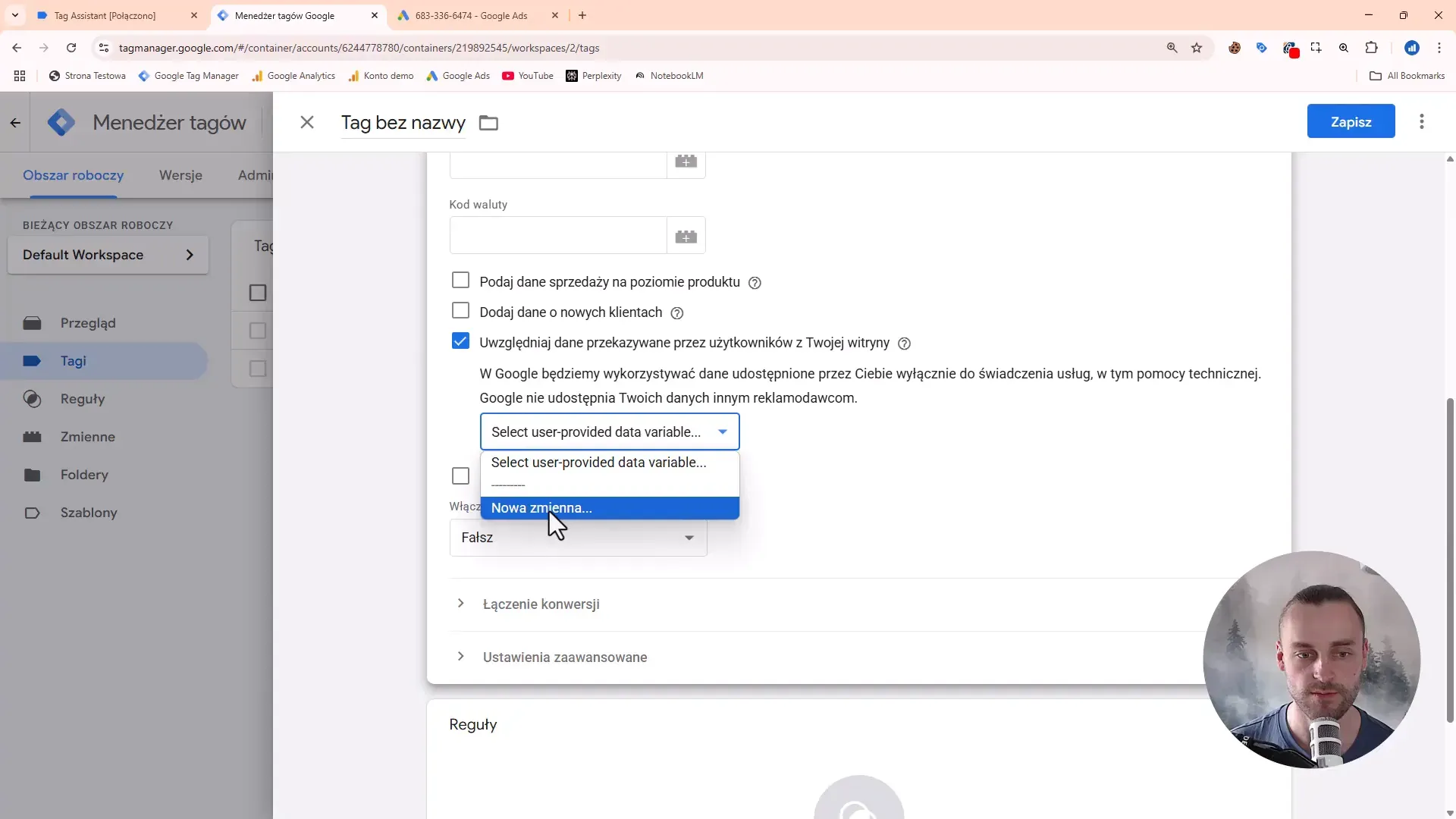
Do reguły przypisz regułę niestandardowego zdarzenia utworzoną wcześniej dla formularza.
Krok 5: Testowanie i publikacja konfiguracji formularza
W trybie podglądu GTM przejdź na stronę z formularzem, wypełnij go i wyślij. Sprawdź, czy tag śledzenia konwersji został wywołany i czy zmienna maila jest poprawnie przechwycona.
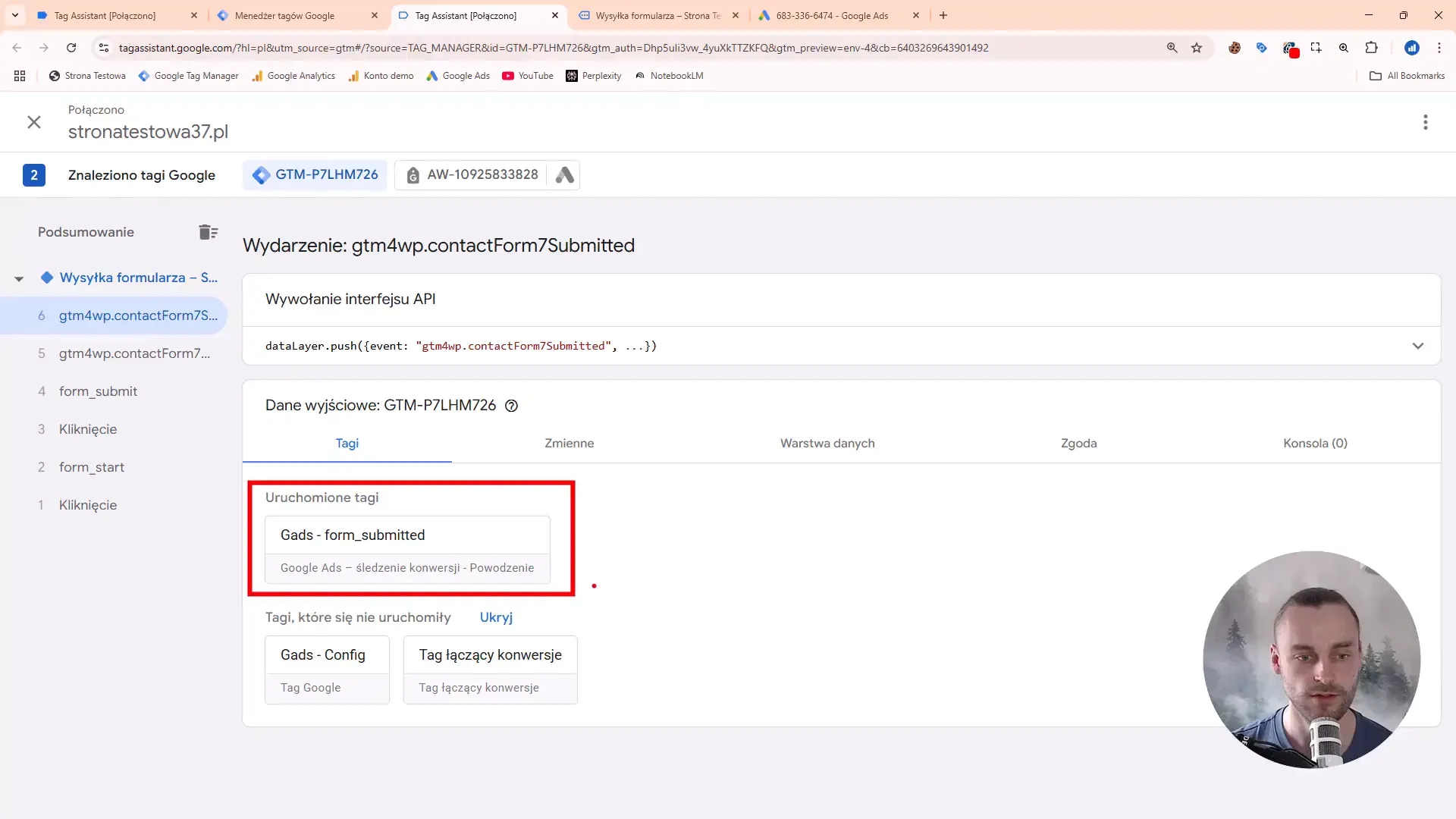
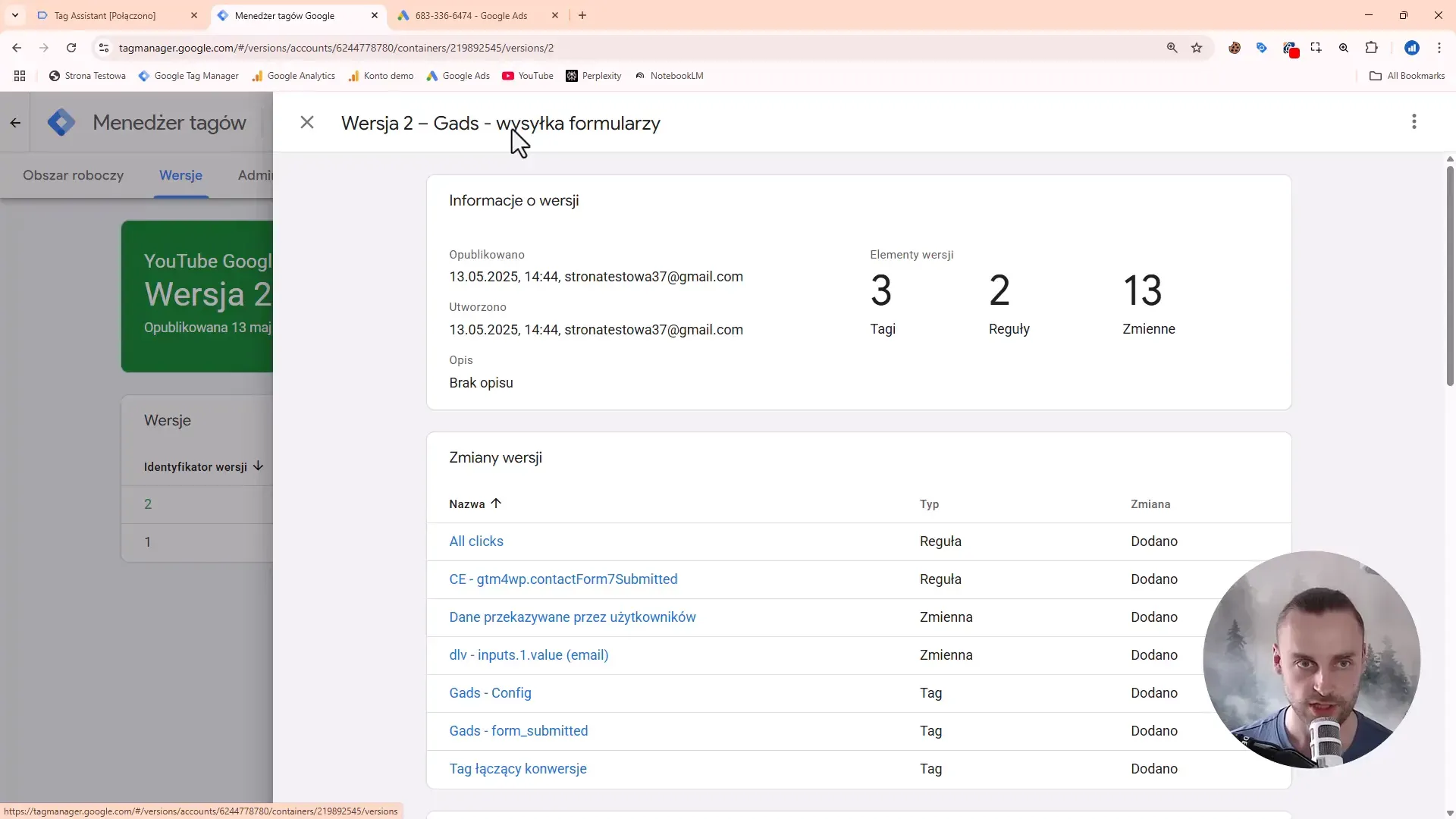
Po pomyślnym teście opublikuj kontener GTM i nadaj nazwę, np. „Gads – wysyłka formularzy”.
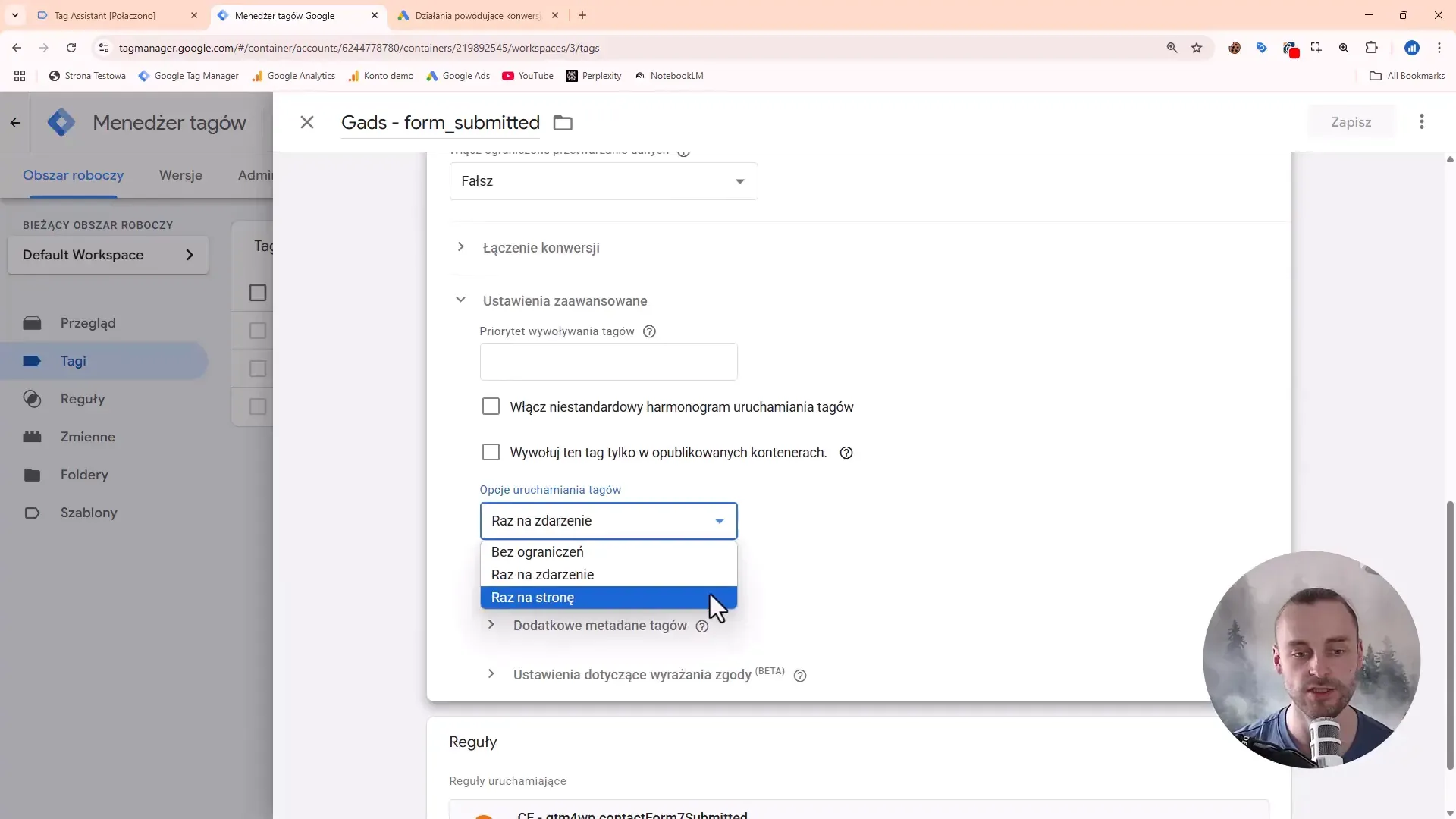
Pamiętaj, by po jakimś czasie monitorować w Google Ads, czy konwersje formularza są poprawnie naliczane. Jeśli zauważysz zbyt dużą liczbę konwersji, rozważ zmianę uruchamiania tagu na „raz na stronę” zamiast „raz na zdarzenie”, co zabezpieczy przed wielokrotnym naliczaniem konwersji np. przy wielokrotnym klikaniu przycisku wysyłki.
Podsumowanie
- Konfiguracja konwersji w Google Ads jest kluczowa dla skutecznej optymalizacji kampanii reklamowych.
- Używaj Google Tag Managera do zarządzania tagami, co ułatwia wdrożenie, testowanie i modyfikację śledzenia.
- W przypadku e-commerce przekazuj do Google Ads dynamiczne wartości, identyfikator transakcji i walutę z warstwy danych.
- Dla formularzy kontaktowych możesz przesyłać rozszerzone konwersje z danymi takimi jak adres email, co zwiększa skuteczność optymalizacji.
- Zawsze testuj konfigurację w trybie podglądu GTM i dokonuj testowych zakupów lub wysyłek formularzy.
- Po publikacji sprawdzaj regularnie raporty konwersji w Google Ads, aby szybko wykryć i naprawić ewentualne błędy.
- Jeśli zauważysz problemy z duplikacją konwersji, zmień ustawienia uruchamiania tagu na „raz na stronę”.
Najczęściej zadawane pytania (FAQ)
Czy konfiguracja Google Tag Manager jest niezbędna do śledzenia konwersji Google Ads?
Tak, GTM to obecnie branżowy standard zapewniający kontrolę i elastyczność, której brakuje przy bezpośrednim wklejaniu kodu.
Bezpośrednie wpięcie kodu utrudnia zmiany i spowalnia stronę. GTM tworzy warstwę pośrednią, pozwalając precyzyjnie zarządzać tym, kiedy i jakie dane są wysyłane do systemów reklamowych bez ingerencji programisty.
Podejmując współpracę ze mną, zyskujesz skalowalne środowisko analityczne, które rośnie wraz z Twoim biznesem.
LSI: implementacja GTM, kod śledzenia, zarządzanie tagami, optymalizacja skryptów
Jak poprawnie przesyłać wartość zakupu z WooCommerce do Google Ads?
Samo uruchomienie tagu to za mało – musisz skonfigurować dynamiczne zmienne Warstwy Danych (Data Layer).
Ustawienie stałej wartości sprawi, że raporty ROAS będą bezużyteczne. Konieczne jest utworzenie w GTM zmiennych (np. dlv-ecommerce.value), które automatycznie pobiorą realną kwotę koszyka i przekażą ją do Google Ads przy każdej transakcji.
Współpracując ze mną otrzymujesz konfigurację, która gwarantuje zgodność raportowanych przychodów ze stanem faktycznym.
LSI: Data Layer Variable, dynamiczne wartości, ROAS, śledzenie e-commerce, WooCommerce GTM
Dlaczego warto opierać konwersje o „Zdarzenie Niestandardowe” a nie wyświetlenie strony podziękowania?
Opieranie analityki o URL „thank-you page” jest podatne na błędy, ponieważ strona może nie istnieć (AJAX) lub zostać odwiedzona przypadkowo.
Zdarzenie niestandardowe (Custom Event), takie jak „purchase”, jest generowane przez system sklepowy tylko w momencie faktycznego przetworzenia płatności. To eliminuje puste konwersje i błędy w raportowaniu.
W ramach współpracy ze mną wdrażam reguły wyzwalania odporne na błędy techniczne witryny.
LSI: Custom Event, reguła purchase, trigger GTM, precyzja pomiaru, błędy śledzenia URL
Czym jest Tag Łączący Konwersje i czy muszę go instalować?
To obowiązkowy element każdego poprawnego wdrożenia, zapewniający ciągłość śledzenia w obliczu blokad przeglądarkowych.
Nowoczesne przeglądarki ograniczają żywotność ciasteczek (ITP). Tag Łączący Konwersje zapisuje informacje o kliknięciu w domenie pierwszej strony (1st party), dzięki czemu Google Ads może poprawnie przypisać konwersję do reklamy nawet po kilku dniach.
Decydując się na usługi, konfiguruję techniczne zaplecze tak, by maksymalizować retencję danych o atrybucji.
LSI: Conversion Linker, ITP, ciasteczka 1st party, atrybucja konwersji, Safari tracking
Jak wyeliminować problem podwójnego zliczania tej samej konwersji?
Problem ten najczęściej wynika z odświeżenia strony podziękowania przez użytkownika, co ponownie uruchamia tag.
Rozwiązaniem jest zmiana ustawień tagu w GTM z „Raz na zdarzenie” na „Raz na stronę”. Dzięki temu, nawet przy wielokrotnym przeładowaniu widoku po zakupie, system zliczy konwersję (i przychód) tylko jeden raz.
Korzystając z mojej pomocy, masz pewność, że Twoje wyniki nie są sztucznie napompowane przez duplikaty.
LSI: deduplikacja konwersji, tag firing options, unikalne zdarzenia, błędy raportowania
W jaki sposób mierzyć wysyłkę formularzy bez strony podziękowania (np. Contact Form 7)?
Wymaga to nasłuchiwania sygnałów wysyłanych przez wtyczkę bezpośrednio w kodzie strony (tzw. listenery).
Zamiast śledzić adres URL, konfigurujemy w GTM regułę reagującą na zdarzenie w Warstwie Danych (np. contactFormMailSend). Pozwala to mierzyć tylko te formularze, które zostały poprawnie zweryfikowane i wysłane.
Podejmując współpracę ze mną, ustawiam tracking każdego typu formularza bez konieczności angażowania programistów.
LSI: śledzenie formularzy, Contact Form 7 GTM, lead generation, zdarzenia AJAX
Dlaczego warto wdrożyć Konwersje Rozszerzone (Enhanced Conversions) przy formularzach?
To mechanizm, który zwiększa dokładność śledzenia poprzez bezpieczne przesyłanie danych użytkownika (np. e-mail) do Google.
Gdy pliki cookie zawiodą, Google może dopasować zahaszowany adres e-mail z formularza do zalogowanego użytkownika w ekosystemie Google. Pozwala to „odzyskać” konwersje, które w standardowym modelu nie zostałyby przypisane do reklamy.
Współpracując ze mną, wdrażam zaawansowane mechanizmy, które poprawiają jakość danych i optymalizację algorytmów reklamowych.
LSI: Enhanced Conversions, dane 1st party, hashing danych, user matching, optymalizacja kampanii

