

W tym artykule dowiesz się, jak skutecznie monitorować scrollowanie strony internetowej za pomocą Google Tag Managera i Google Analytics.
Poznasz szczegółowy proces, który pozwoli Ci lepiej zrozumieć zachowanie użytkowników na Twojej stronie.
Scrollowanie jest istotną metryką w ocenie zaangażowania użytkowników w treści, zwłaszcza blogowe.
Skrót (TL;DR)→ Aby rejestrować scrollowanie, ustaw regułę przewijania (dla różnych procentów) i podepnij pod nią tag zdarzenia przewijanie.
Video tutorial
Plan działania
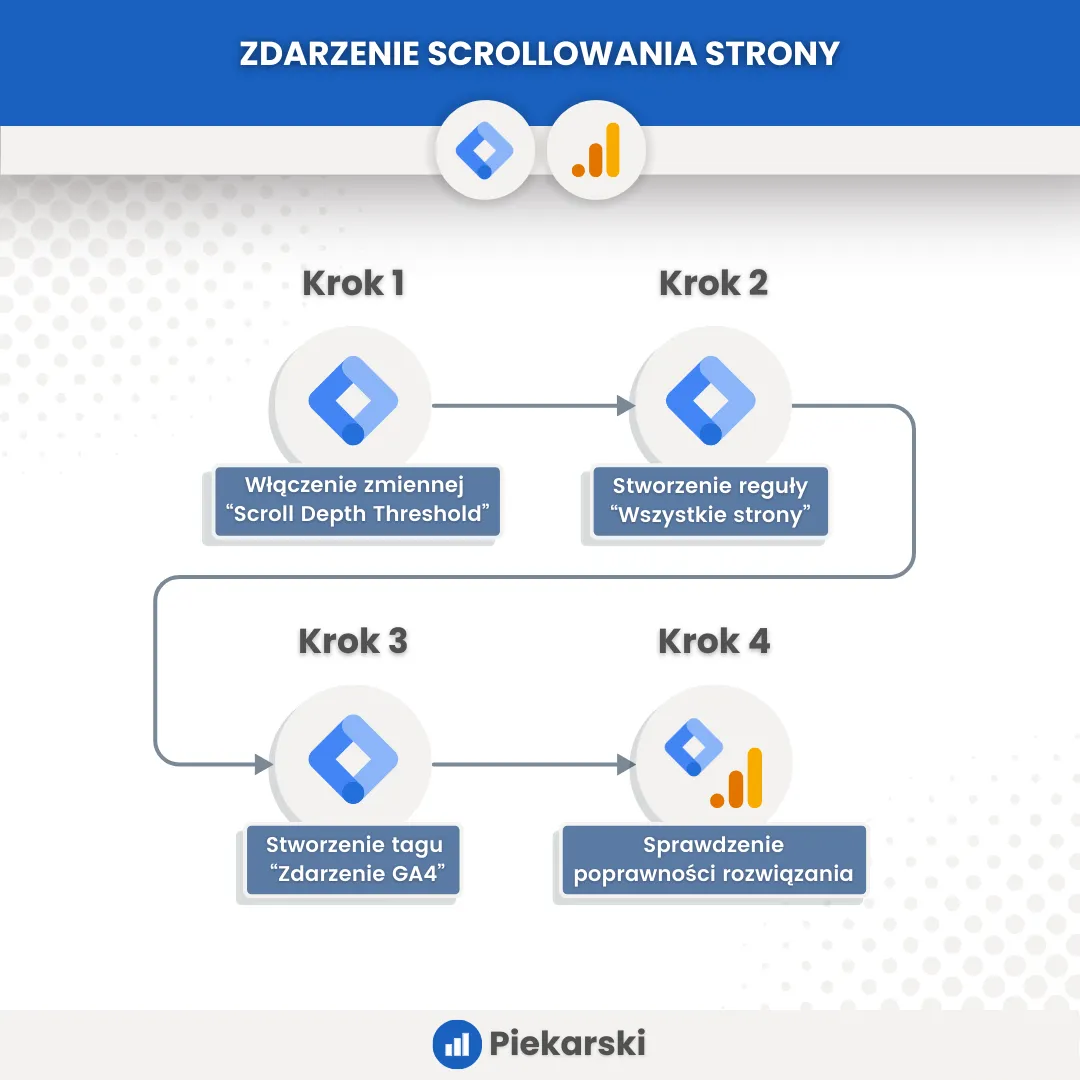
Podczas konfigurowania monitorowania scrollowania w Google Tag Manager, będziemy postępować według kilku kluczowych kroków:
- Ustawienie zmiennej przewijania.
- Utworzenie reguły przewijania.
- Utworzenie tagu zdarzenia przewijania
- Sprawdzenie poprawności działania
Wyłączenie automatycznego rejestrowania scrollowania
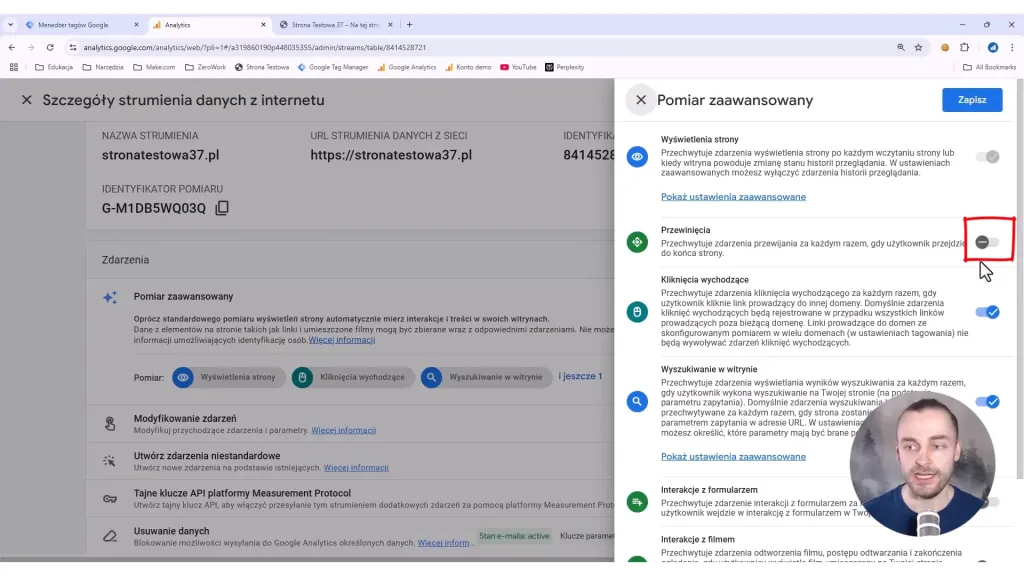
Jeśli korzystasz z nowego konta w Google Analytics, istnieje prawdopodobieństwo, że automatyczne rejestrowanie scrollowania jest włączone.
Należy to wyłączyć, aby uniknąć podwójnego zliczania zdarzeń. Google Analytics domyślnie rejestruje tylko sytuacje, w których użytkownik przewinie co najmniej 90% strony.
W tym celu w Google Analytics przejdź do Administracja > Strumień danych > Pomiar zaawansowany i przesuń odpowiednio suwak 😉
Krok 1 – Ustawienie zmiennej przewijania
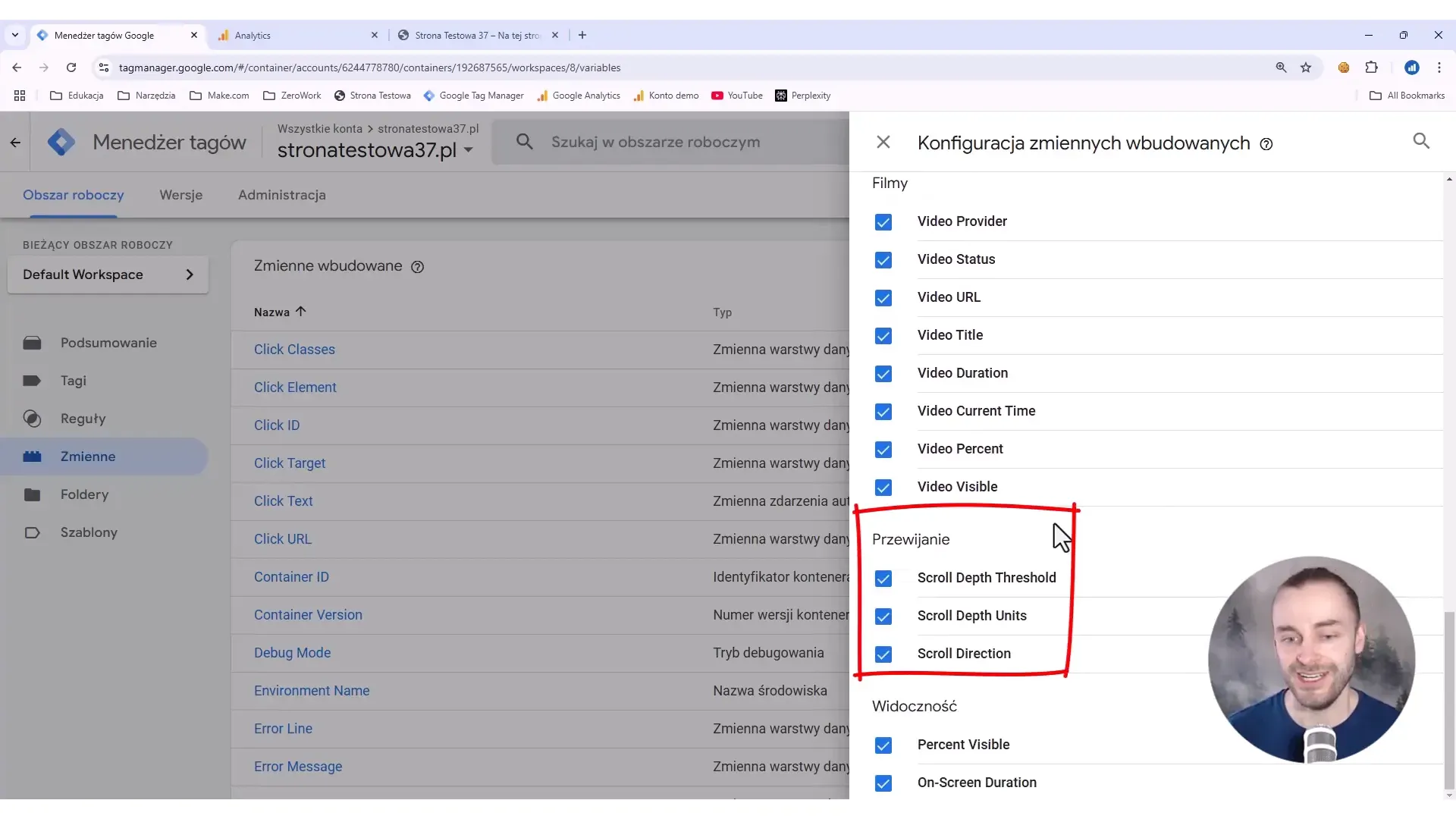
Na początku musimy włączyć zmienną Scroll Depth Threshold w Google Tag Manager.
Ta zmienna domyślnie jest wyłączona w nowych kontach, dlatego należy ją zaznaczyć, aby była dostępna w podglądzie przy debugowaniu.
Krok 2 – Utworzenie reguły przewijania
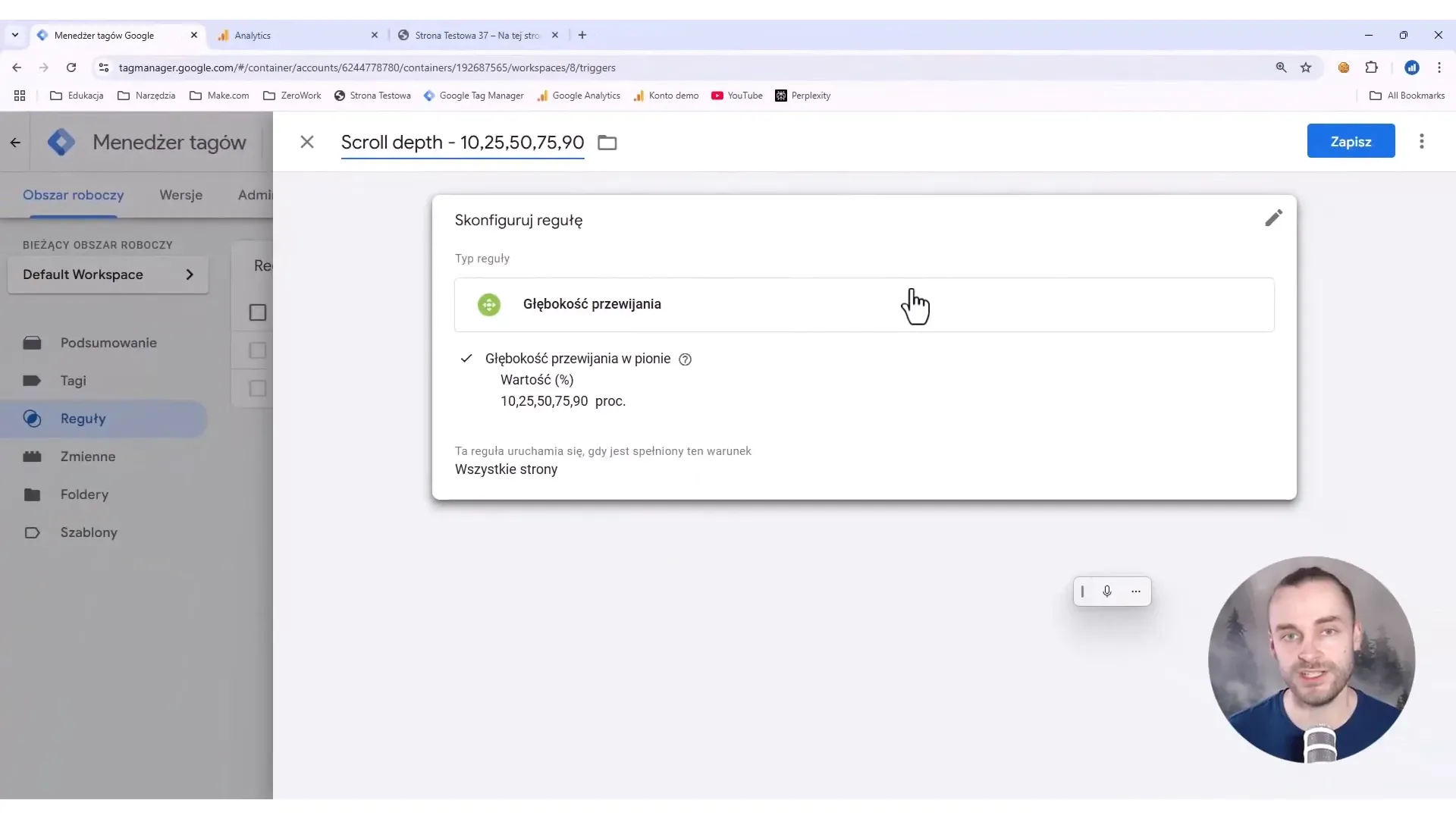
Następnym krokiem jest utworzenie reguły, która będzie monitorować głębokość przewijania. Możemy ustawić wartości procentowe, takie jak 10%, 25%, 50%, 75% i 90%.
Dzięki temu będziemy w stanie zarejestrować, jak głęboko użytkownicy przewijają nasze treści.
Krok 3 – Utworzenie tagu wydarzenia
Aby monitorować scrollowanie, musimy utworzyć odpowiedni tag. W Google Tag Manager kliknij zakładkę „Tagi” i wybierz opcję „Nowy”.
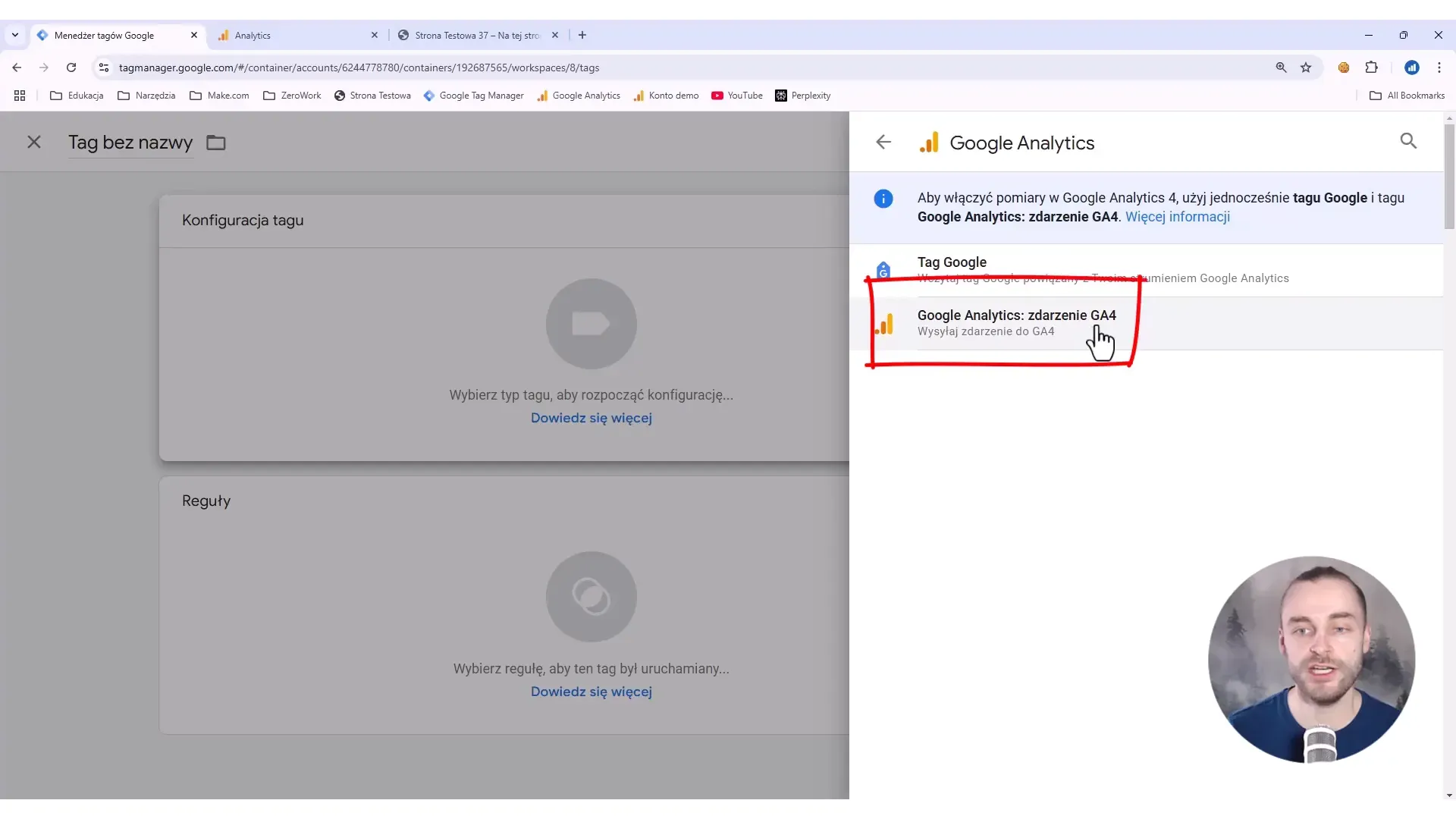
Następnie wybierz typ tagu „Google Analytics: GA4 Event”.
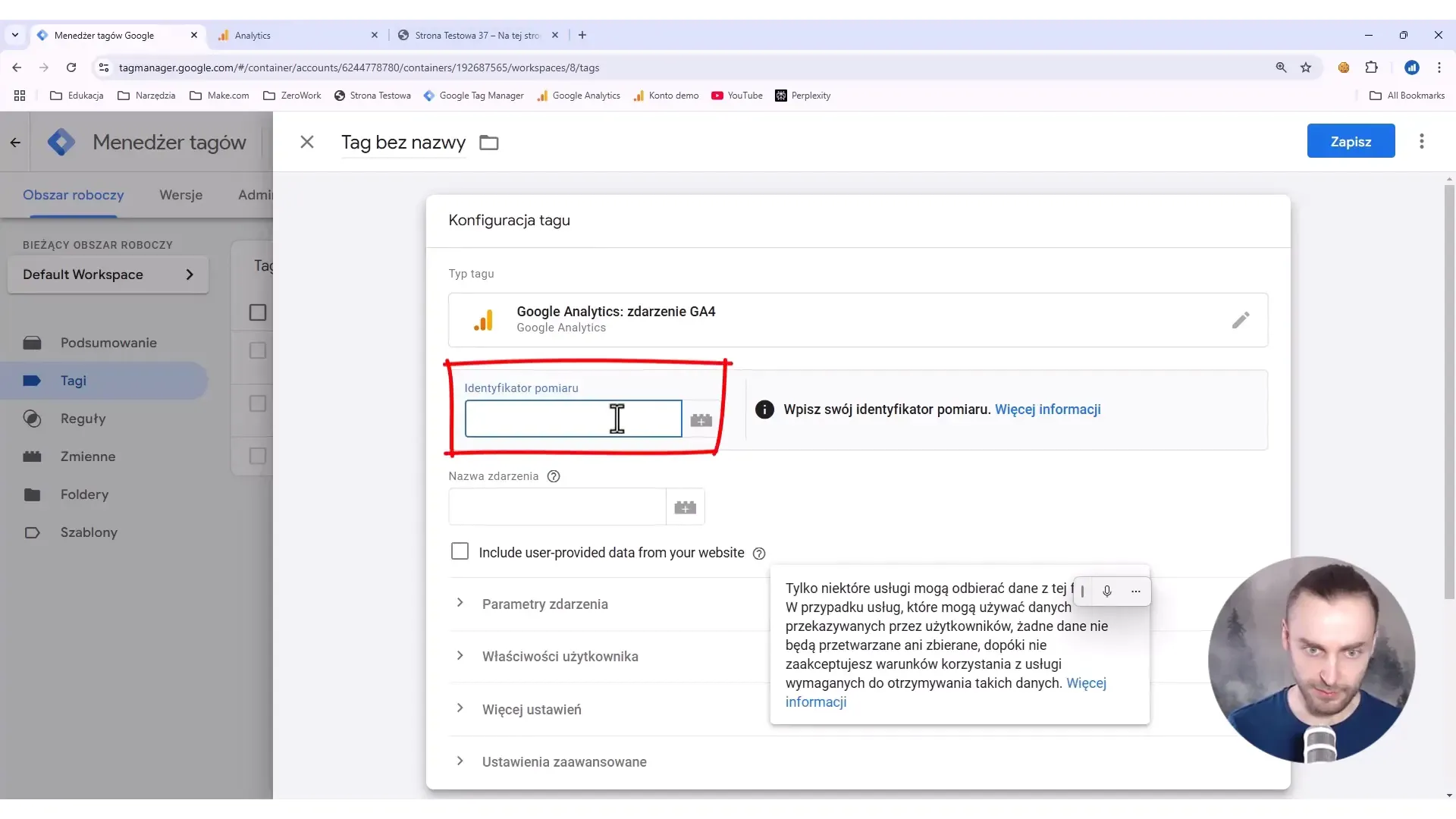
W polu „Identyfikator pomiaru” wprowadź identyfikator z Google Analytics.
Możesz to zrobić ręcznie lub skorzystać z wcześniej utworzonej zmiennej, która przechowuje ten identyfikator. To znacznie ułatwi przyszłe zmiany.
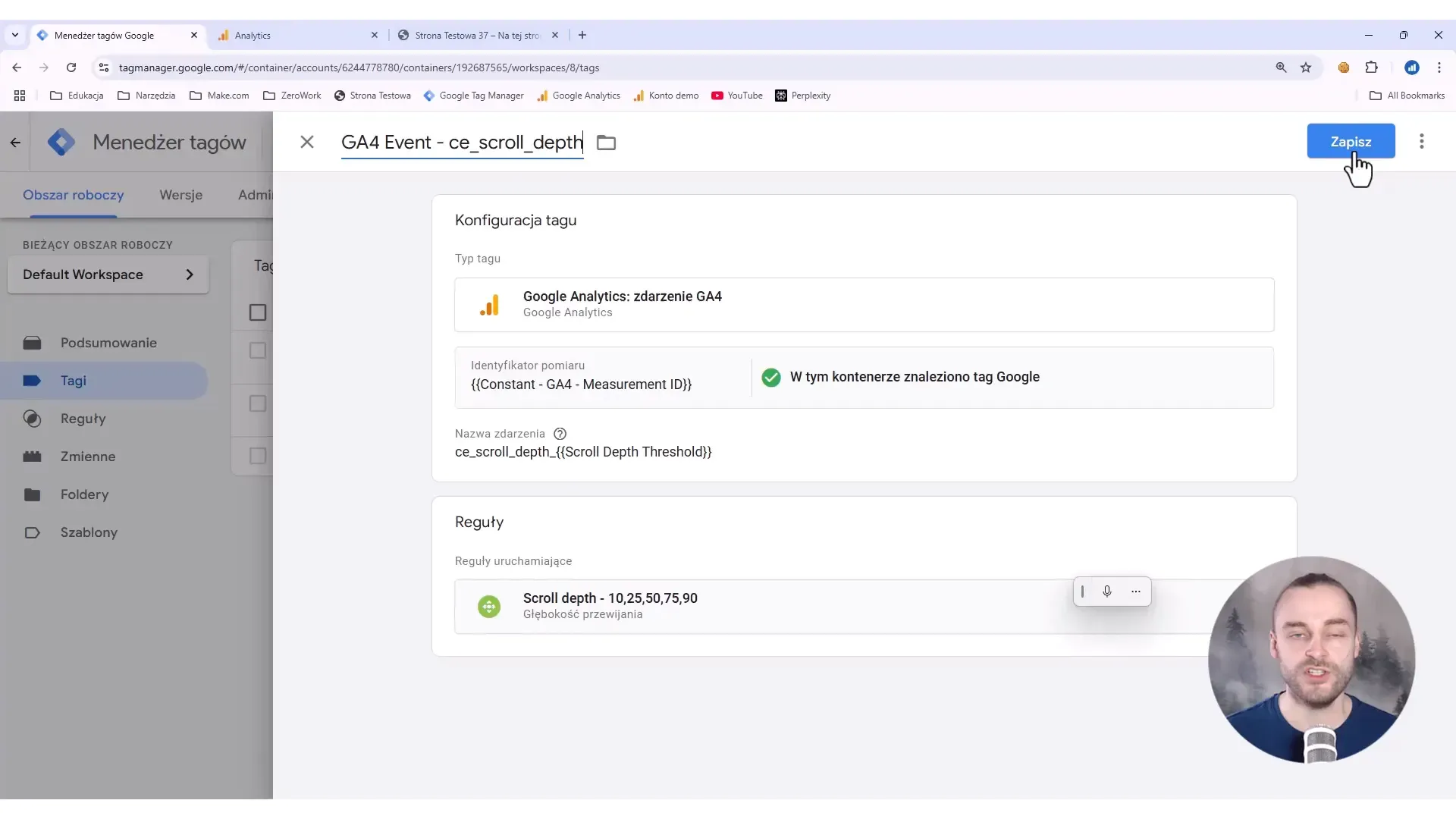
W sekcji „Nazwa zdarzenia” wpisz nazwę, która będzie odpowiadać Twojemu zdarzeniu scrollowania. Proponuję zastosować konwencję Snake case, na przykład „ce_scroll_depth”.
Dzięki temu będzie łatwiej zidentyfikować zdarzenie w raportach Google Analytics. Do nazwy zdarzenia można dodać wcześniej utworzoną zmienną „Scroll Depth Threshold” (stosując nawias klamrowy).
Następnie w polu „Reguły” wybierz regułę, którą utworzyłeś wcześniej, a następnie kliknij „Zapisz”. Tag na można nazywać „GA4 Event – nazwa zdarzenia”
Krok 4 – Sprawdzenie poprawności ustawień
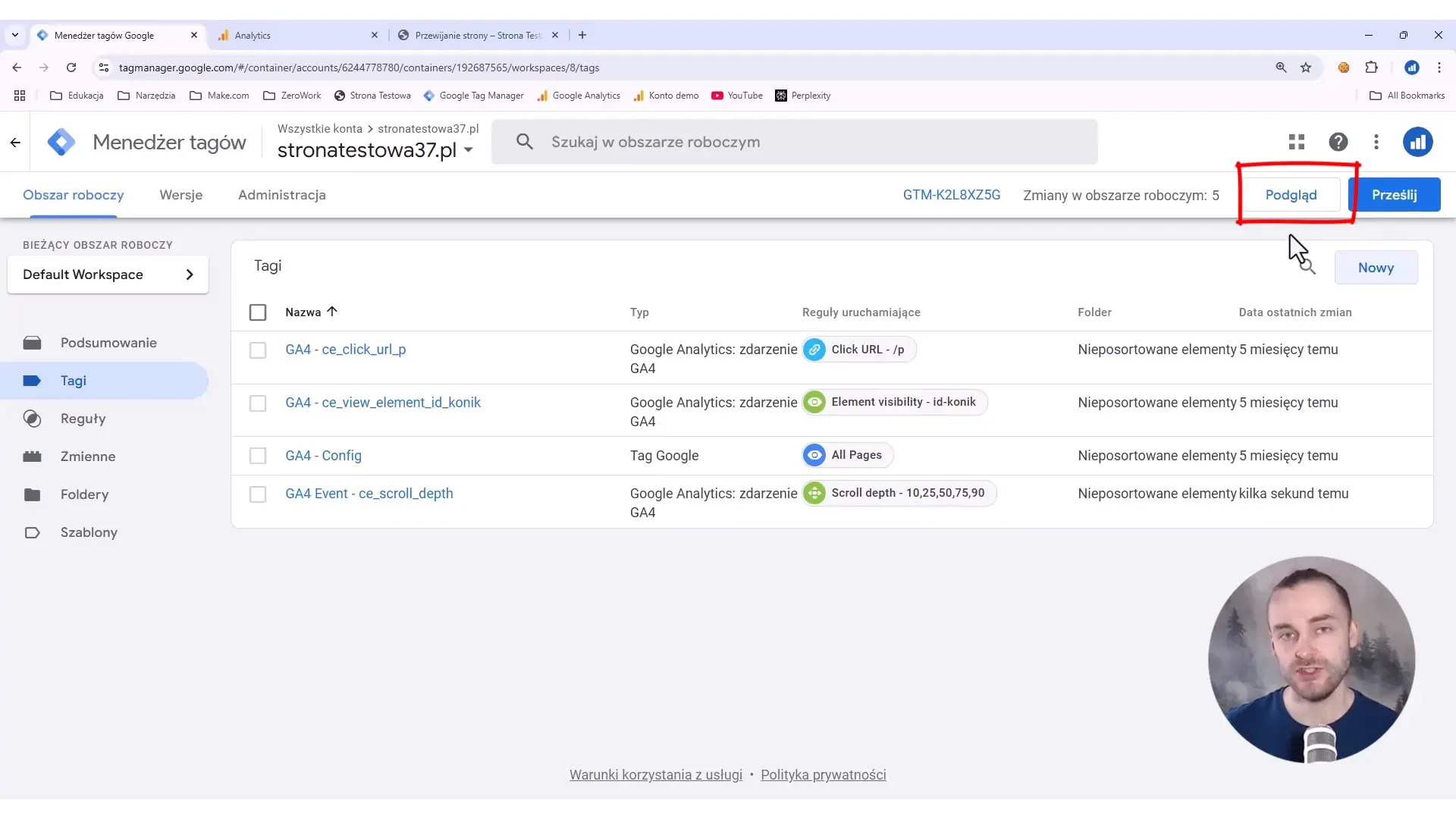
Po utworzeniu tagu musimy upewnić się, że wszystko działa poprawnie. W tym celu skorzystaj z opcji „Podgląd” w Google Tag Managerze.
To uruchomi tryb debugowania, który pozwoli Ci monitorować, co dzieje się na stronie w czasie rzeczywistym.
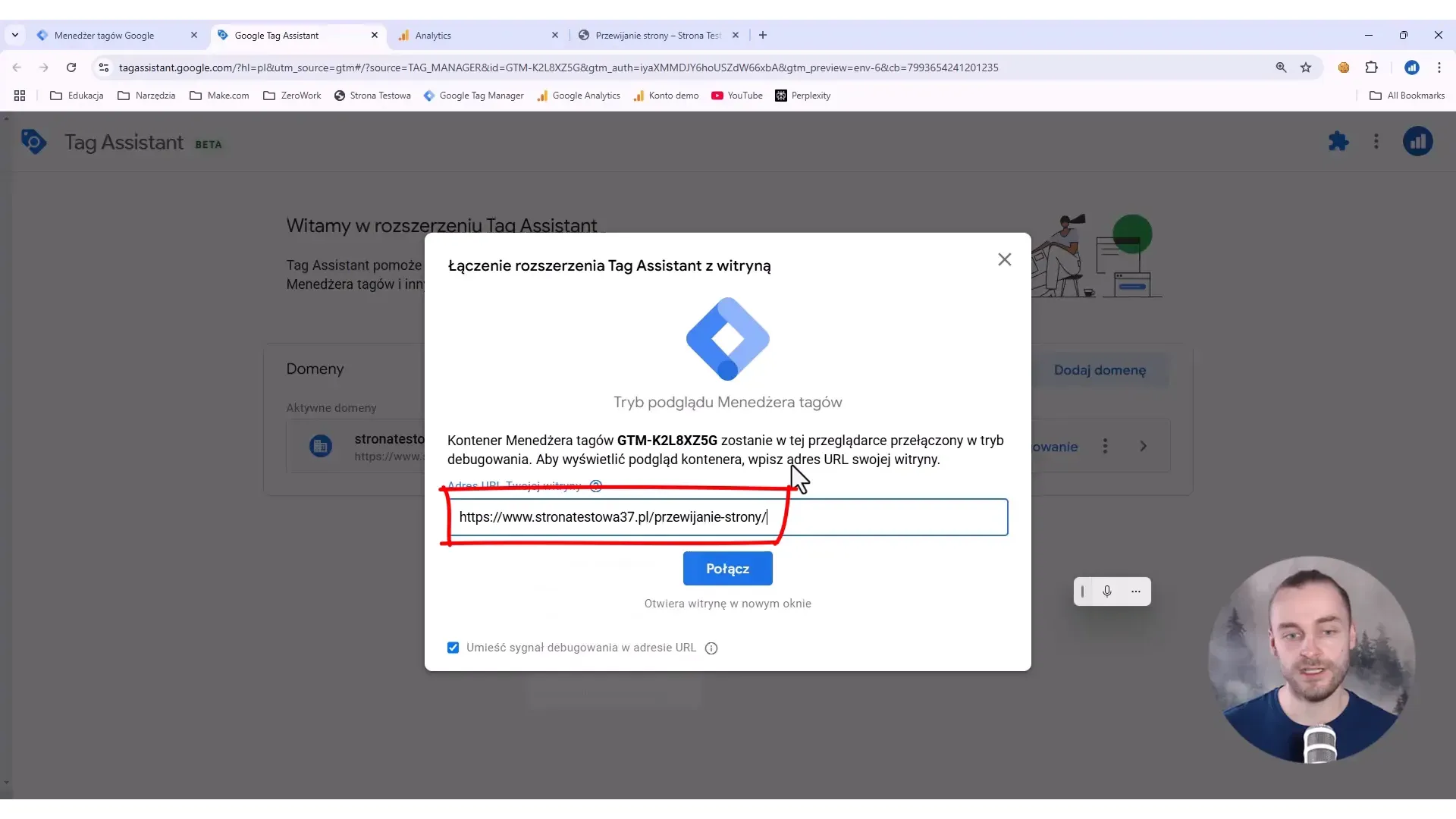
Po uruchomieniu podglądu otwórz stronę, na której skonfigurowałeś monitorowanie scrollowania.
Sprawdź, czy tag jest uruchamiany przy różnych głębokościach przewijania. Upewnij się, że wartości procentowe są poprawnie rejestrowane.
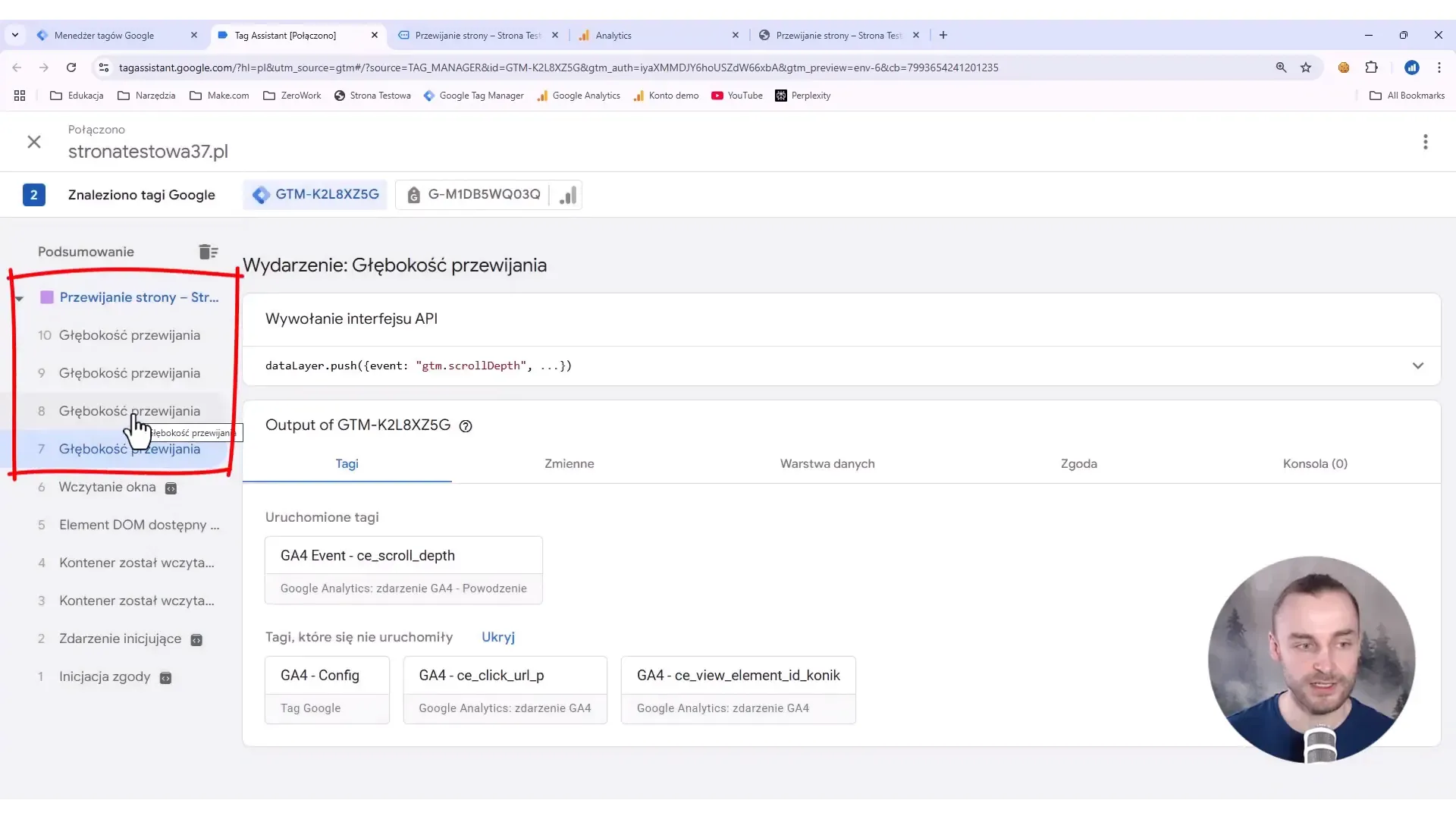
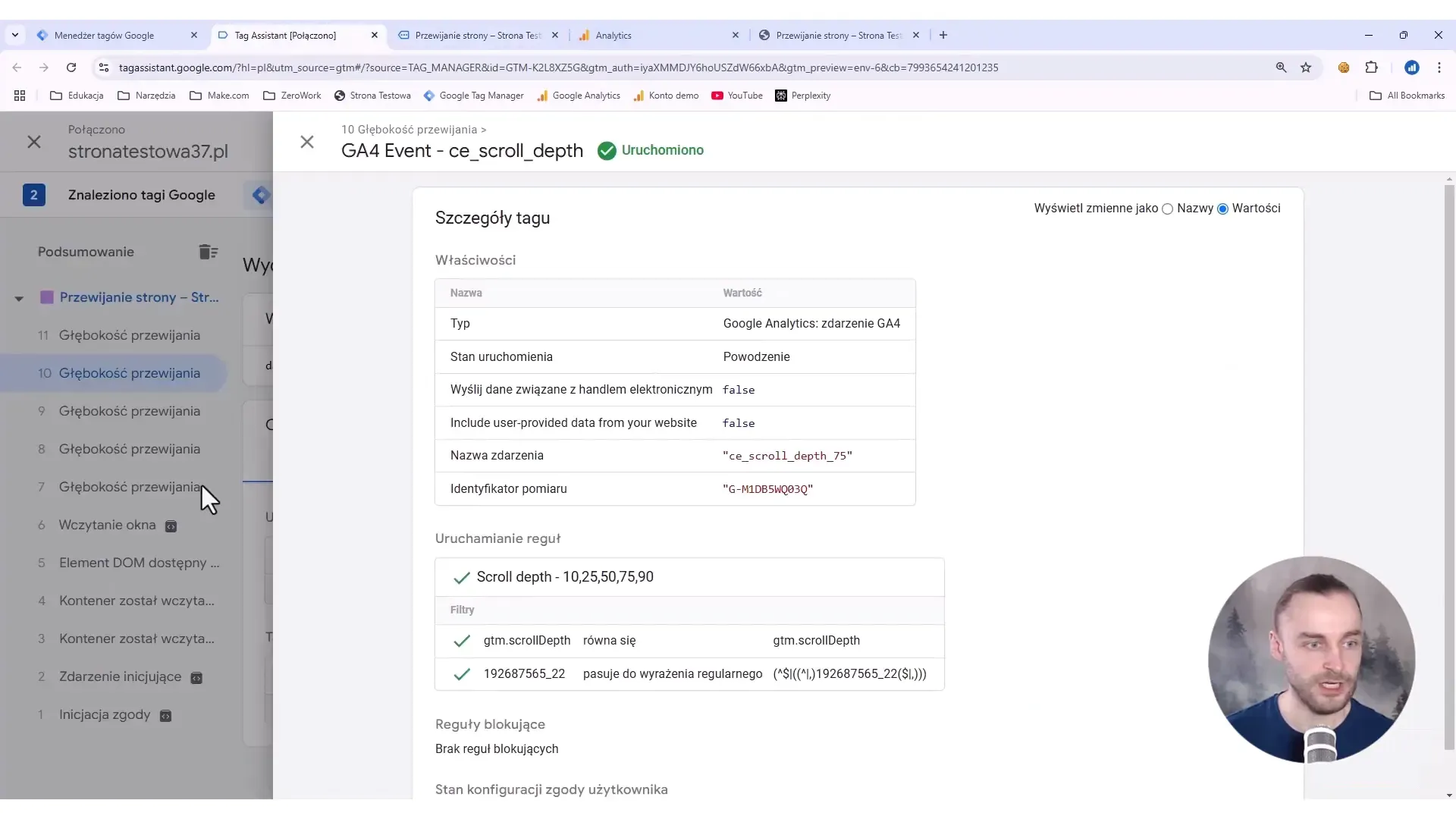
Jeśli wszystko działa jak należy, przejdź do Google Analytics i sprawdź, czy zdarzenia są rejestrowane.
Wybierz odpowiedni widok i przejdź do sekcji „Zdarzenia”, aby zobaczyć, czy Twoje zdarzenia związane z przewijaniem są widoczne.
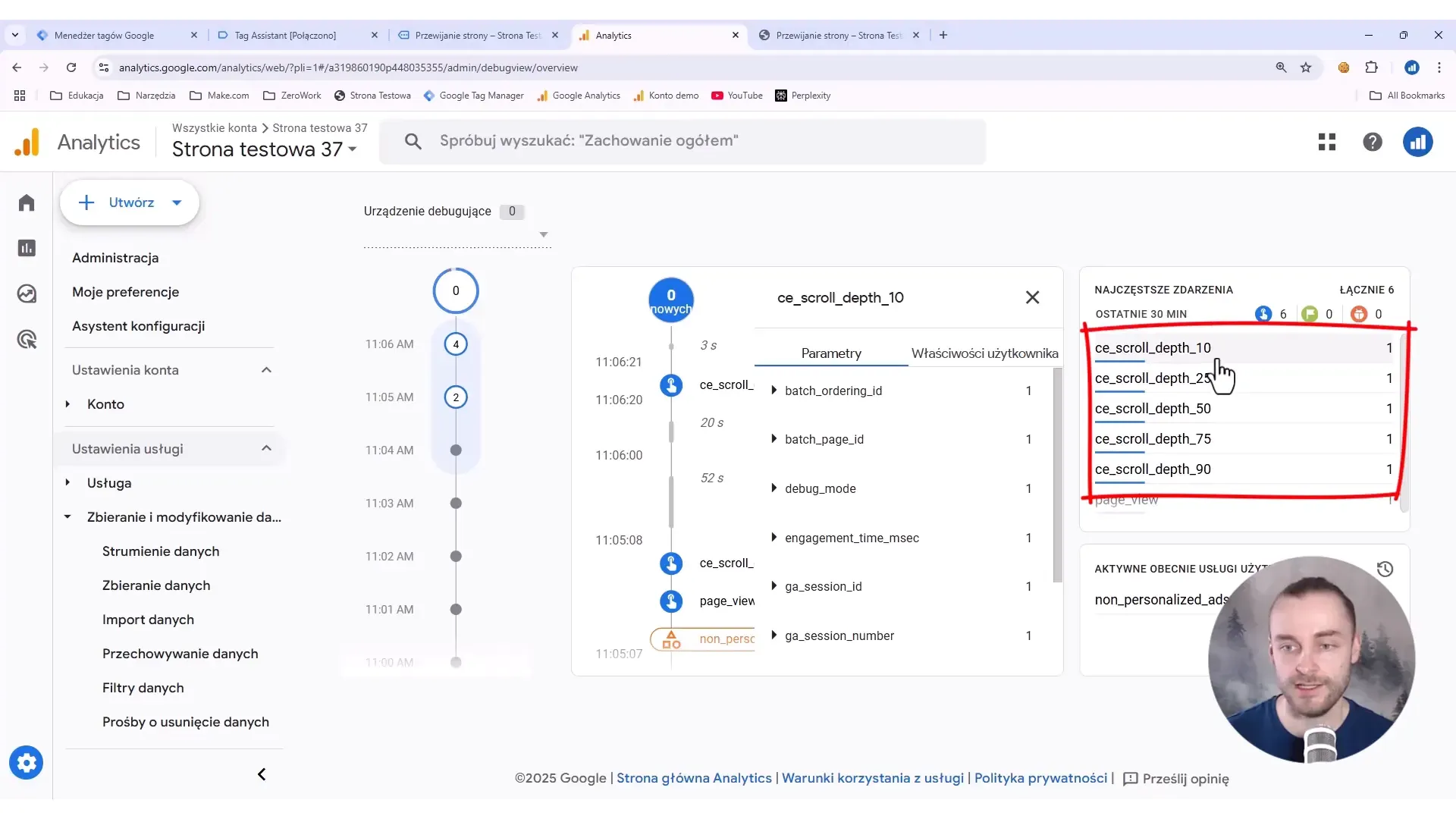
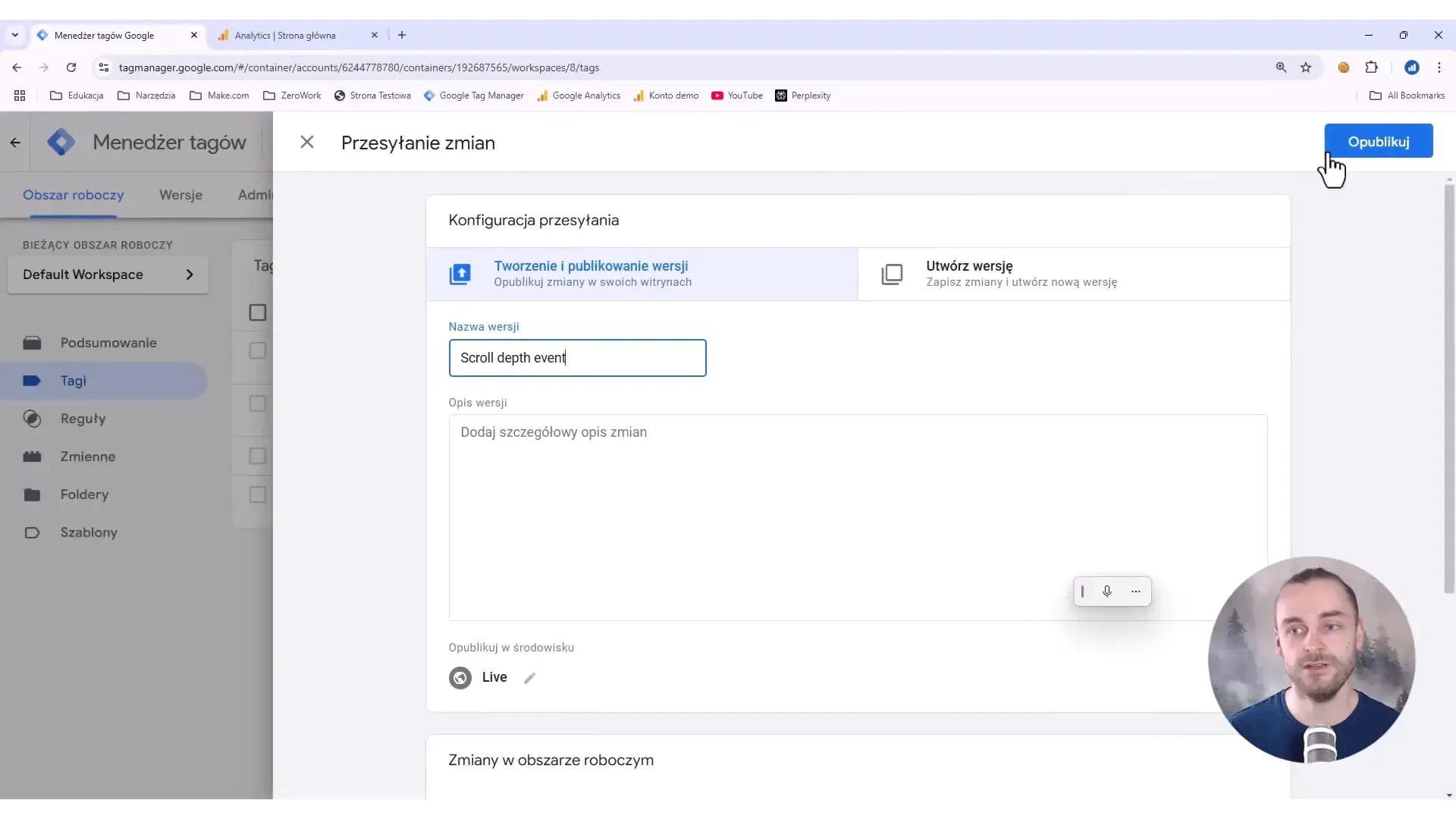
Na końcu możesz opublikować swój kontener w Google Tag Manager.
Tworzenie raportu – scrollowanie
Kiedy już upewnisz się, że monitorowanie scrollowania działa, warto stworzyć odpowiedni raport w Google Analytics, aby analizować zebrane dane. Możesz to zrobić, korzystając z funkcji eksploracji.
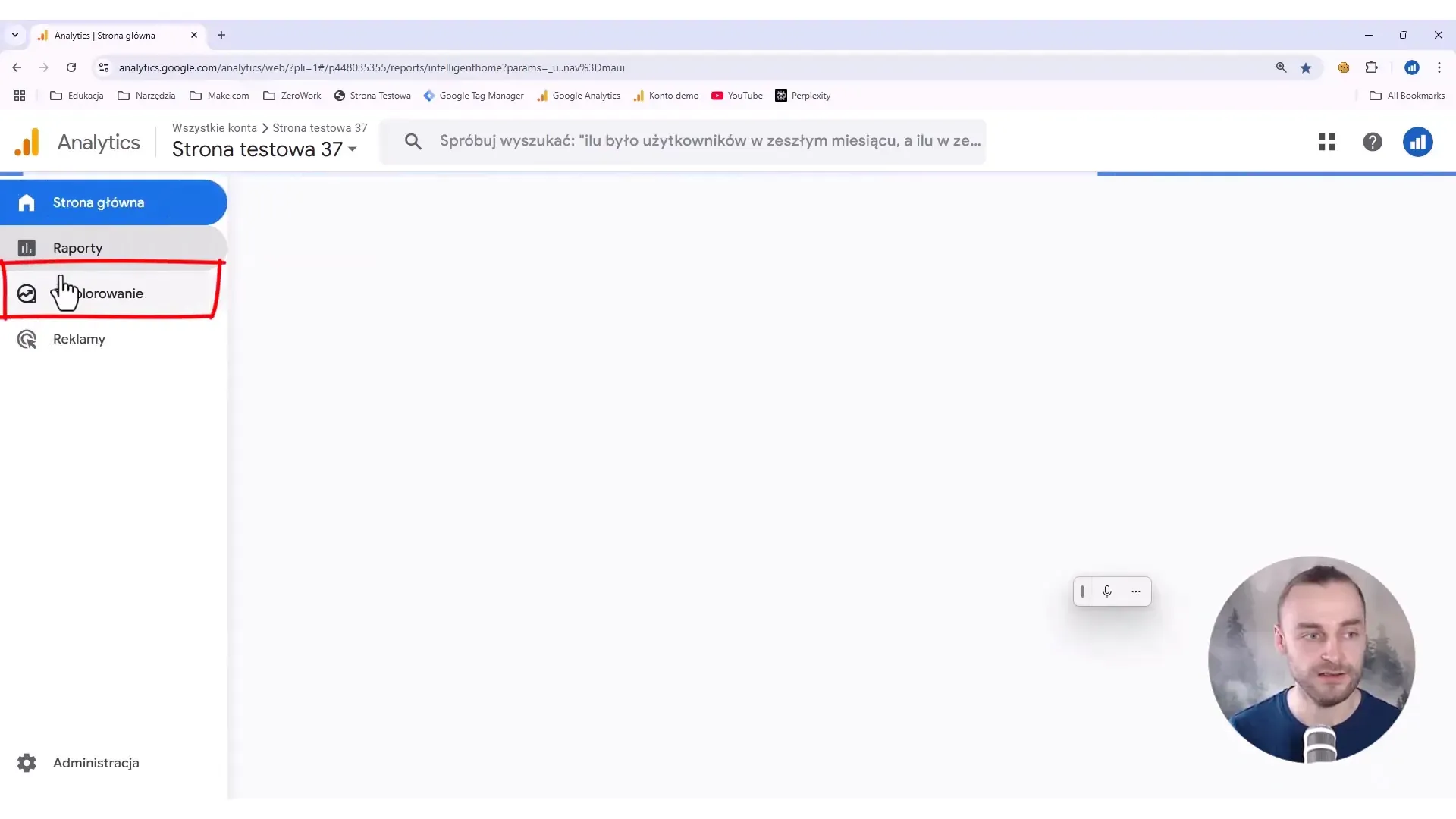
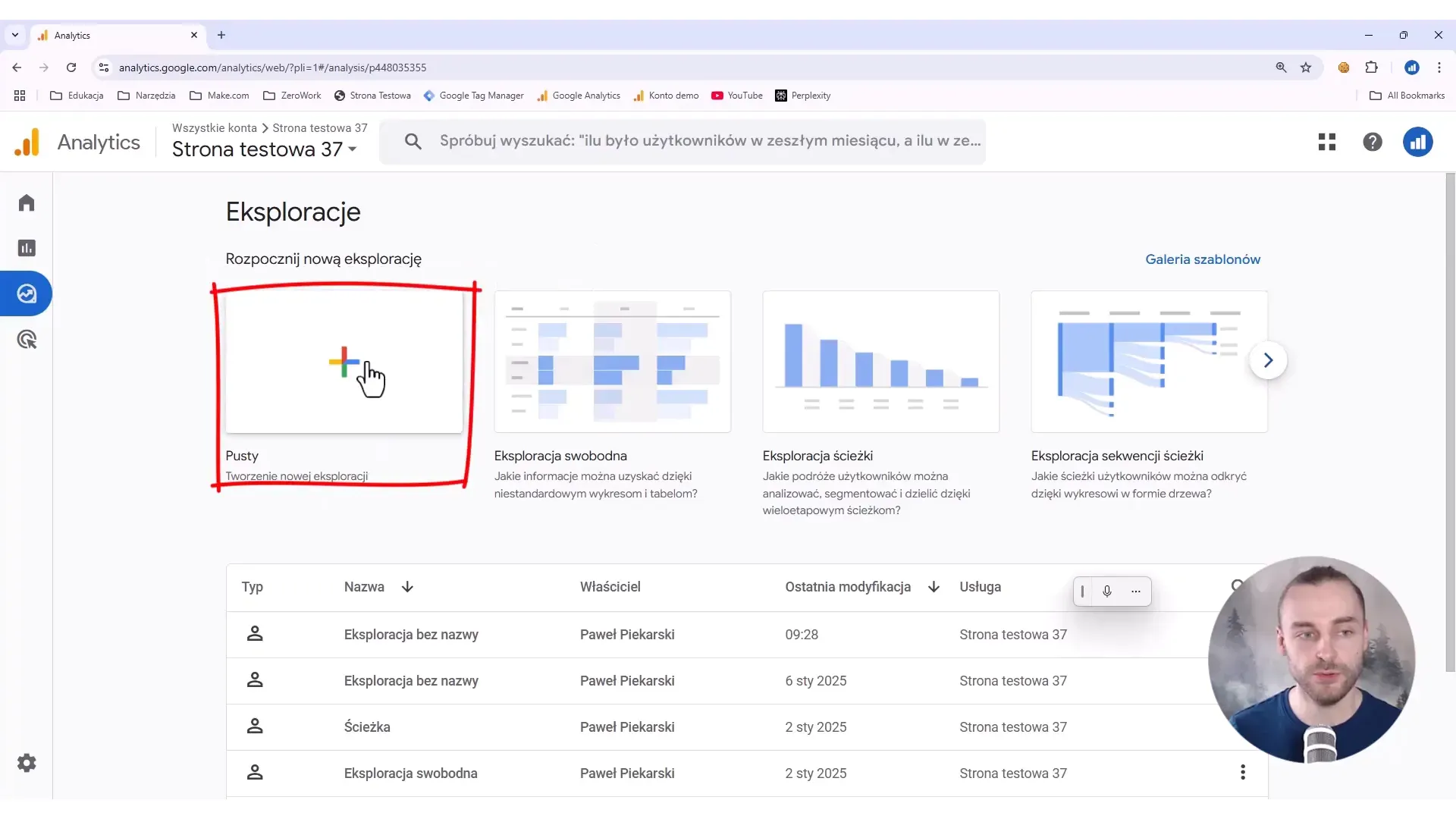
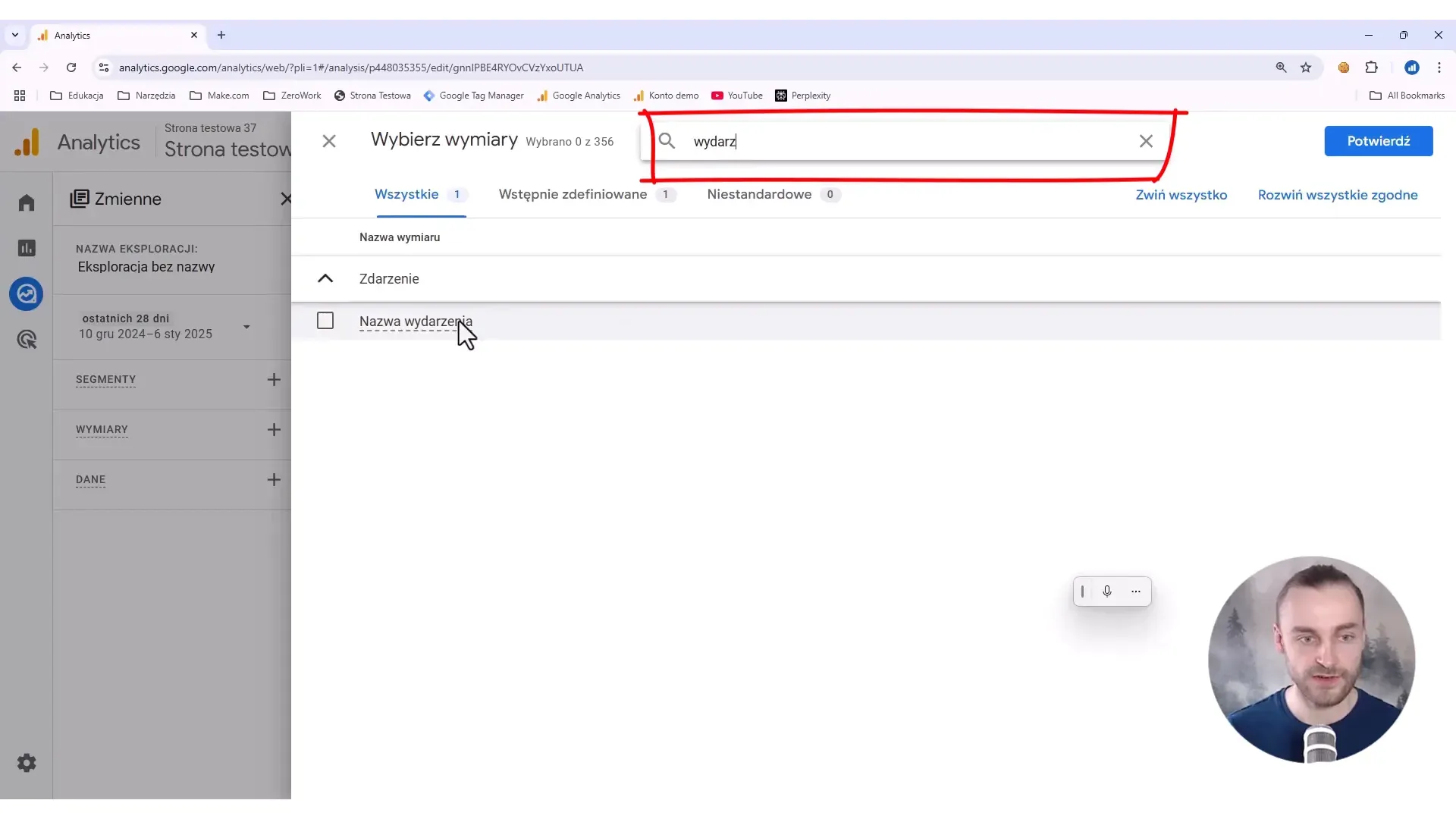
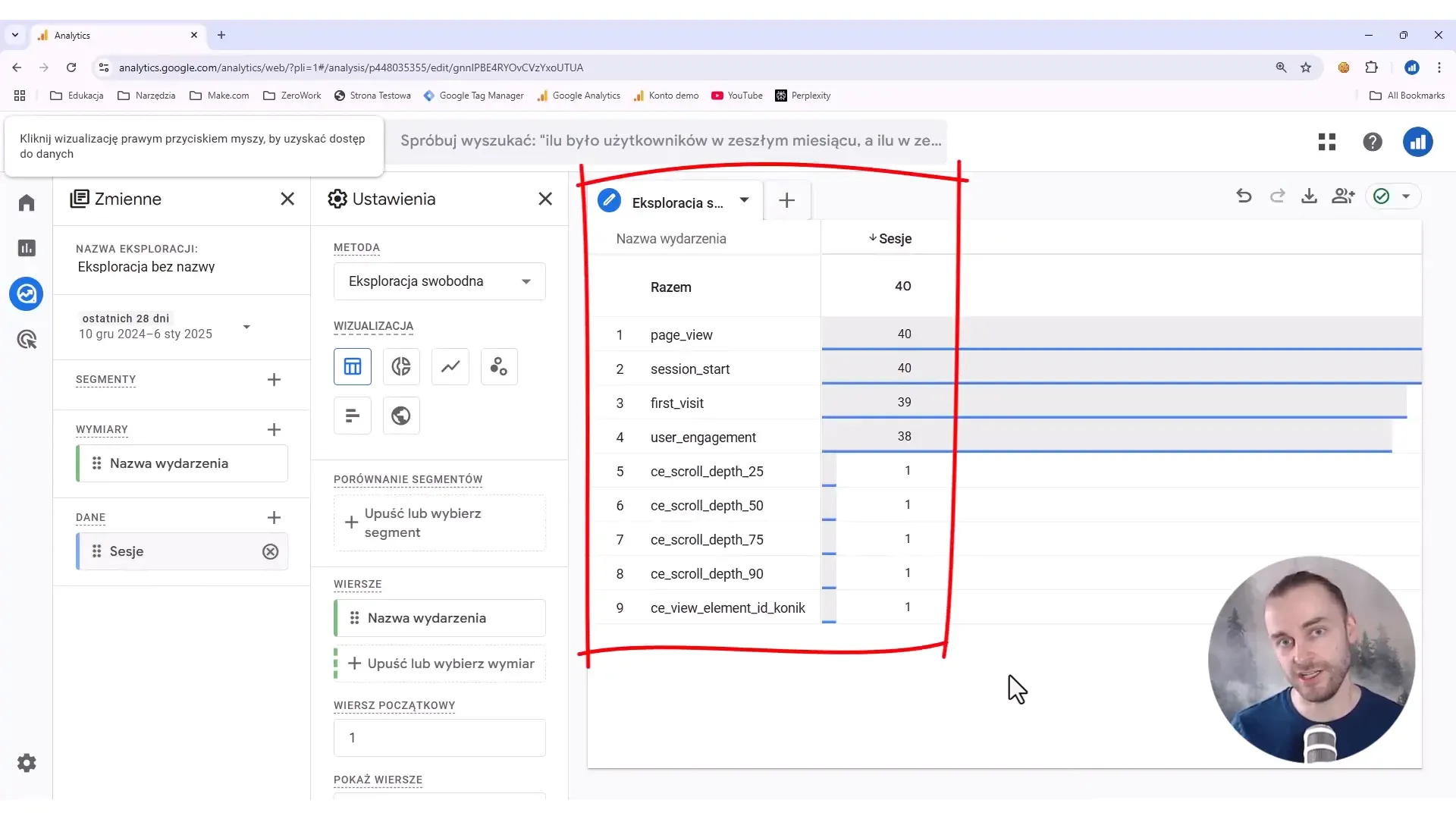
Zacznij od otwarcia sekcji „Eksploracja” w Google Analytics. Wybierz „Pusta eksploracja” i dodaj wymiar „Nazwa zdarzenia”.
To pozwoli Ci zobaczyć wszystkie zdarzenia, które zostały zarejestrowane w Twoim widoku.
Aby uzyskać więcej informacji, dodaj wymiar „Sesje”, aby zobaczyć, ile sesji miało miejsce dla poszczególnych zdarzeń scrollowania.
Dzięki temu będziesz mógł analizować, jak głęboko użytkownicy przewijali Twoje treści.
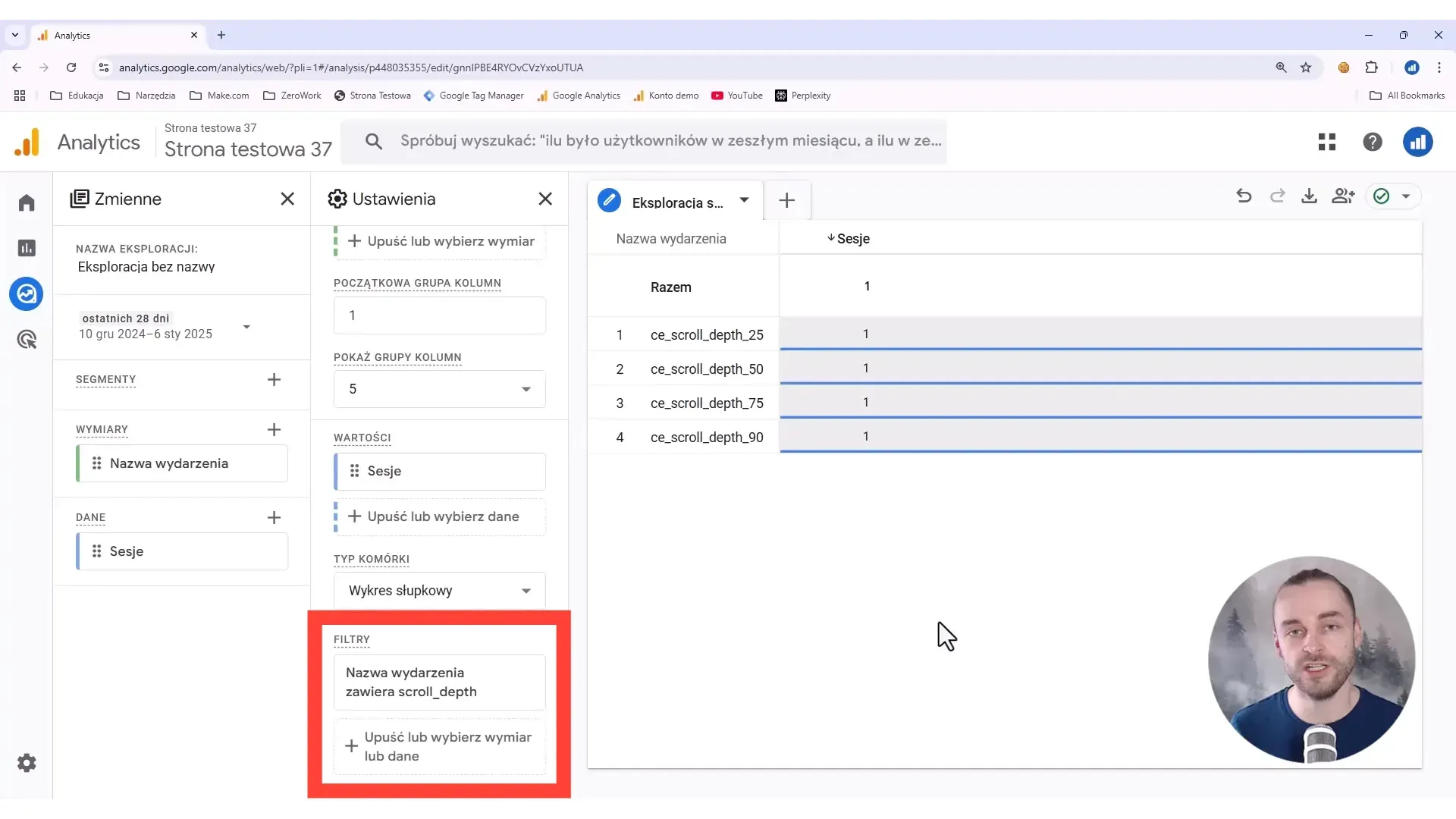
Na koniec możesz zastosować filtry, aby skupić się tylko na zdarzeniach związanych z przewijaniem.
Wprowadź filtr dla nazwy wydarzenia, który zawiera „scroll_depth”, a następnie zastosuj go, aby uzyskać bardziej szczegółowe dane.
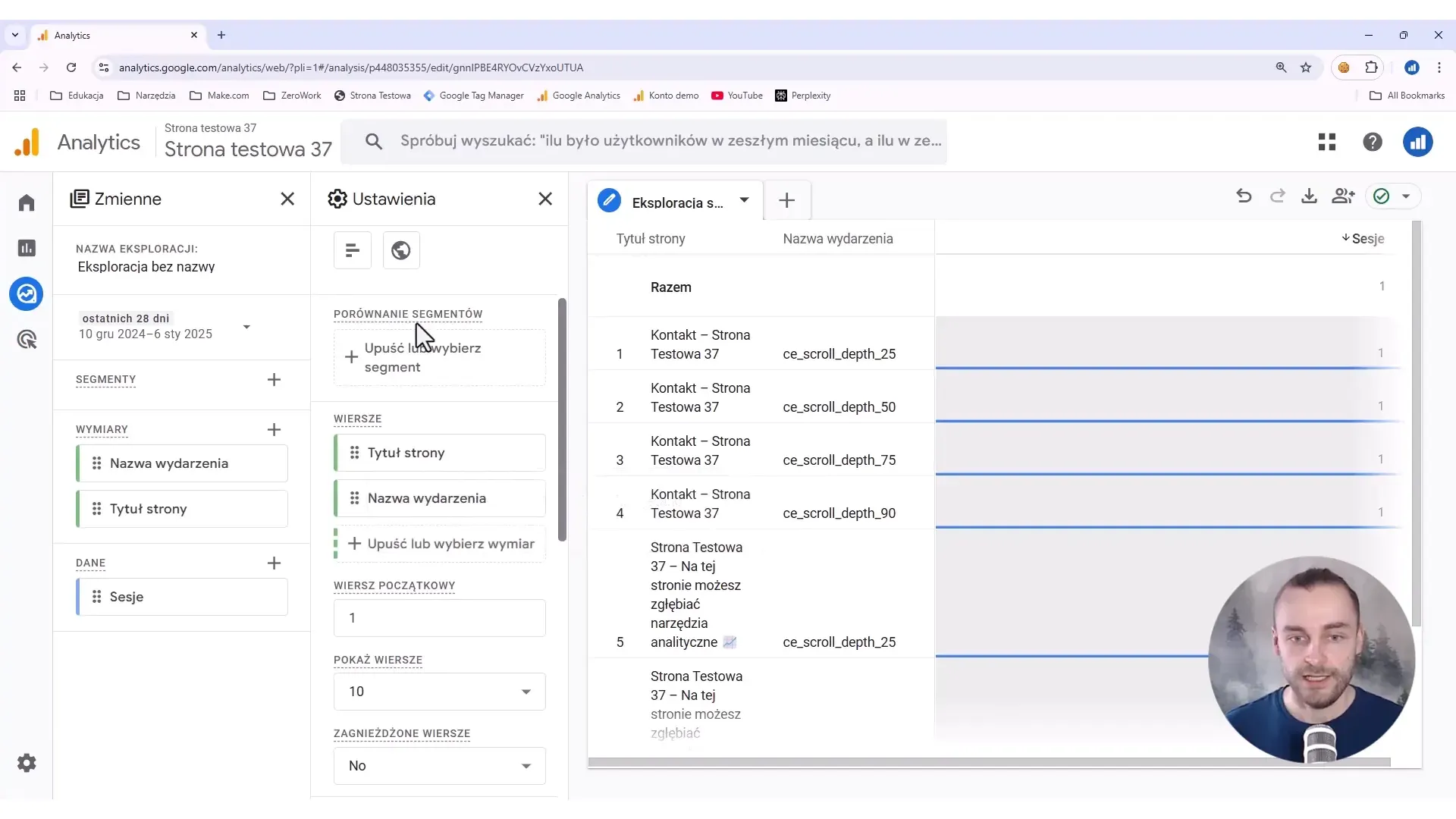
Aby dowiedzieć się, na których podstronach wystąpiły zdarzenia związane z przewijaniem, możesz dodać dodatkowy wymiar, na przykład tytuł strony.
Najczęściej zadawane pytania (FAQ)
Dlaczego standardowy pomiar scrollowania w GA4 nie wystarcza do analizy contentu?
Domyślna konfiguracja Google Analytics 4 rejestruje zdarzenie przewinięcia dopiero po dotarciu do 90% wysokości strony. Oznacza to, że tracisz wiedzę o użytkownikach, którzy przeczytali połowę artykułu i zrezygnowali, co uniemożliwia optymalizację treści.
W ramach współpracy ze mną wdrażam granularny pomiar (np. 10%, 25%, 50%), co daje Ci pełny obraz zaangażowania czytelników.
LSI: pomiar zaawansowany GA4, scroll depth, analityka treści, zaangażowanie użytkownika, optymalizacja bloga
Czy muszę wyłączyć automatyczne śledzenie scrollowania w GA4 przy konfiguracji GTM?
Pozostawienie włączonej opcji automatycznego pomiaru przy jednoczesnym wdrażaniu tagów przez GTM prowadzi do duplikacji danych (podwójnego zliczania). To zniekształca raporty i fałszuje wskaźniki konwersji.
Korzystając z mojej pomocy poprawnie konfiguruję strumień danych, wyłączając domyślne zdarzenia, aby Twoje analizy opierały się na czystych i wiarygodnych danych.
LSI: duplikacja zdarzeń, strumień danych GA4, enhanced measurement, higiena danych, błędy analityczne
Jak dokładnie mierzyć zaangażowanie użytkownika na różnych etapach długiego artykułu?
Samo wejście na stronę nie oznacza przeczytania treści. Aby wiedzieć, gdzie użytkownicy tracą zainteresowanie, musisz aktywować zmienną „Scroll Depth Threshold” i ustawić reguły dla konkretnych procentów przewinięcia.
Podejmując współpracę ze mną otrzymujesz precyzyjną mapę zachowań, która wskazuje, w którym dokładnie momencie Twoja treść przestaje być angażująca.
LSI: Google Tag Manager zmienne, reguły przewijania, głębokość scrollowania, user experience, audyt treści
Jak nazwać zdarzenie scrollowania, aby zachować porządek w raportach GA4?
Chaotyczne nazewnictwo utrudnia późniejszą analizę i tworzenie lejków. Najlepiej stosować konwencję „snake_case” (np. ce_scroll_depth) i dynamicznie przekazywać wartość procentową w parametrach.
Współpracując ze mną wprowadzam Data Governance, dzięki czemu Twoje raporty są czytelne, a struktura nazewnictwa logiczna i skalowalna.
LSI: nazewnictwo zdarzeń, snake case, parametry zdarzeń, porządkowanie analityki, data governance
Skąd mam mieć pewność, że wdrożone tagi scrollowania zbierają poprawne dane?
Wdrażanie analityki „na ślepo” to ryzyko podejmowania decyzji na błędnych liczbach. Każdy tag musi zostać zweryfikowany w trybie podglądu (Preview Mode) przed publikacją, aby sprawdzić, czy „odpala się” przy właściwych progach.
W ramach współpracy ze mną przeprowadzam rygorystyczne testy debugowania, dając Ci gwarancję, że to, co widzisz w raportach, odzwierciedla rzeczywistość.
LSI: GTM Preview Mode, debugowanie analityki, weryfikacja tagów, testowanie wdrożenia, jakość danych
Gdzie w GA4 szukać szczegółowych danych o głębokości przewijania strony?
Standardowe raporty GA4 są często zbyt ogólne. Aby zobaczyć szczegóły scrollowania dla konkretnych podstron, konieczne jest stworzenie niestandardowego raportu w sekcji „Eksplorowanie” z filtrowaniem po nazwie zdarzenia.
Korzystając z mojej pomocy tworzę dedykowane dashboardy Looker Studio, które wizualizują te dane w prosty sposób, bez konieczności „kopania” w surowych tabelach GA4.
LSI: eksploracje GA4, raportowanie niestandardowe, wizualizacja danych, Looker Studio, analiza podstron
W jaki sposób dane o scrollowaniu przekładają się na wyniki biznesowe?
Niski procent scrollowania oznacza, że użytkownicy nie docierają do Twoich przycisków Call to Action (CTA), co bezpośrednio obniża liczbę leadów i sprzedaży. To sygnał do zmiany struktury strony.
Podejmując współpracę ze mną przekuwam te metryki na rekomendacje UX, pomagając Ci przesunąć kluczowe elementy tam, gdzie uwaga użytkownika jest największa.
LSI: optymalizacja konwersji, CRO, umiejscowienie CTA, analiza zachowań, wyniki finansowe

