

W tym poradniku pokażę Ci, jak konfigurować tzw. mikrokonwersje.
Dowiesz się, jak dokonać podstawowych ustawień w Google Tag Managerze (GTM) i jak przesyłać te zdarzenia do Google Analytics 4, tak, abyś mógł tworzyć wartościowe raporty i podejmować lepsze decyzje marketingowe w obszarze eCommerce.
Śledzenie mikrokonwersji w GTM ujawnia kluczowe sygnały zainteresowania, pomagając optymalizować strategię eCommerce.
Skrót (TL;DR)→ Włącz w GTM zmienne wbudowane oraz regułę wszystkich kliknięć.
→ Utwórz reguły dla kluczowych interakcji, posiłkując się wartościami zmiennych z kliknięć.
→ Wyślij zdarzenia do GA4, przetestuj w trybie podglądu i opublikuj kontener.
Video tutorial
Przygotowanie kontenera Google Tag Manager
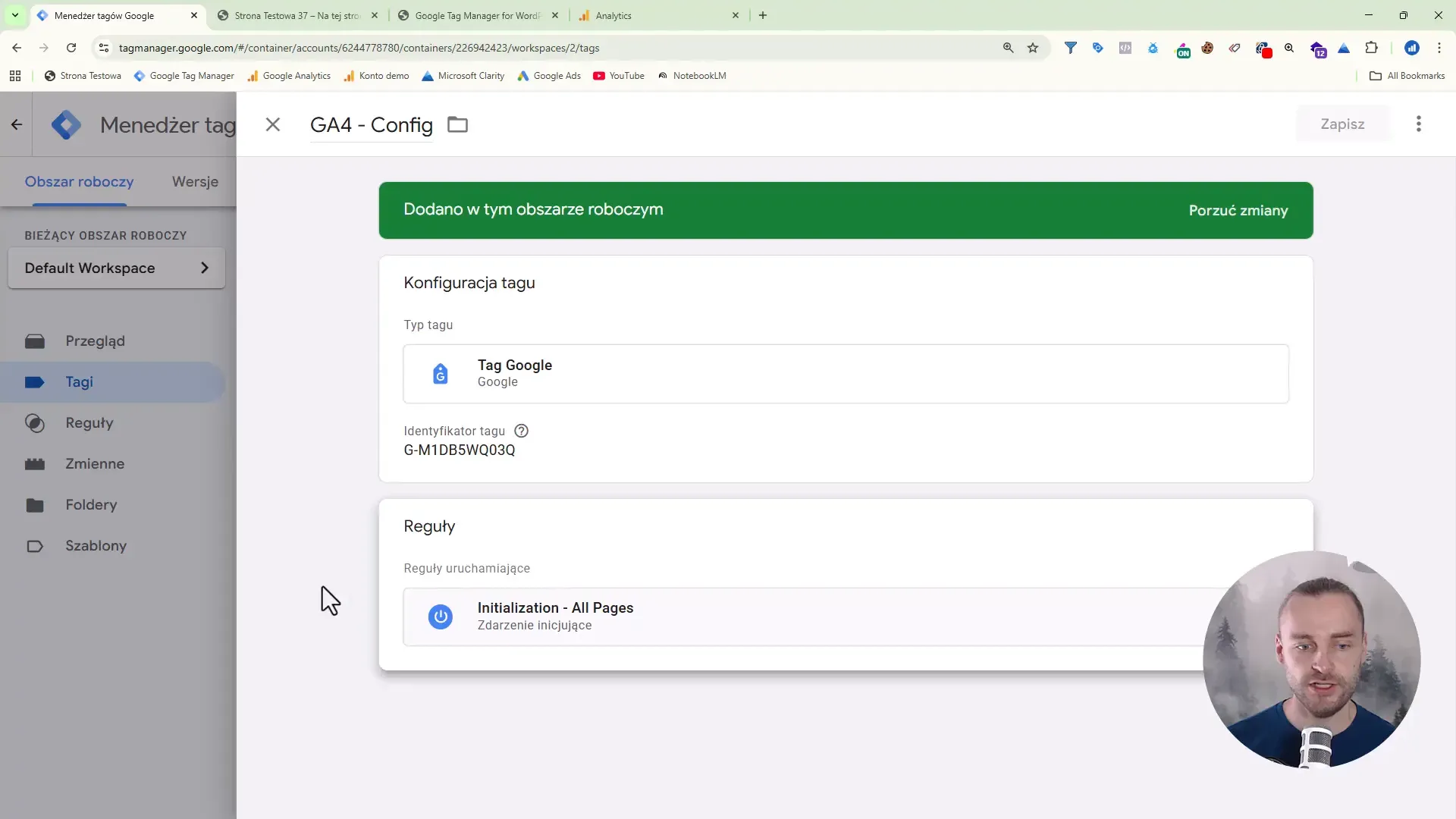
Zanim zaczniemy konfigurować mikrokonwersje, upewnij się, że masz podstawowe elementy wdrożenia: konto Google Tag Manager z aktywnym kontenerem na stronie oraz konto Google Analytics 4 z dodanym strumieniem danych.
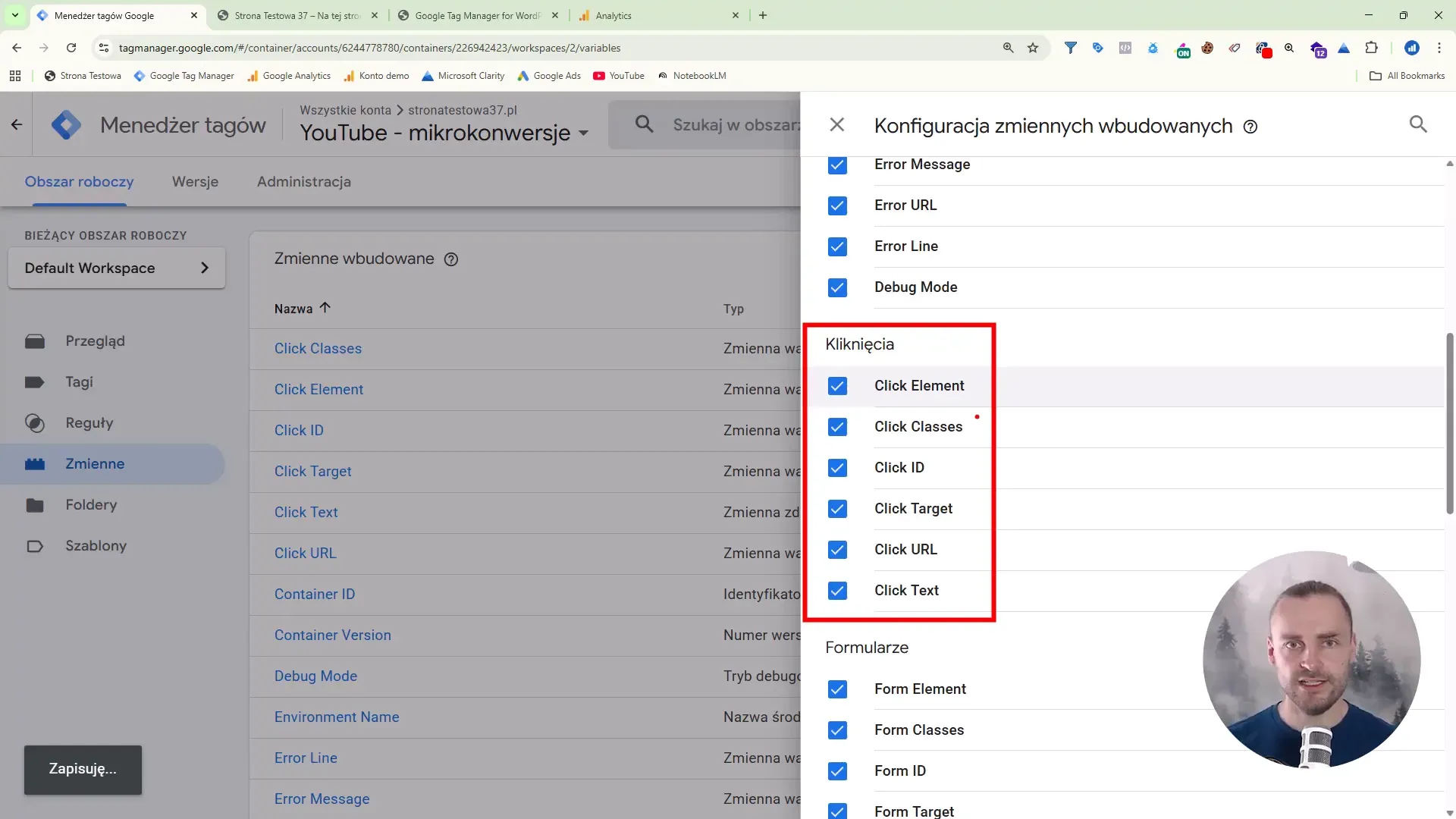
Pierwsza praktyczna czynność to włączenie wszystkich wbudowanych zmiennych w GTM („Konfiguracja zmiennych wbudowanych” → zaznacz wszystkie zmienne związane z kliknięciami).
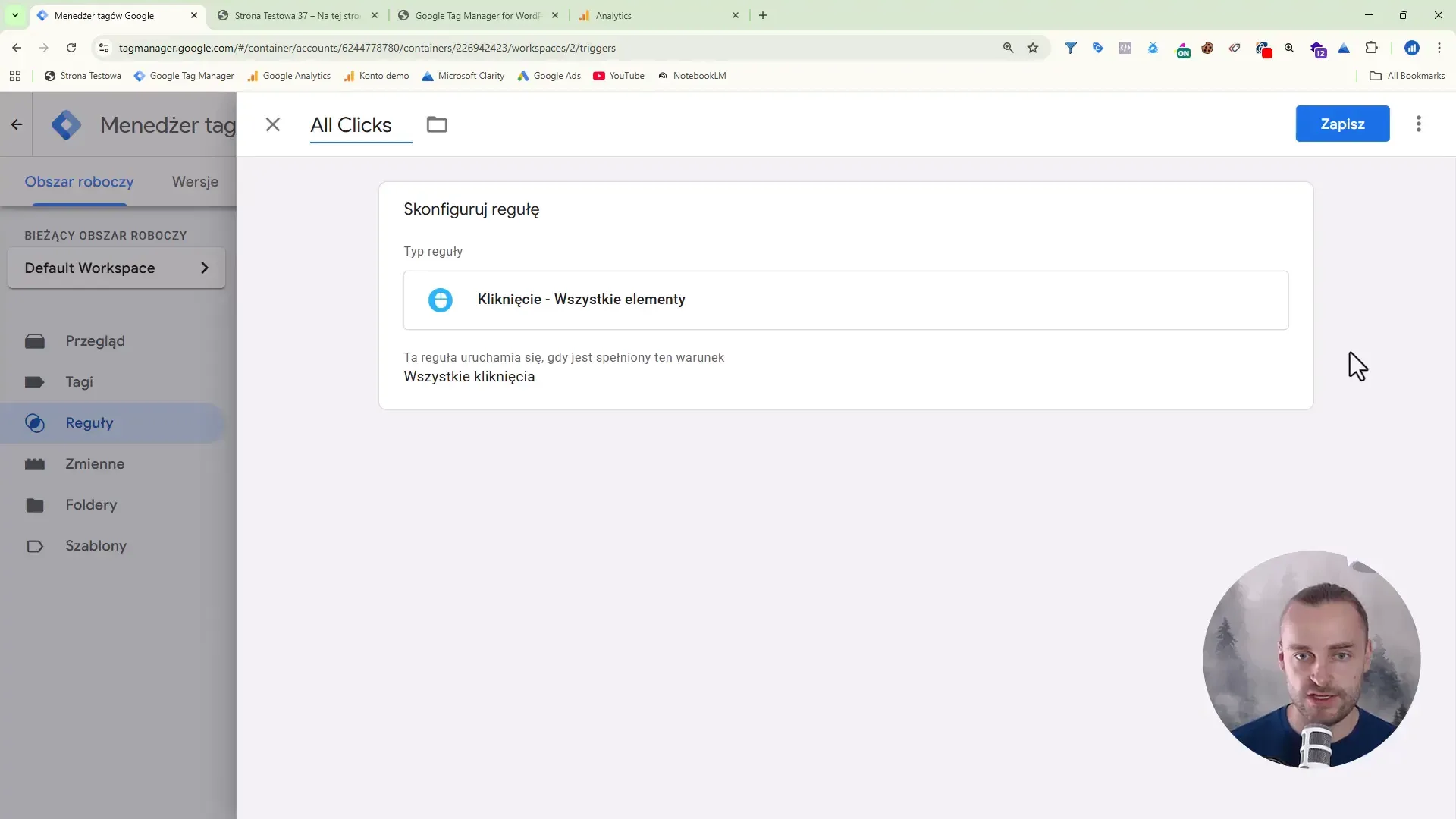
Następnie utwórz regułę typu „Kliknięcia – Wszystkie elementy”. Dzięki temu GTM zacznie rejestrować każde kliknięcie, a Ty będziesz mógł/a podejrzeć, które zmienne były dostępne dla konkretnego kliknięcia.
W trybie podglądu sprawdź zachowanie, klikając różne elementy na stronie. Obserwuj w panelu po lewej stronie zdarzenia „Kliknięcie” oraz zmienne, które zostały wychwycone.
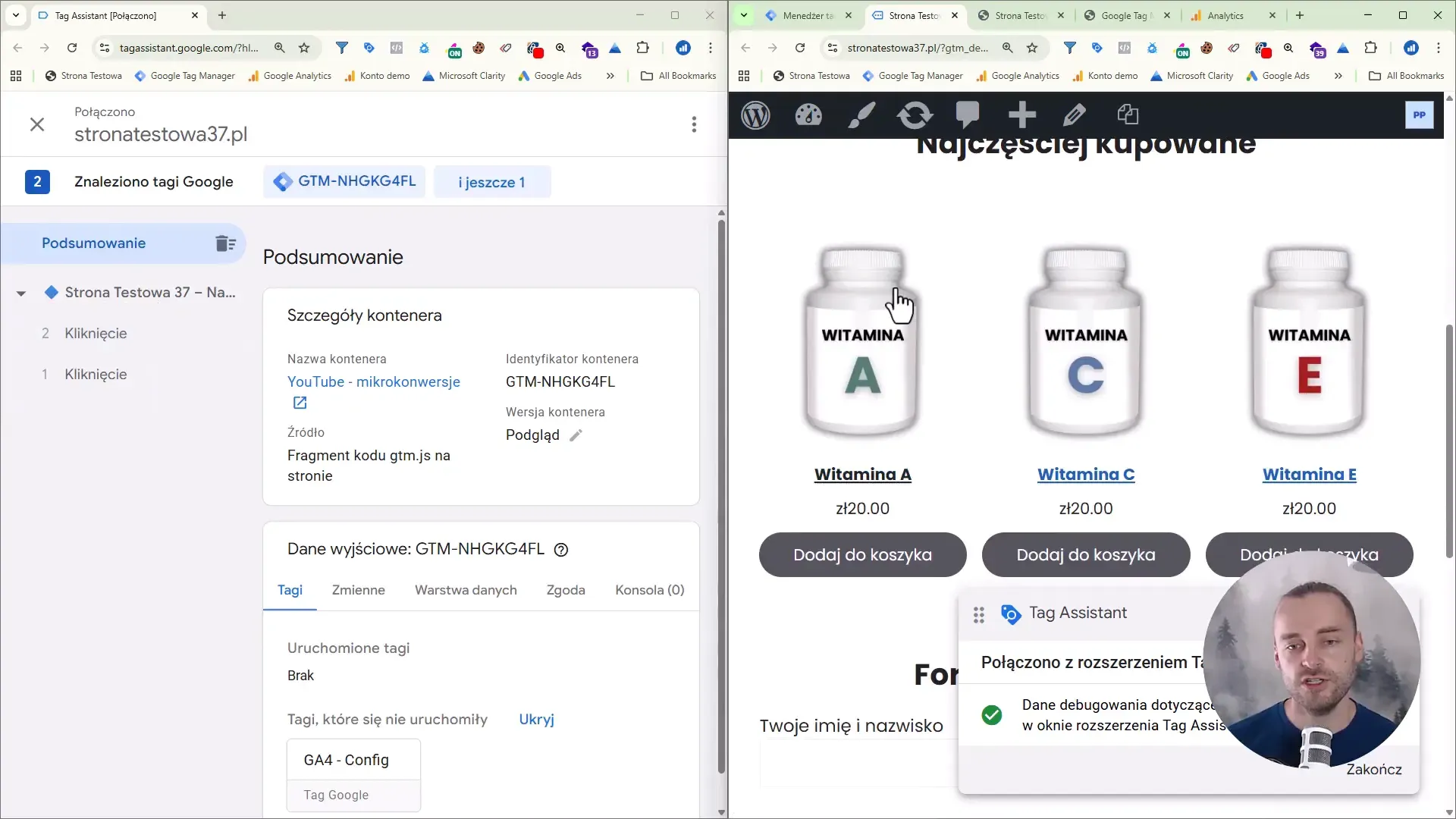
Zwróć uwagę, że przy kliknięciach nie wszystkie pola będą wypełnione. Wiele zmiennych będzie miało wartość „undefined”, ale te, które są wypełnione, mogą posłużyć do budowy reguł.
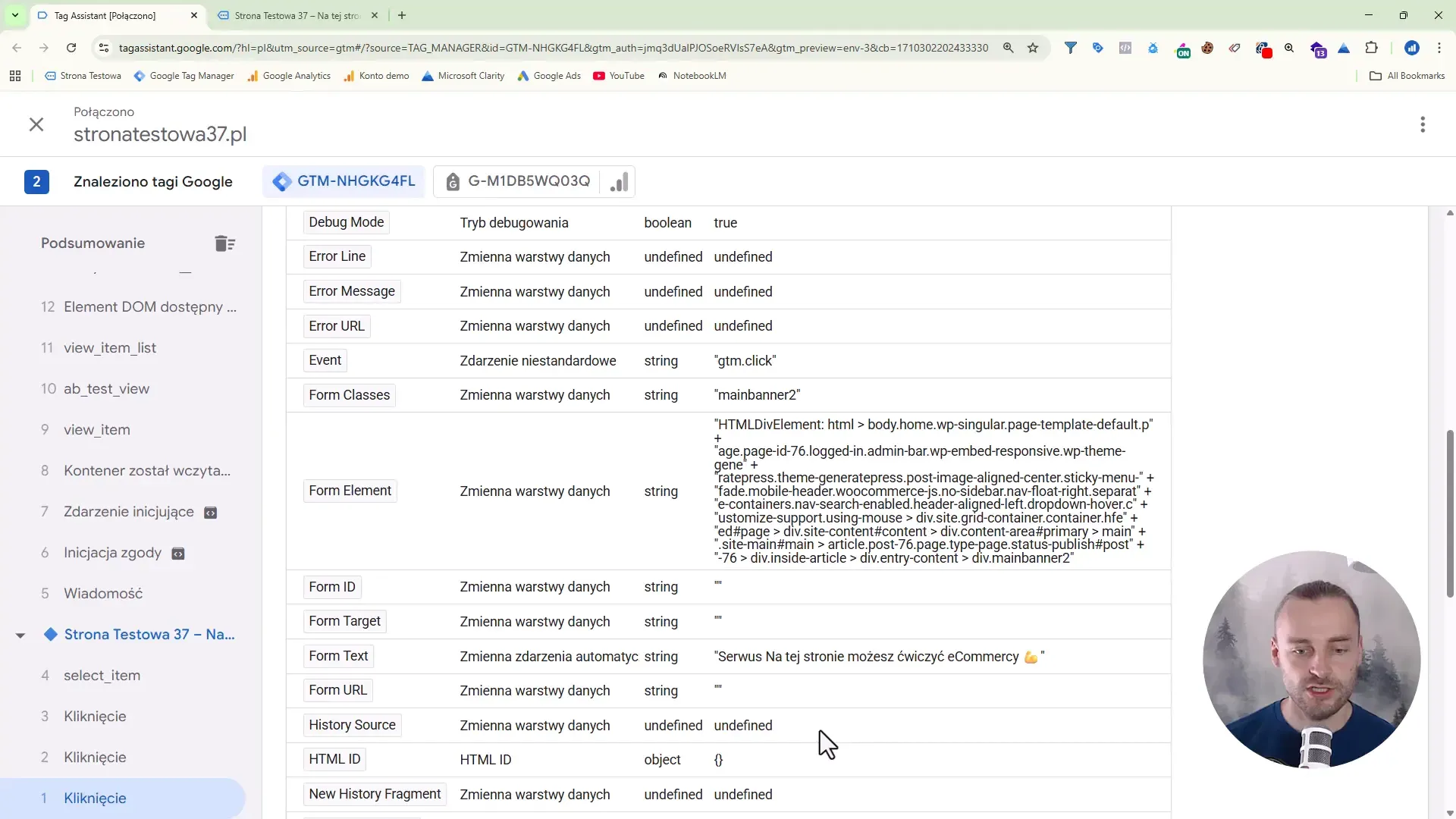
Mikrokonwersje na bazie warstwy danych (dataLayer)
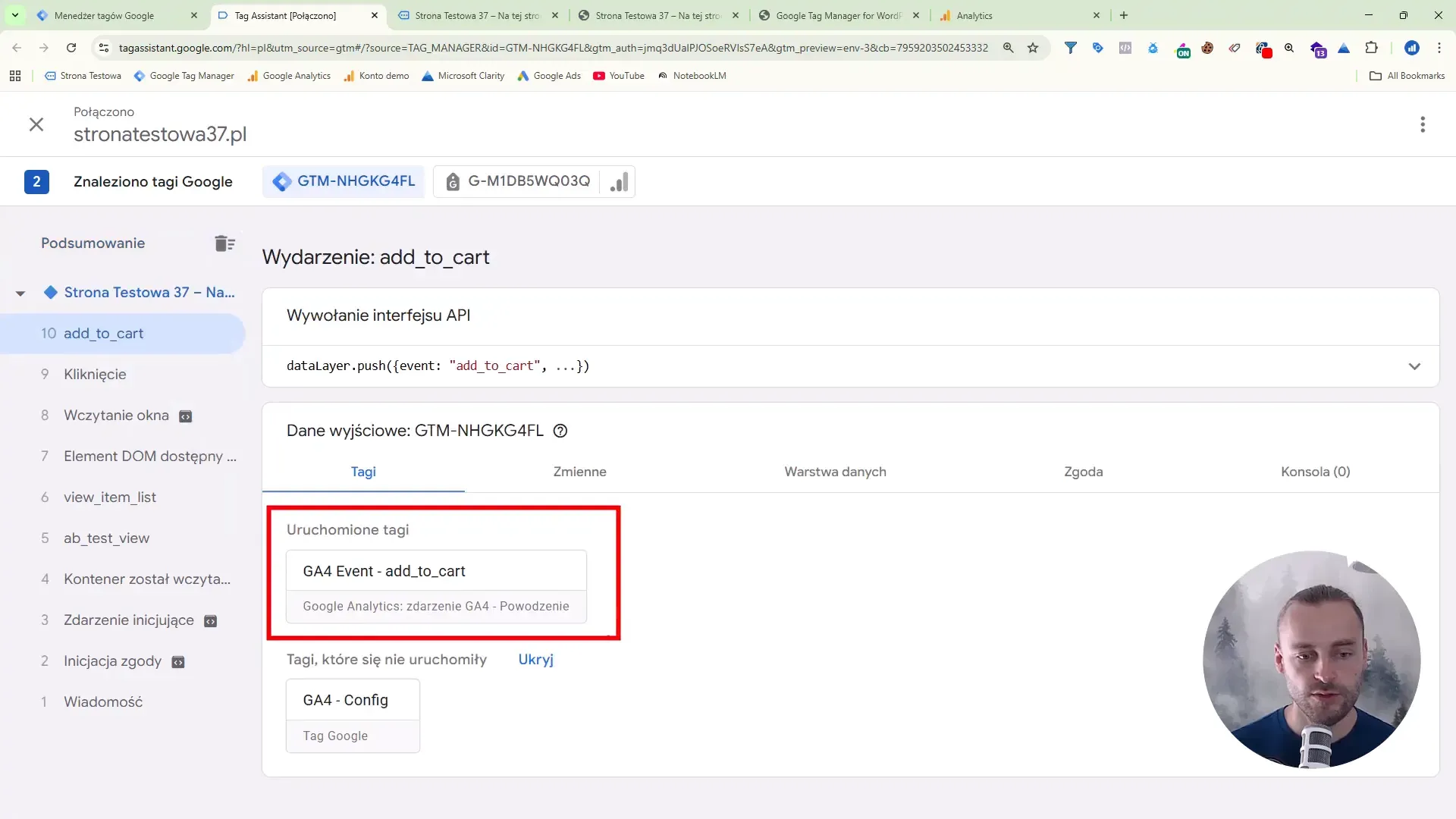
Najlepszym rozwiązaniem jest korzystanie z dataLayer — jeżeli developerzy umieścili na stronie zdarzenia eCommerce (add_to_cart, view_item, purchase itp.), to wystarczy w GTM zareagować na te zdarzenia. To najbardziej precyzyjna i rekomendowana metoda.
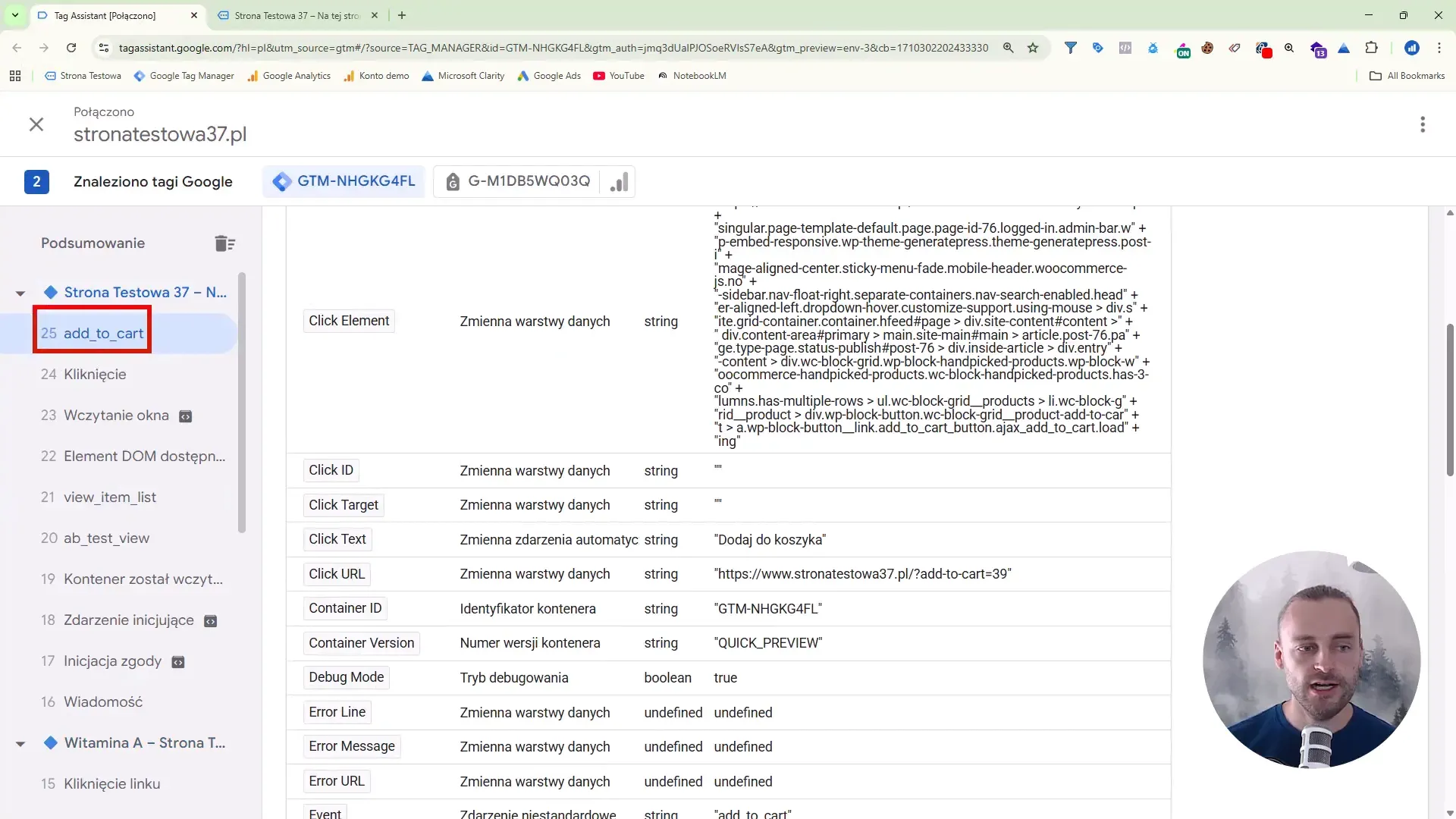
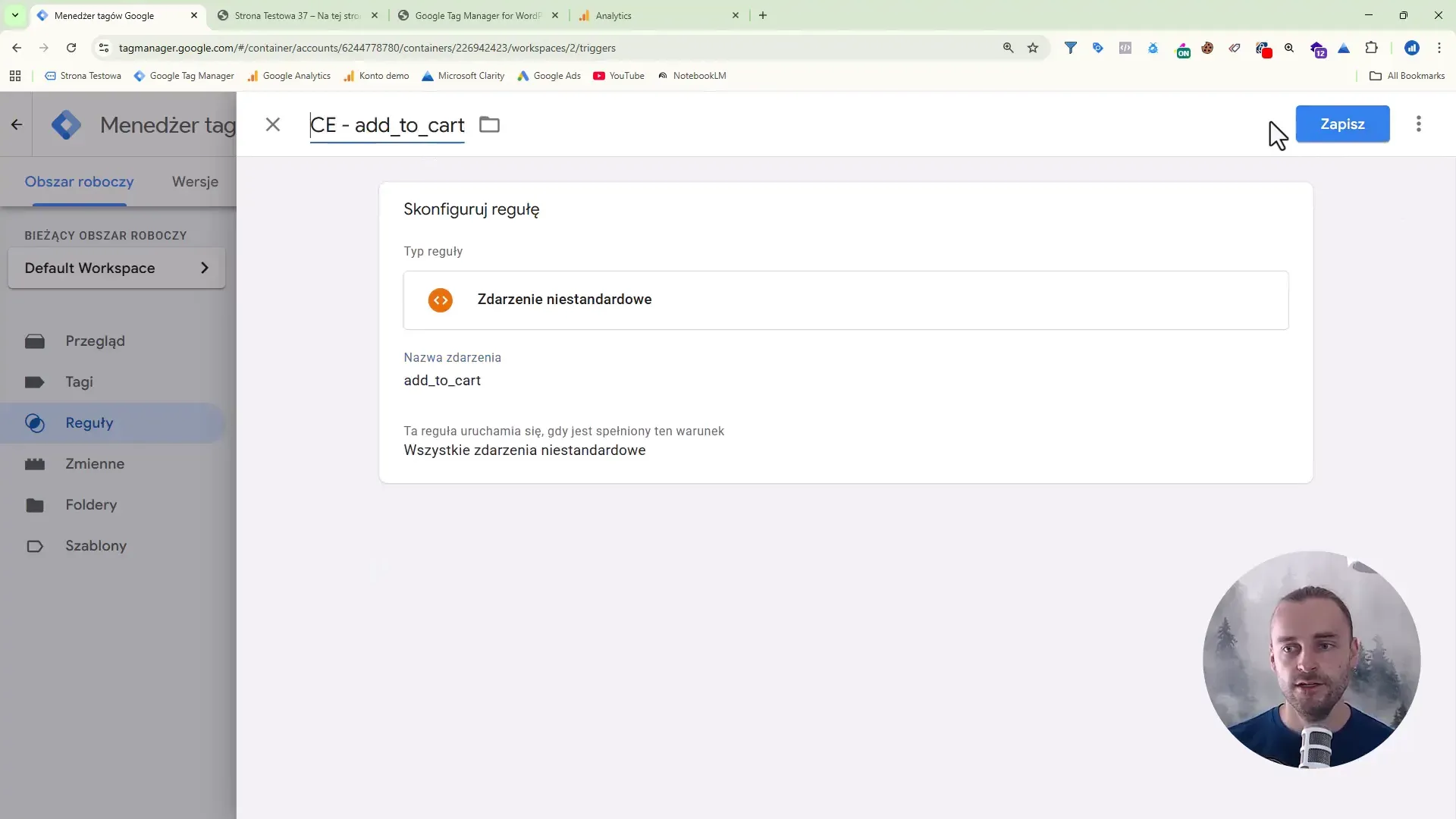
Przykład: jeśli warstwa danych wysyła event add_to_cart z odpowiednimi parametrami, w GTM tworzysz trigger typu „Zdarzenie niestandardowe” i jako nazwę wpisujesz event z dataLayer (np. add_to_cart).
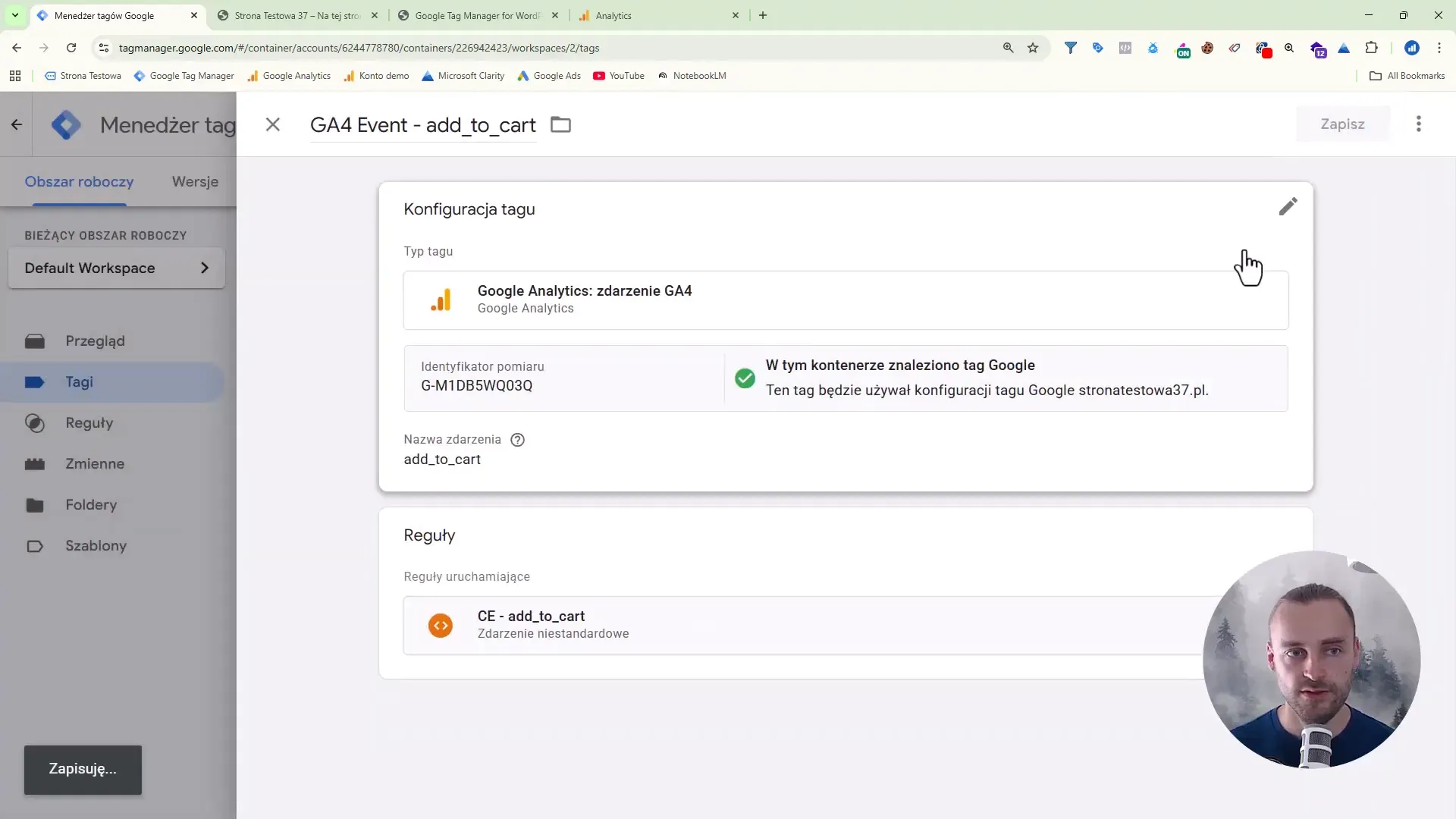
Potem tworzysz tag „Google Analytics: zdarzenie GA4” – będący zdarzeniem, który odpalany jest na tej regule i wysyła dane do Google Analyticsa.
Na końcu warto sprawdzać czy tag się wysyła przy ustalonej regule.
Mikrokonwersje bez warstwy danych (dataLayer)
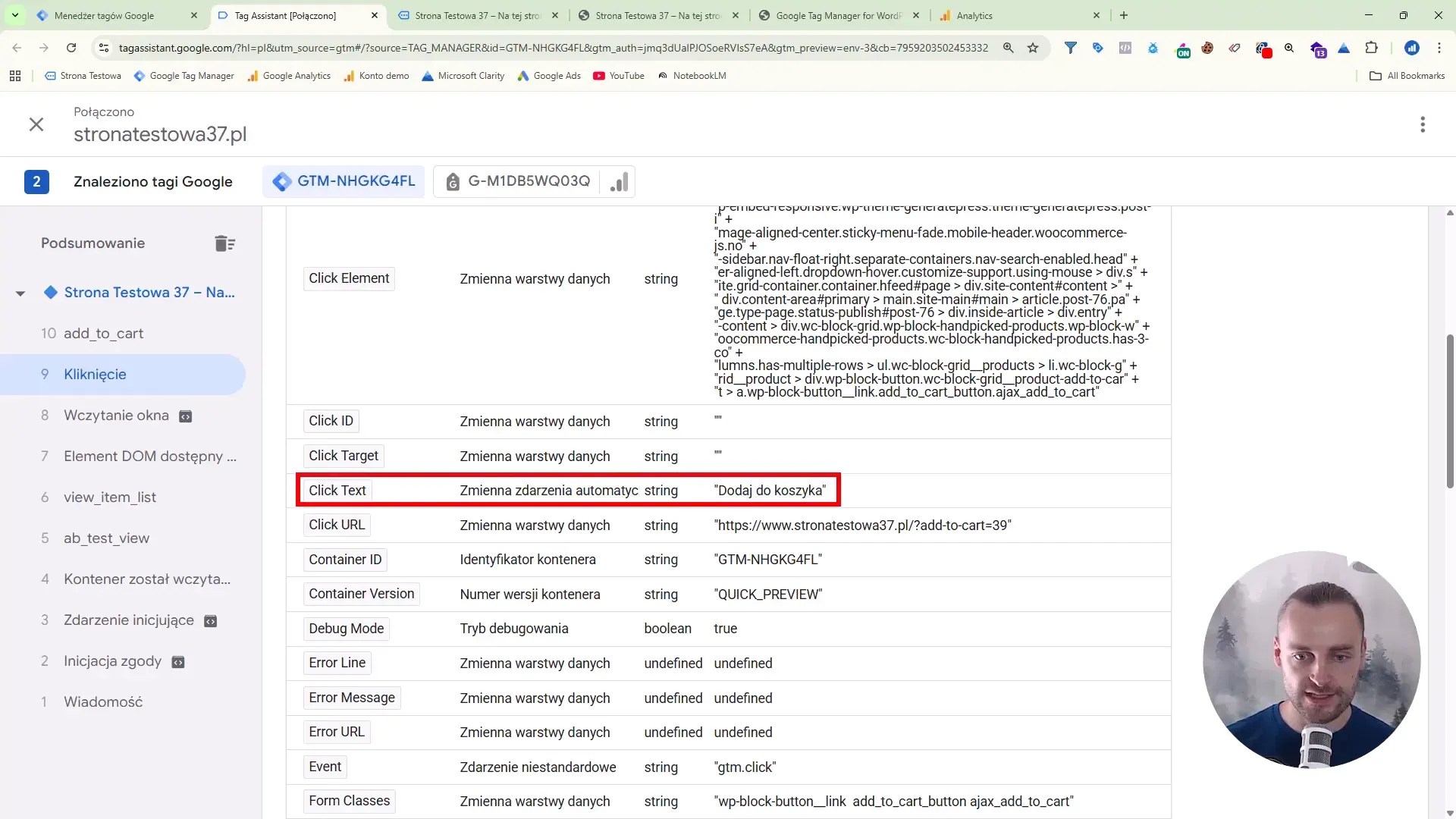
Niestety w praktyce nie zawsze znajdziesz dataLayer z kompletami zdarzeń. Wtedy trzeba bazować na kliknięciach i zmiennych wbudowanych (Click URL, Click Text, Click Classes, Click ID, Click Element).
Ważne: wybieraj jedną zmienną, która najlepiej identyfikuje oczekiwane zdarzenie i minimalizuje false positives.
Opieranie tagu na „Click Text” bywa ryzykowne, ponieważ może on występować w wielu miejscach na stronie.
Przykład 1 – Wyświetlenie zdjęcia produktu (galeria)
Jedna z kluczowych mikrokonwersji na stronie produktowej to obejrzenie zdjęć produktu. Osobiście mierzę kliknięcie w lupkę lub otwarcie galerii zdjęć – to jest sygnał realnego zainteresowania.
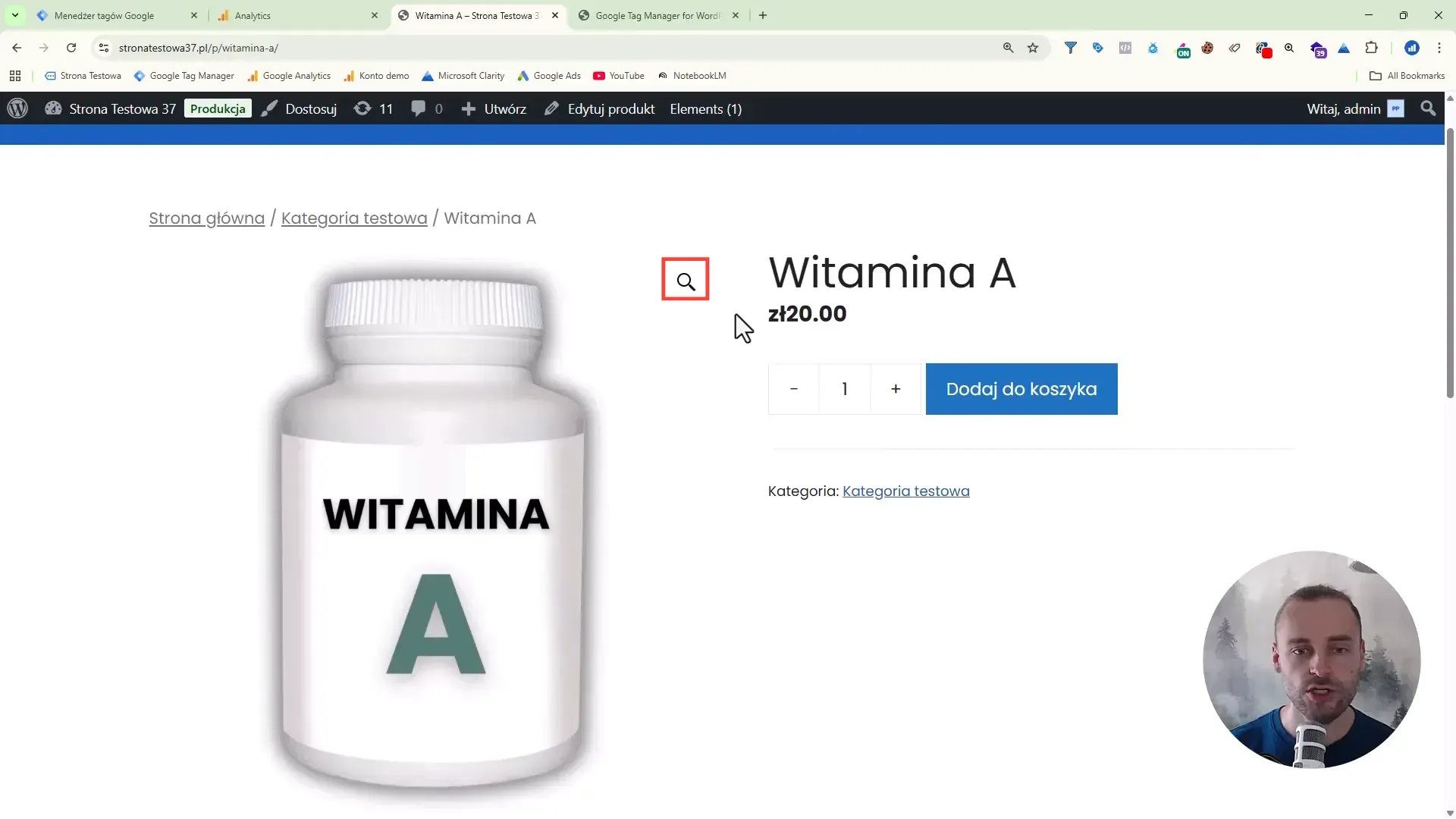
W pierwszej kolejności w trybie podglądu kliknij w lupkę i sprawdź zmienne: Click Classes, Click ID, Click URL.
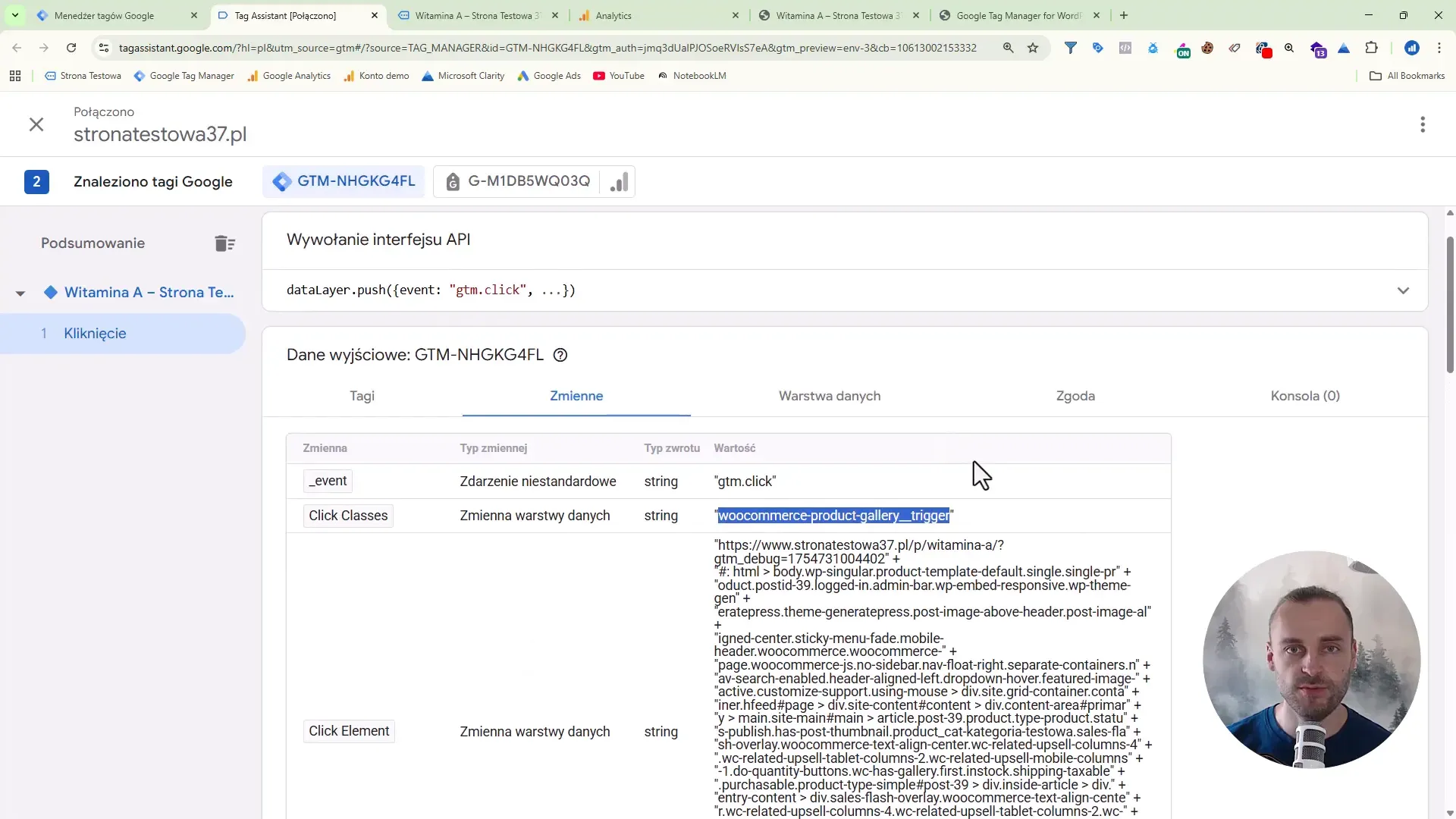
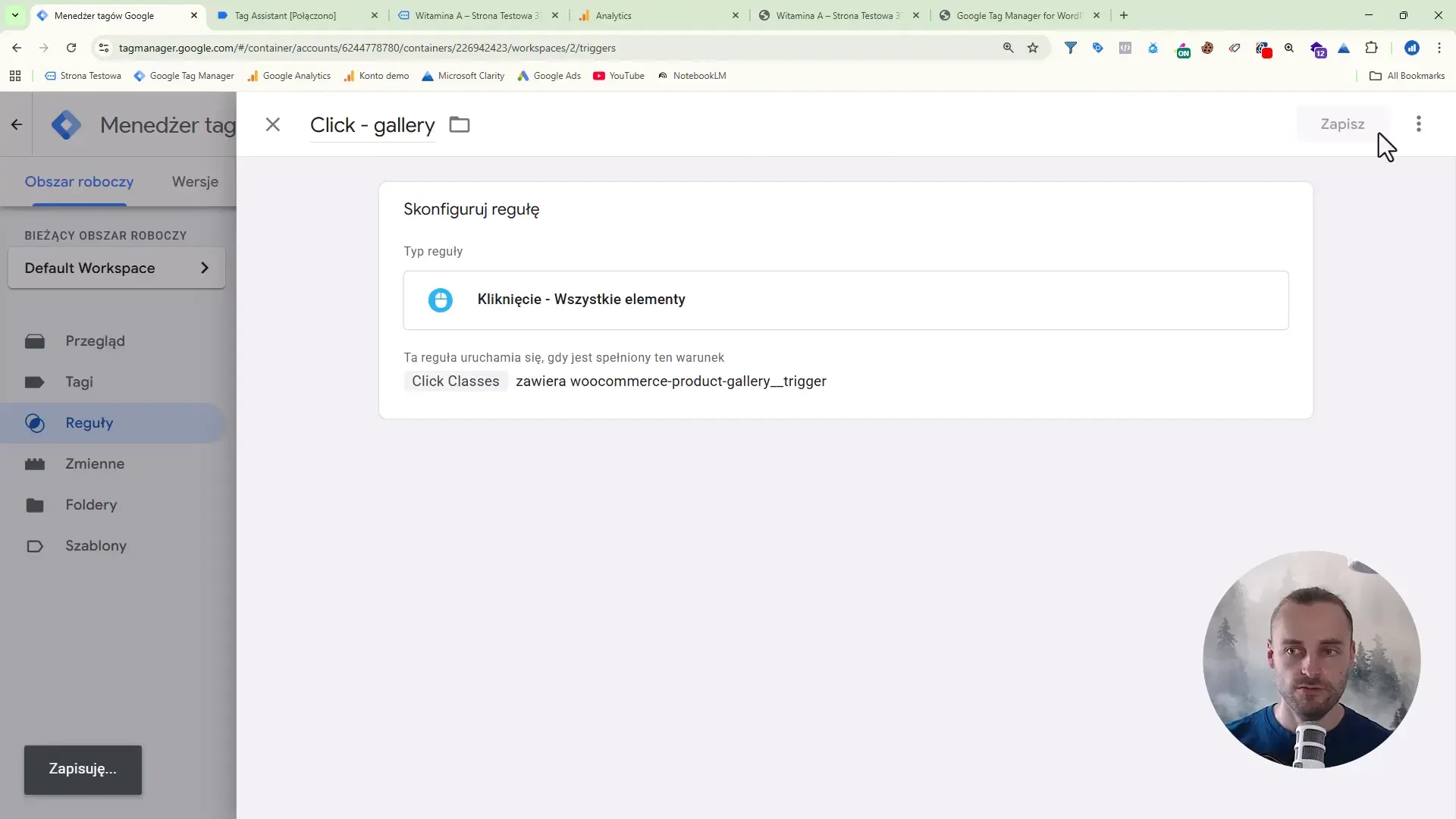
Jeżeli znajdziesz unikatową klasę (np. woocommerce-product-gallery-trigger), użyj jej w regule: Click Classes zawiera „woocommerce-product-gallery”. Dalej stwórz regułę typu „Kliknięcia – Wszystkie elementy” i daj warunek Click Classes zawiera [wartość klasa CSS].
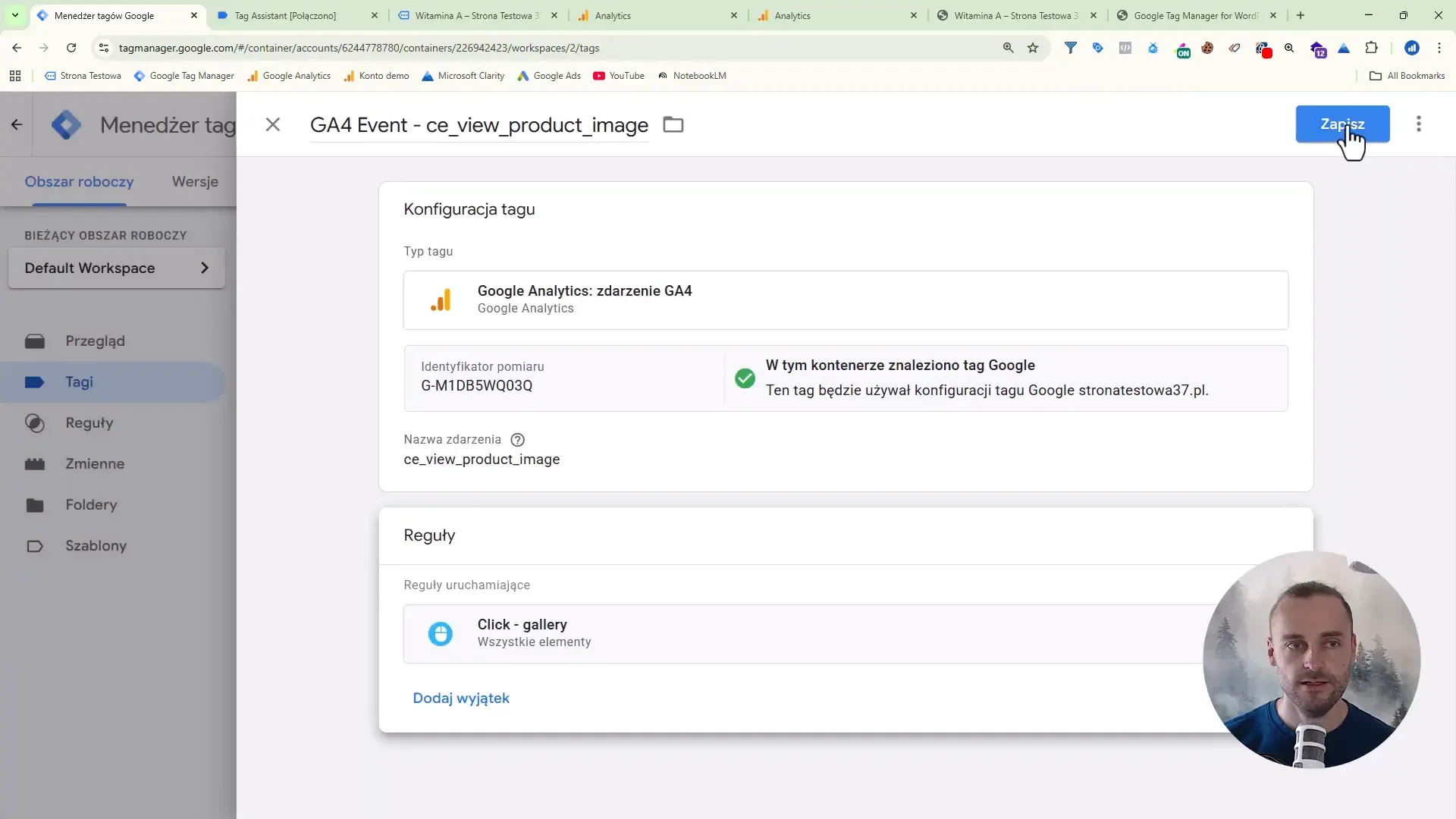
Utwórz tag „Google Analytics: zdarzenie GA4”, nazwij zdarzenie np. custom_view_product_image lub view_product_image i przypnij regułę.
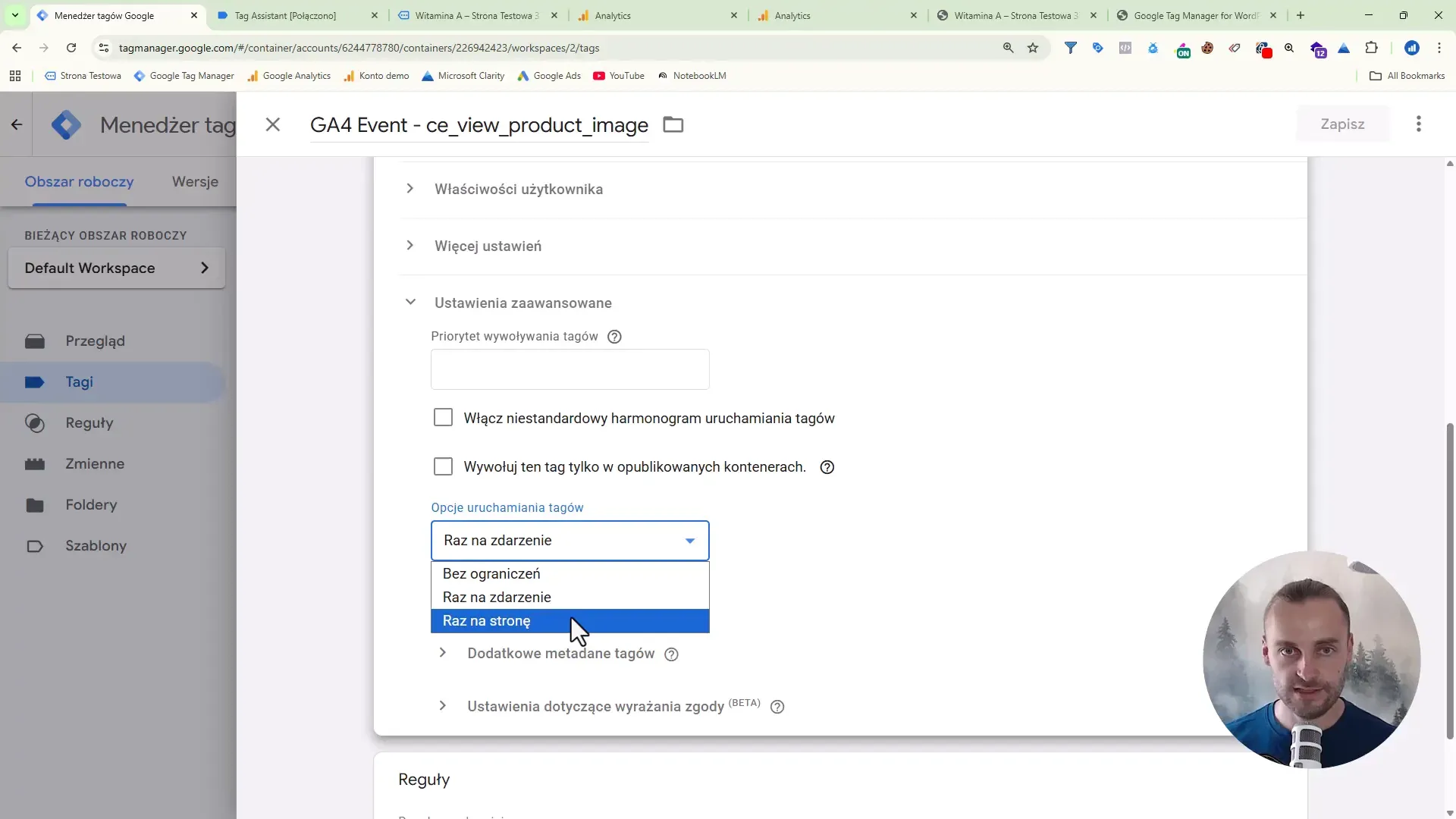
W ustawieniach zaawansowanych tagu rozważ opcję „Raz na stronę”. Osobiście często ją wybieram, ponieważ interesuje mnie jednorazowe zainteresowanie produktem, a nie każde kliknięcie w galerii.
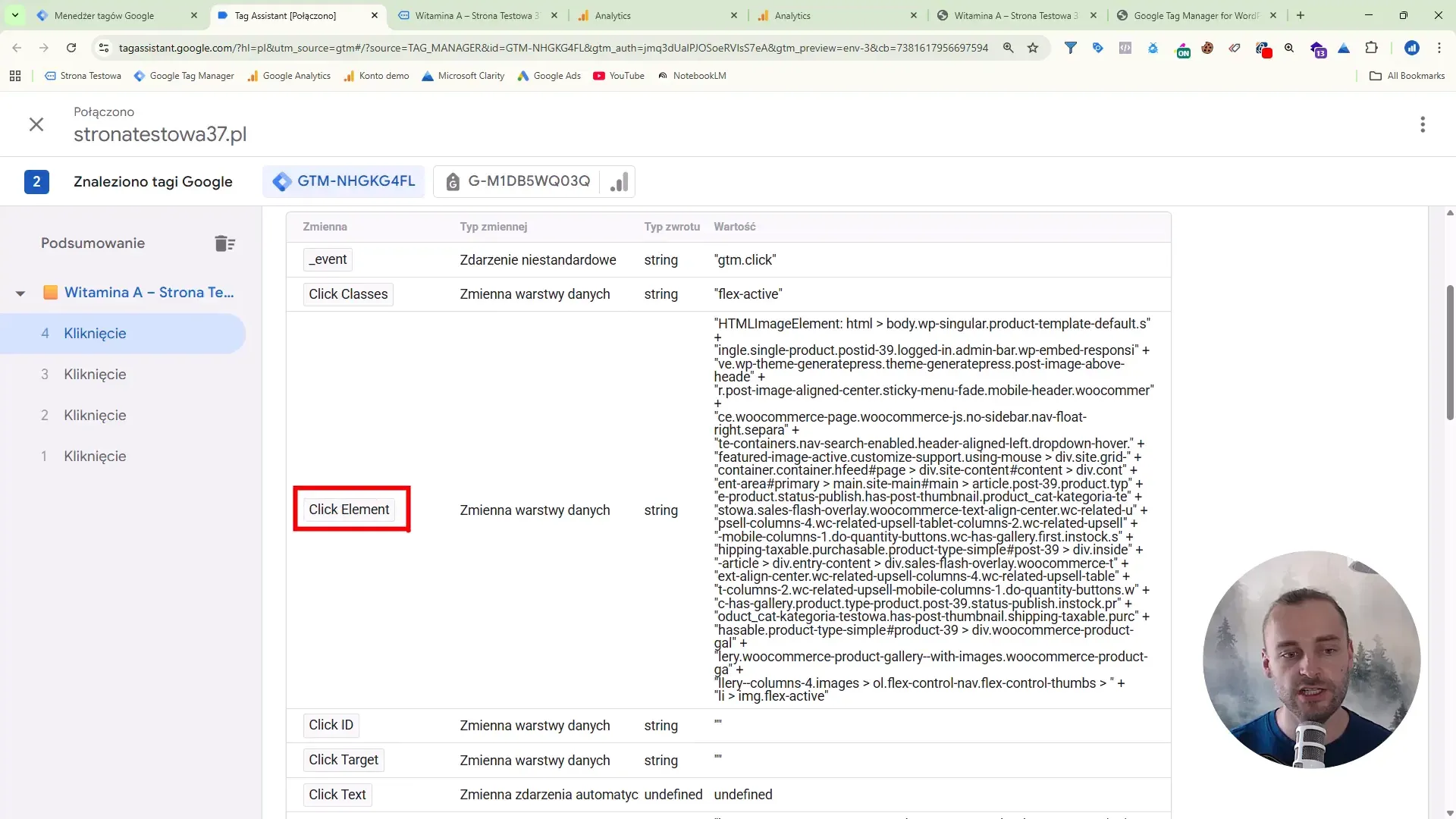
Przy tworzeniu reguł (również dla naszej galerii) można skorzystać ze zmiennej Click Element, jednak wymaga to umiejętnej obsługi.
Click Element występuje jako obiekt, a nie prosty ciąg znaków (w podglądzie Google Tag Managera widoczny jest błąd). W związku z tym reguły oparte na warunku „zawiera” nie będą działać.
Jeśli nie czujesz się pewnie z selektorami CSS, możesz użyć pomocy sztucznej inteligencji. Wystarczy, że wkleisz jej prompt:
## ACTION
Napisz wartość dla reguły Google Tag Manager typu „Click Element” + „pasuje do selektora arkusza CSS” aby pasował do wklejonego poniżej obiektu, wychwyconego przez GTM. Niech łapie wszystkie dzieci i pod-dzieci.

## OUTPUT STYLE
Zwróć tylko wynik (ewentualnie jej warianty), bez zbędnych komentarzy.

## EXAMPLE OUTPUT
article.product div.woocommerce-product-gallery a.woocommerce-product-gallery__trigger, article.product div.woocommerce-product-gallery a.woocommerce-product-gallery__trigger *

## CLICK ELEMENT VALUE
<Tutaj wklejona wartość z Click Element, którą wychwycił Google Tag Manager>
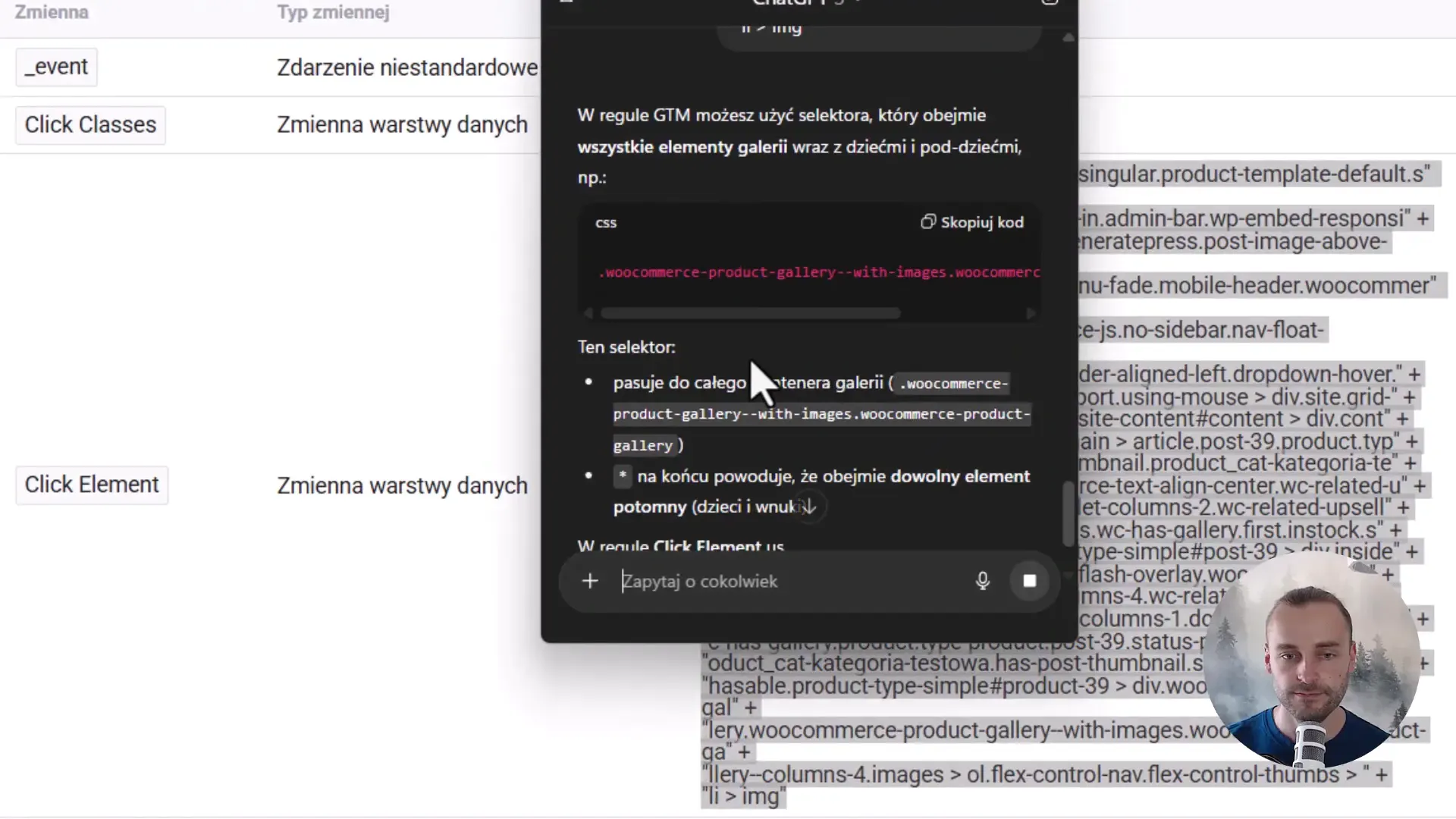
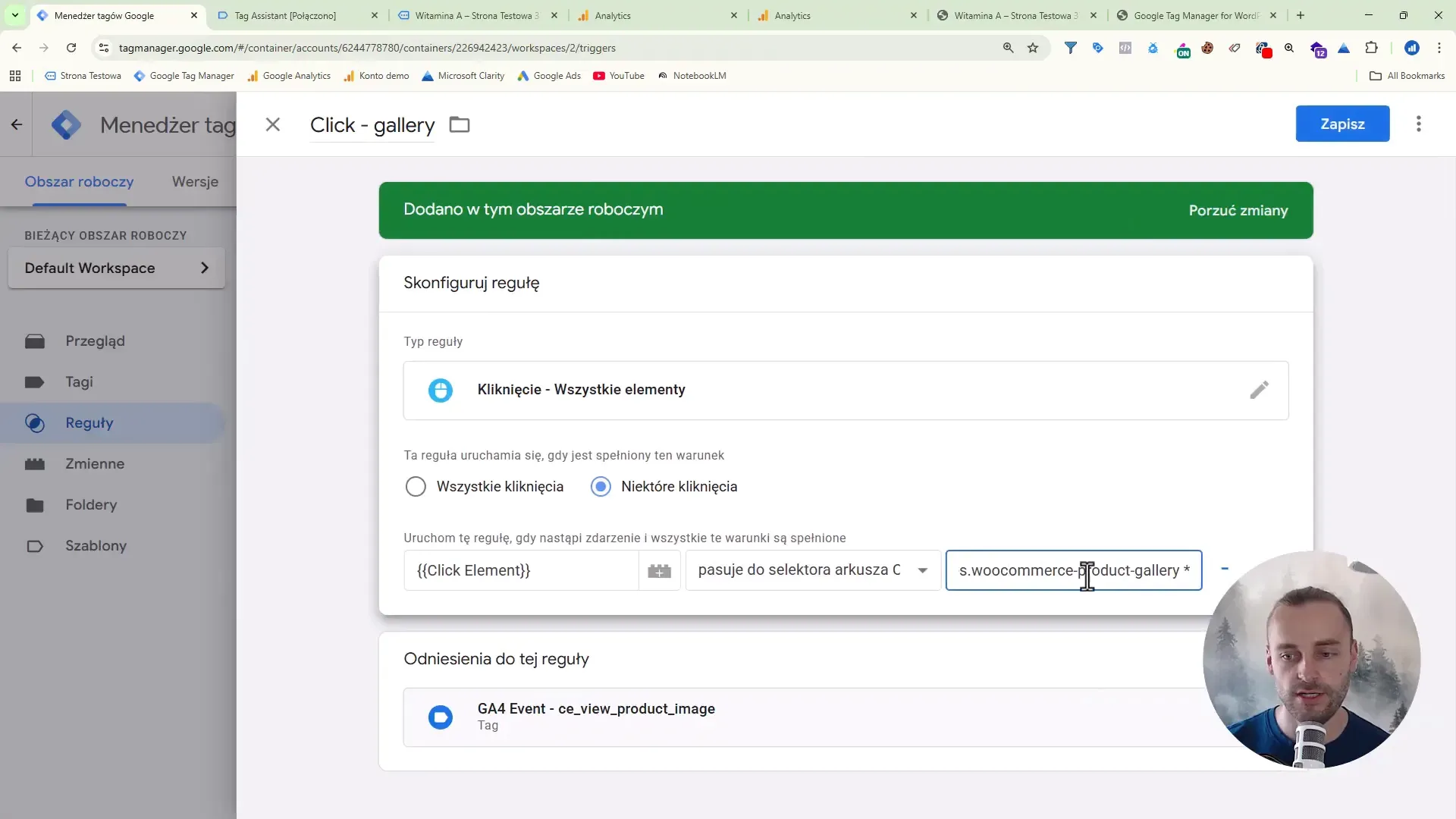
Kiedy uzyskamy odpowiedź, wybieramy regułę typu „Click Element” + „pasuje do selektora arkusza CSS” i wklejamy odpowiedź wygenerowaną przez sztuczną inteligencję.
Przykład 2 – Mierzenie kliknięcia zakładki „Opinie”
Jeżeli na karcie produktu masz zakładki (opis, opinie itd.), kliknięcie zakładki „Opinie” to sygnał, że użytkownik szuka społecznego potwierdzenia.
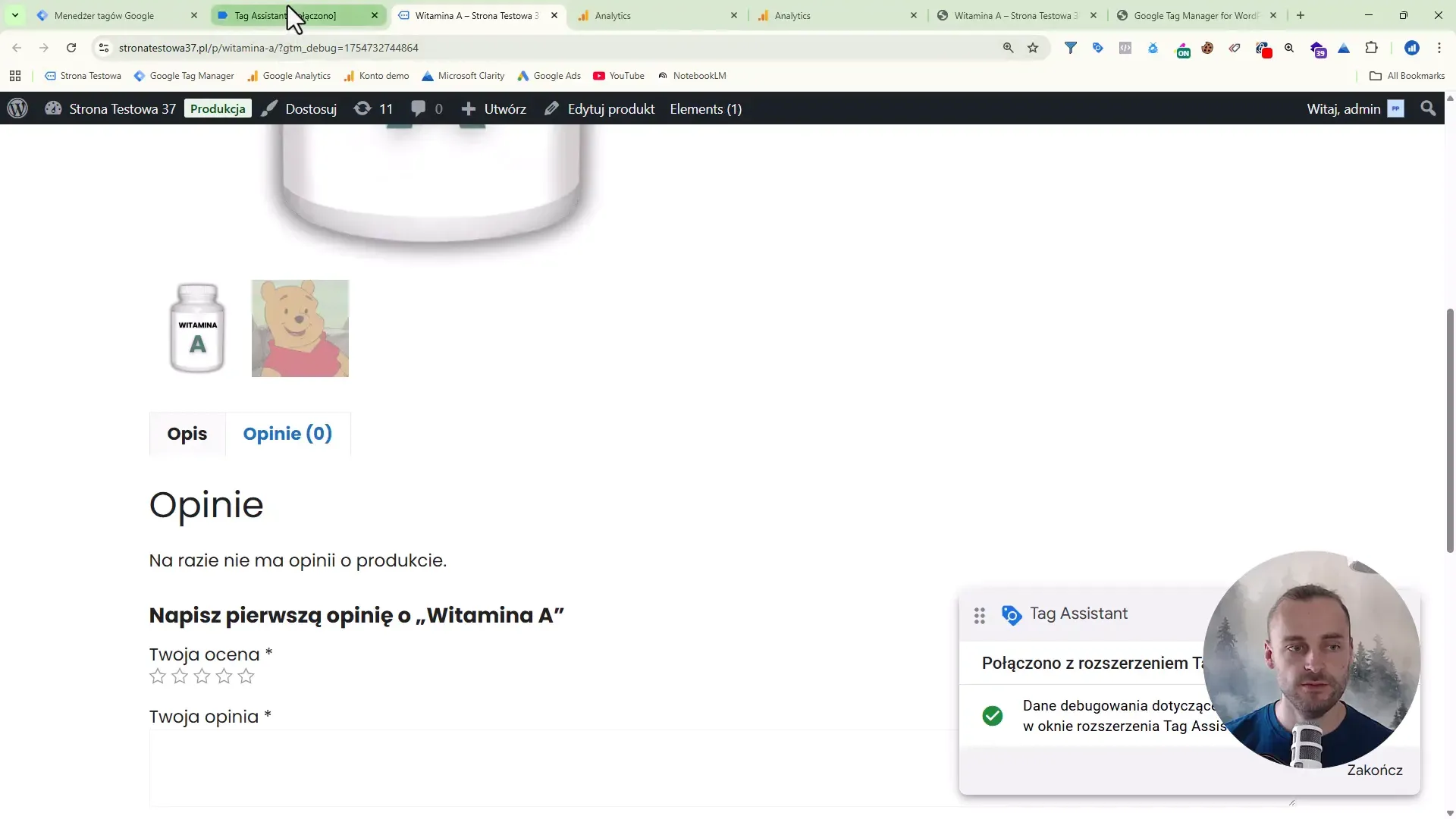
Mierzymy to podobnie jak galerie: patrzymy, jakie zmienne są w GTM przy kliknięciu (Click Text, Click URL, Click Classes) i opieramy regułę na najbardziej stabilnym identyfikatorze.
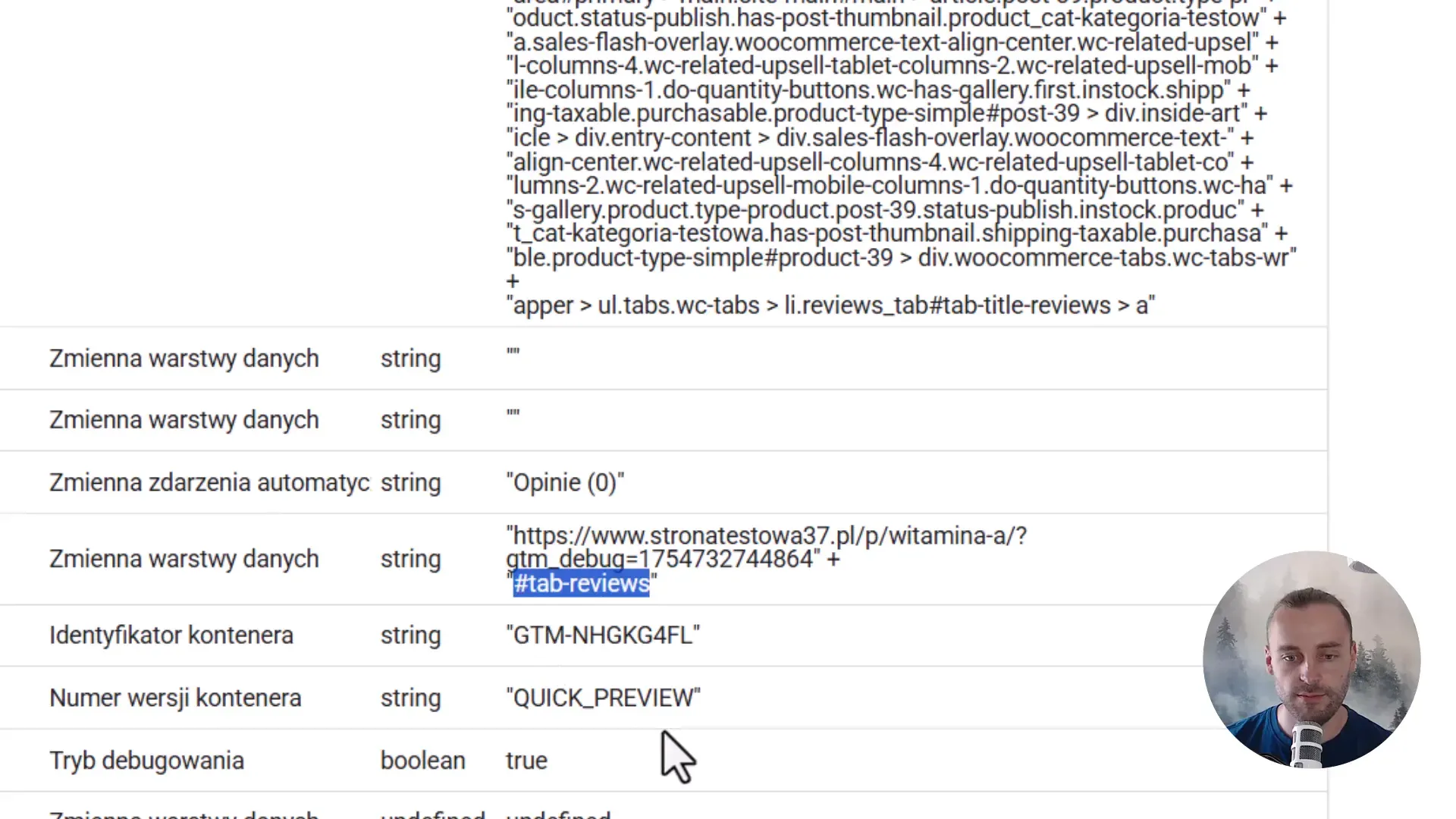
Następnie tworzymy regułę „Kliknięcia – wszystkie elementy” i zawężamy ją poprzez warunek, np. Click URL zawiera „review”.
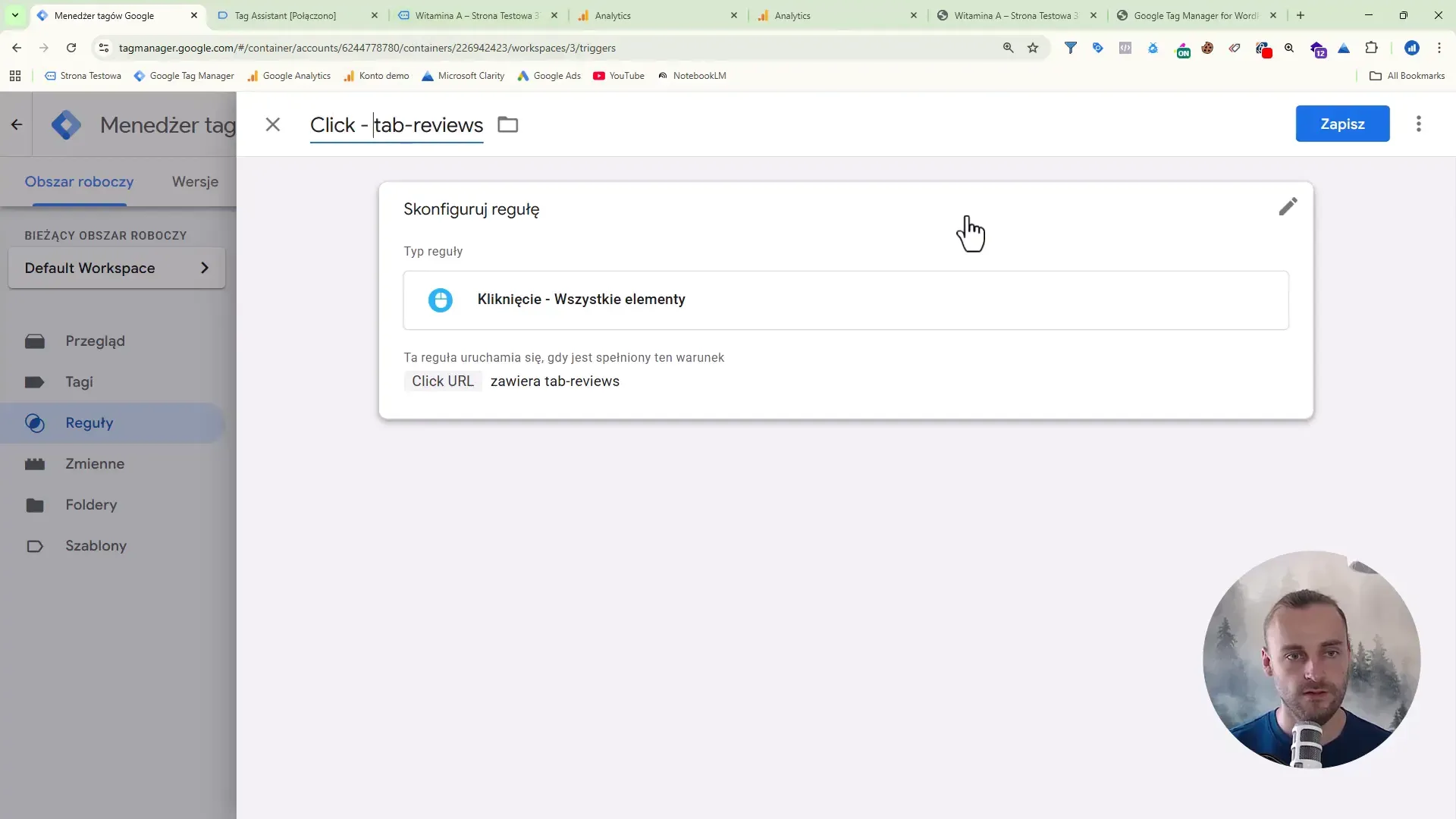
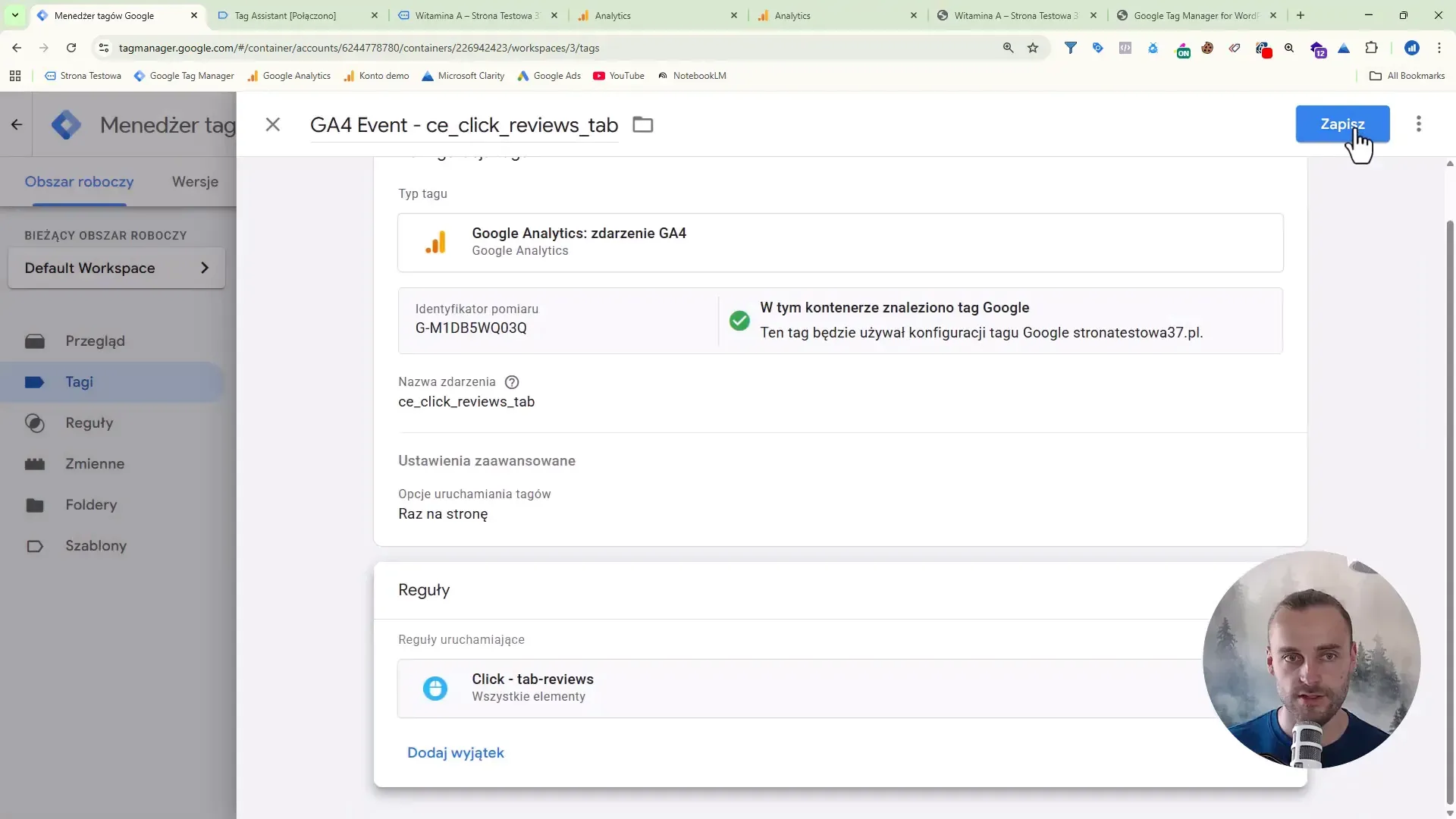
Na końcu tworzymy tag zdarzenia oparty na wcześniej utworzonej regule. Ustawiamy go na raz na stronę, ponieważ interesuje nas jednorazowe kliknięcie danej sekcji w trakcie sesji/odwiedzin strony.
Przykład 3 – Zobaczenie sekcji z opiniami
W wielu sklepach opinie pojawiają się nie w zakładkach, tylko w oddzielnej sekcji na stronie (np. po przejściu niżej). Wtedy zamiast kliknięcia użyjemy regułę „Widoczność elementu”.
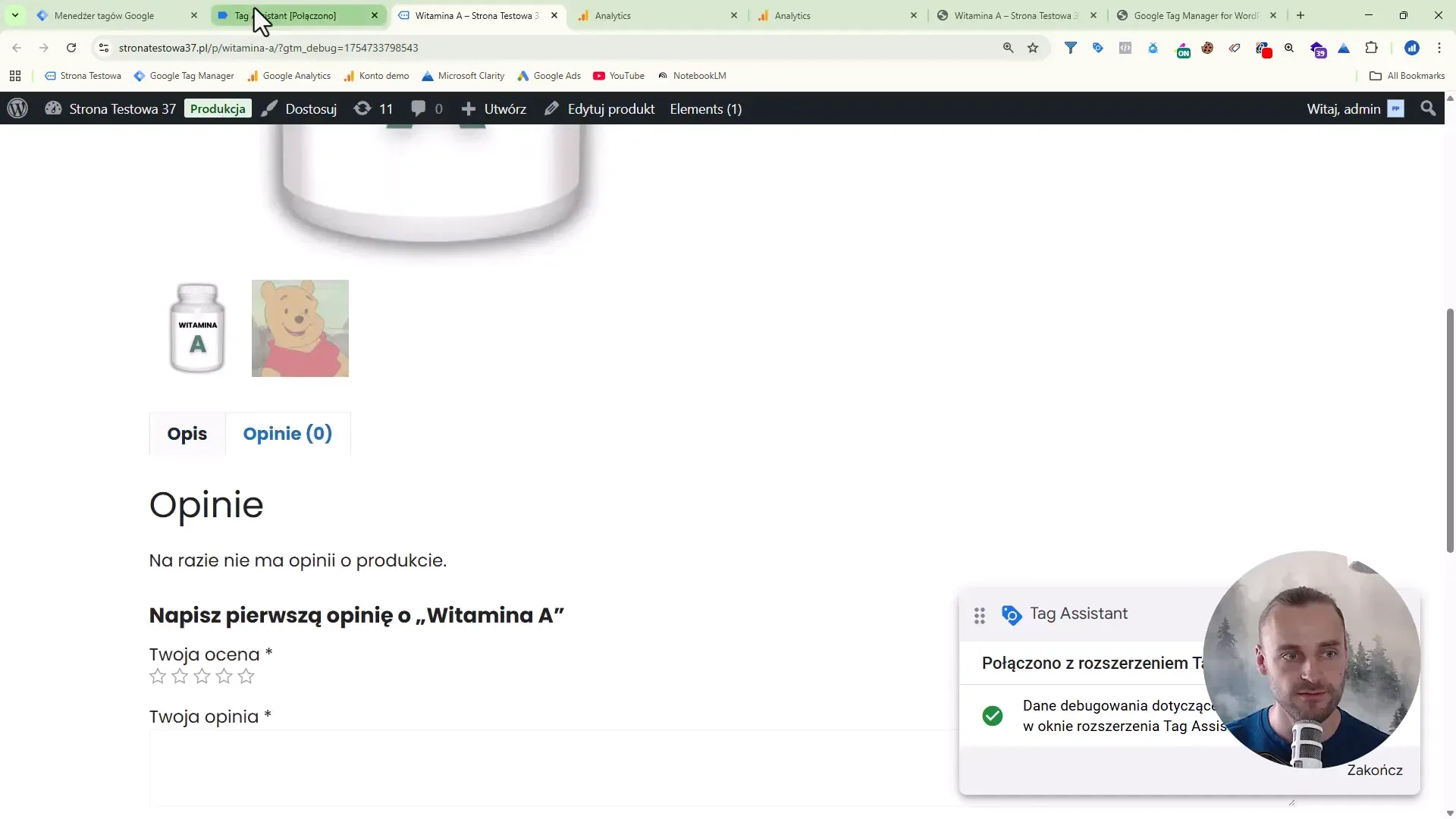
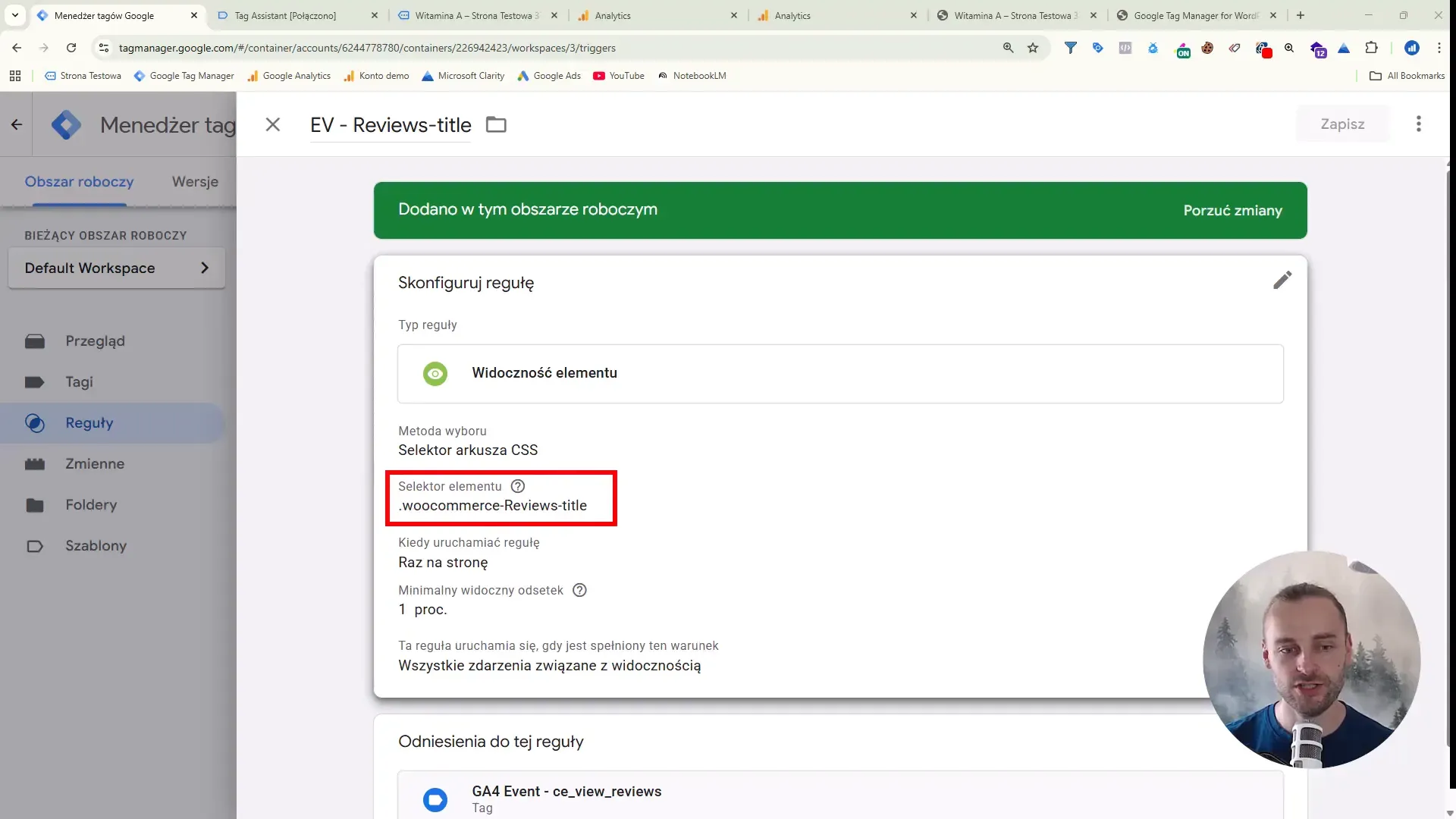
W trybie podglądu zidentyfikuj element odpowiadający nagłówkowi opinii (np. klasa „woocommerce-review-title”).
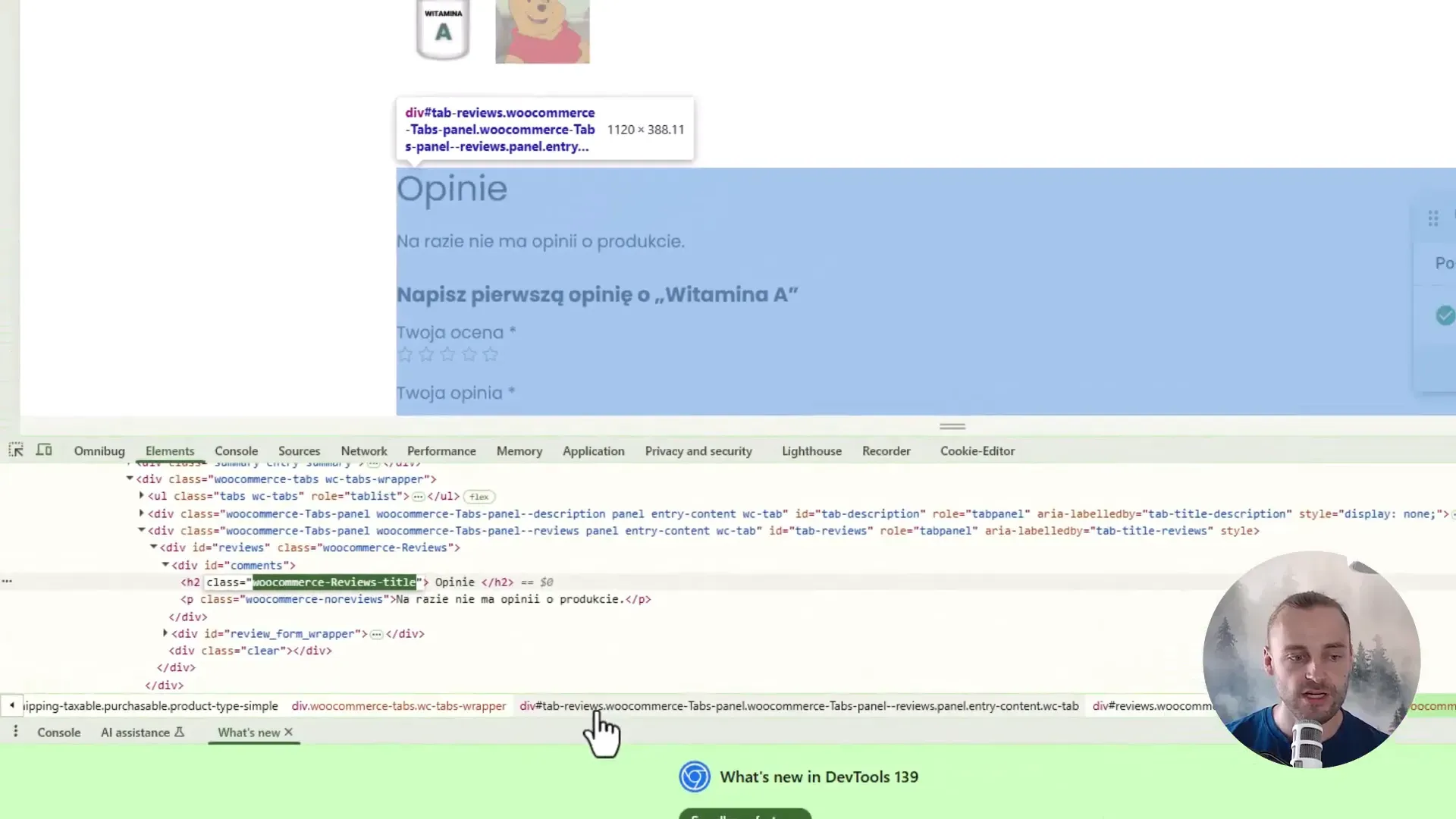
W GTM utwórz nową regułę typu „Widoczność elementu”. Następnie wpisz selektor CSS, np. .woocommerce-review-title (pamiętaj o kropce przed nazwą klasy!). Ustaw minimalny widoczny procent, np. 1%, oraz opcję „Raz na stronę”.
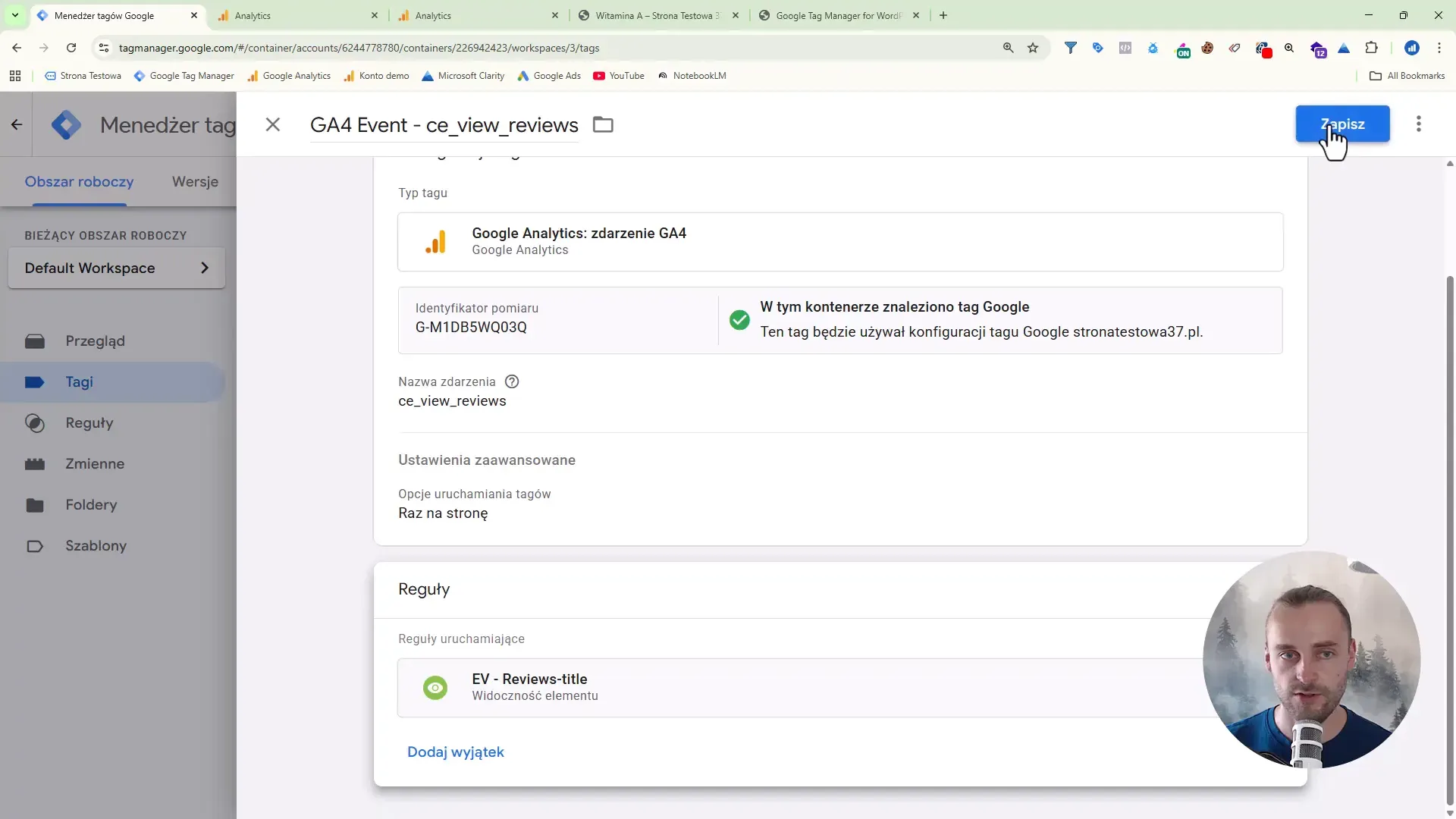
Utwórz tag zdarzenia GA4 o nazwie zdarzenia np. view_reviews lub view_review_section i podępnij regułę.
Przykład 4 – Kliknięcie adresu e-mail
Kliknięcie adresu e-mail (mailto:) to mikrokonwersja kontaktowa. W GTM wychwytujemy to łatwo, bo Click URL dla linków e-mail ma schemat mailto:adres@domena.pl.
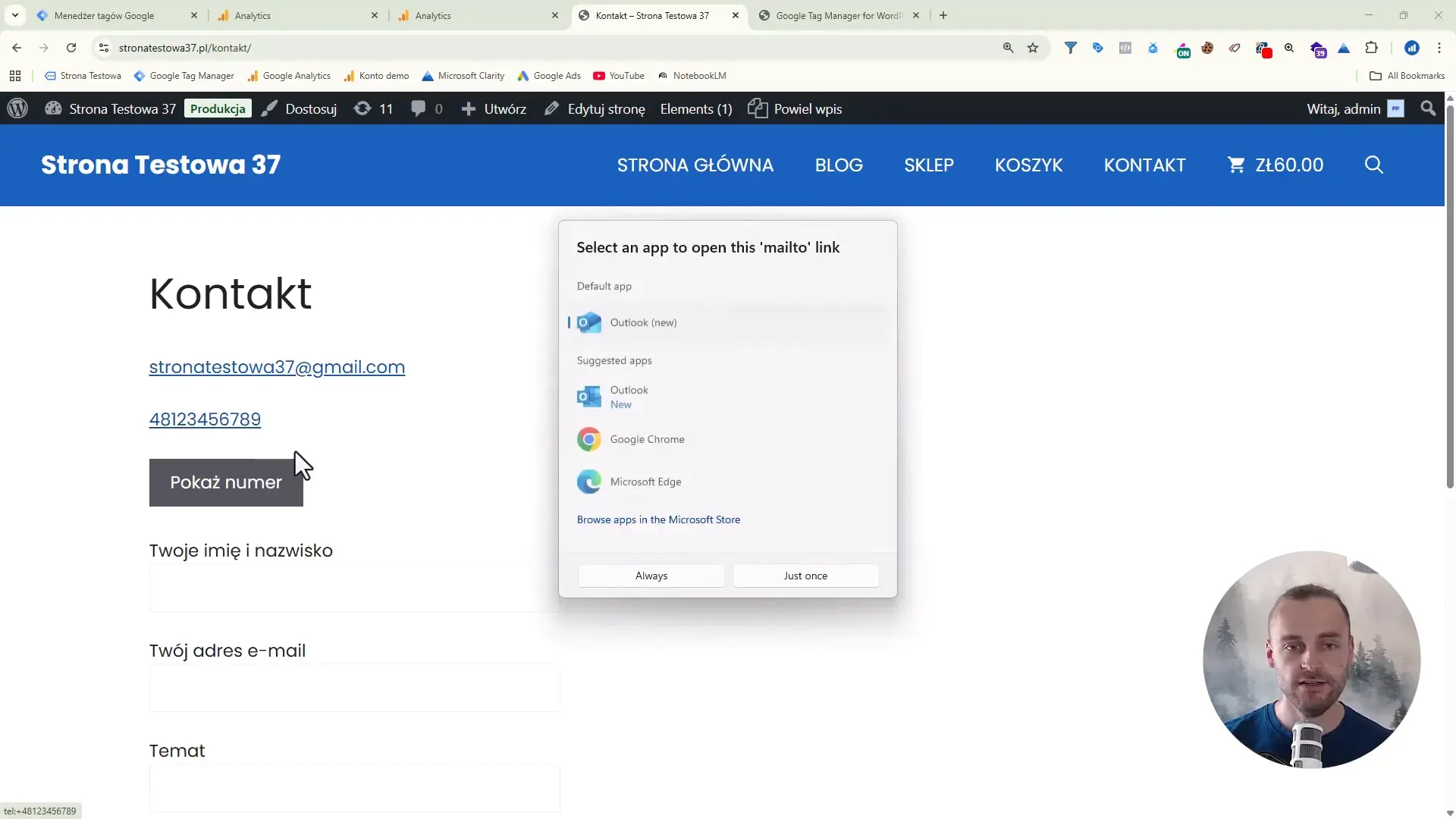
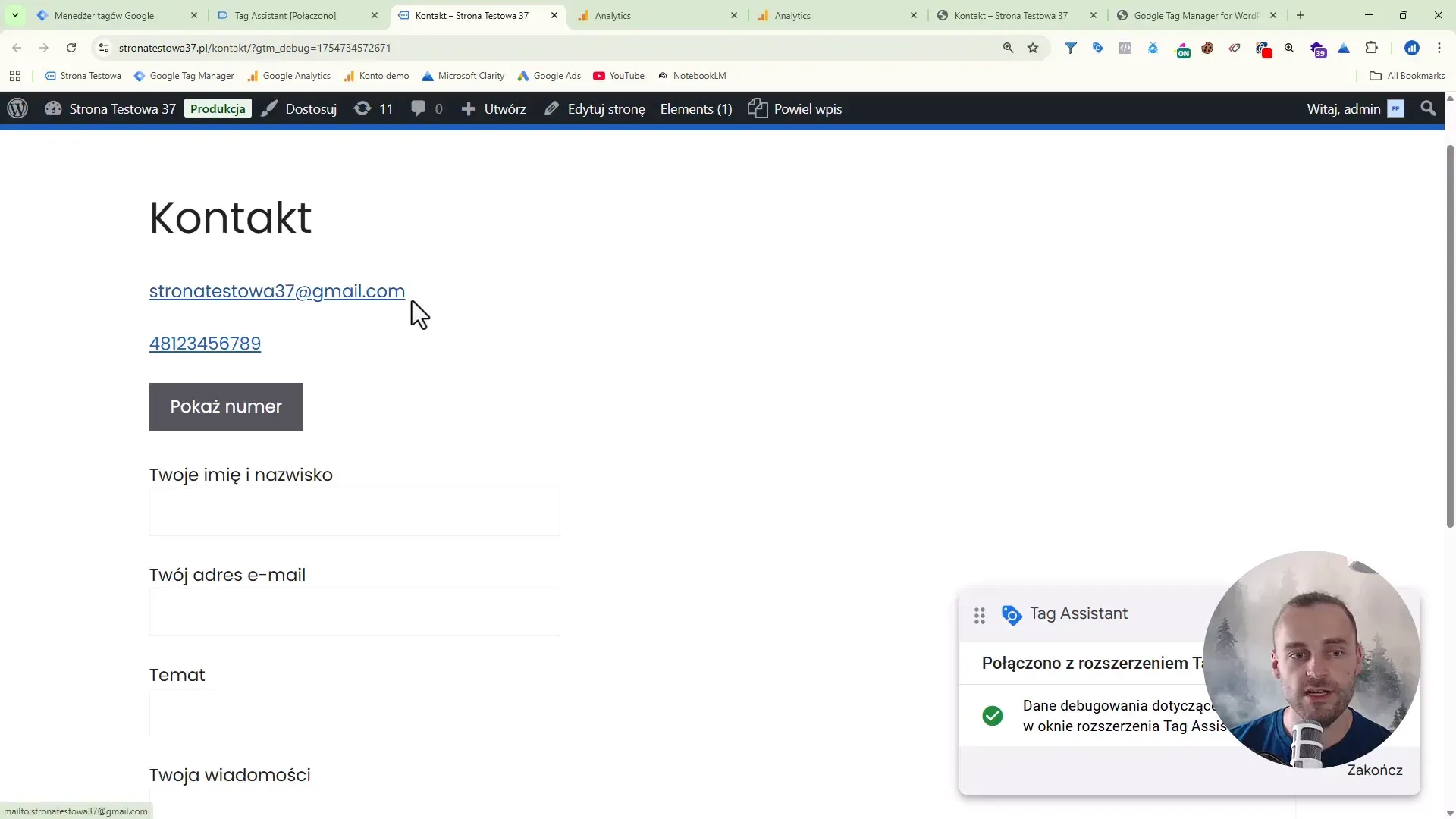
W trybie podglądu kliknij link e-mail i sprawdź Click URL — będzie mailto:.
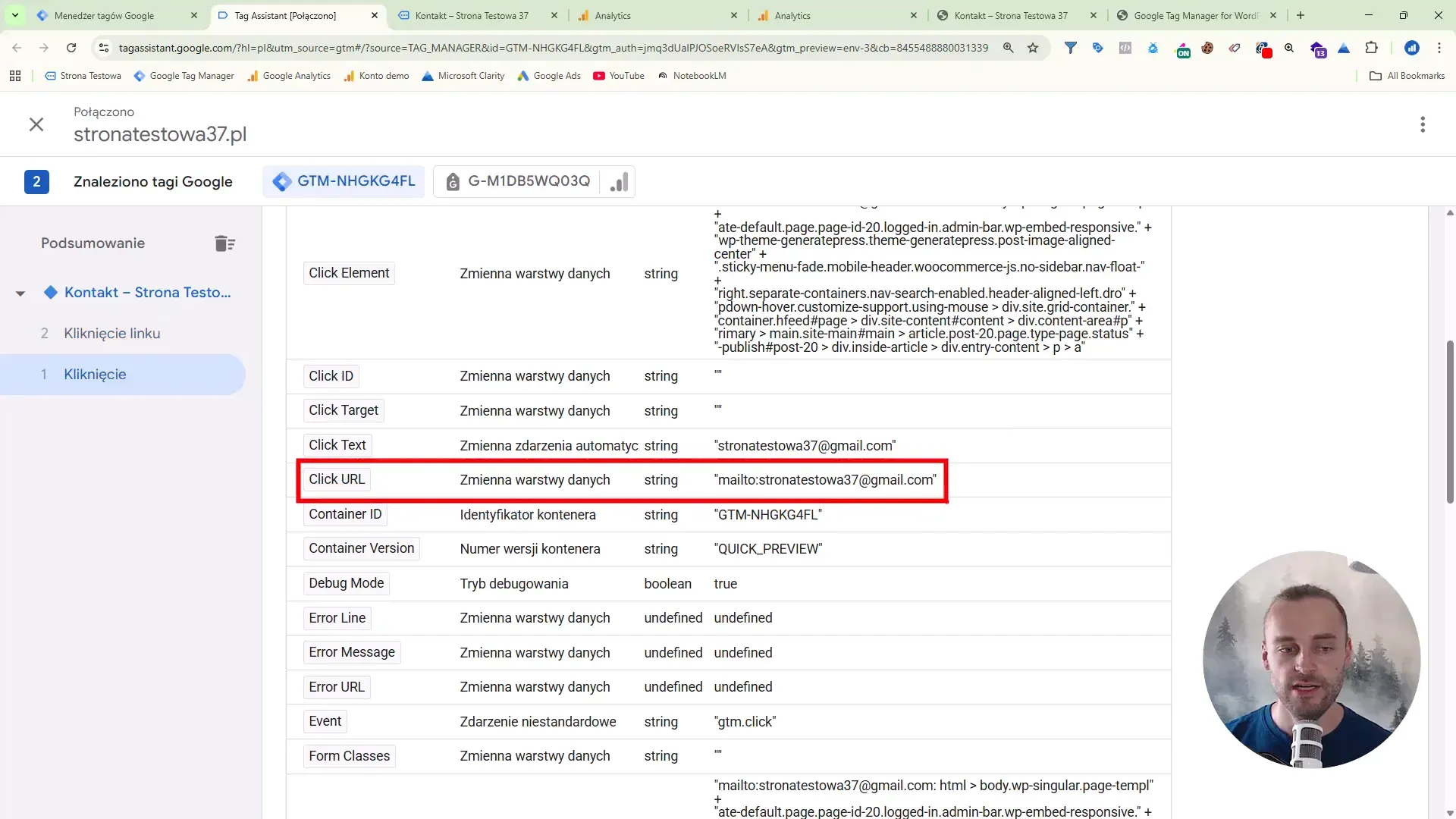
Stwórz regułę „Kliknięcia – Wszystkie elementy” + warunek Click URL zawiera mailto.
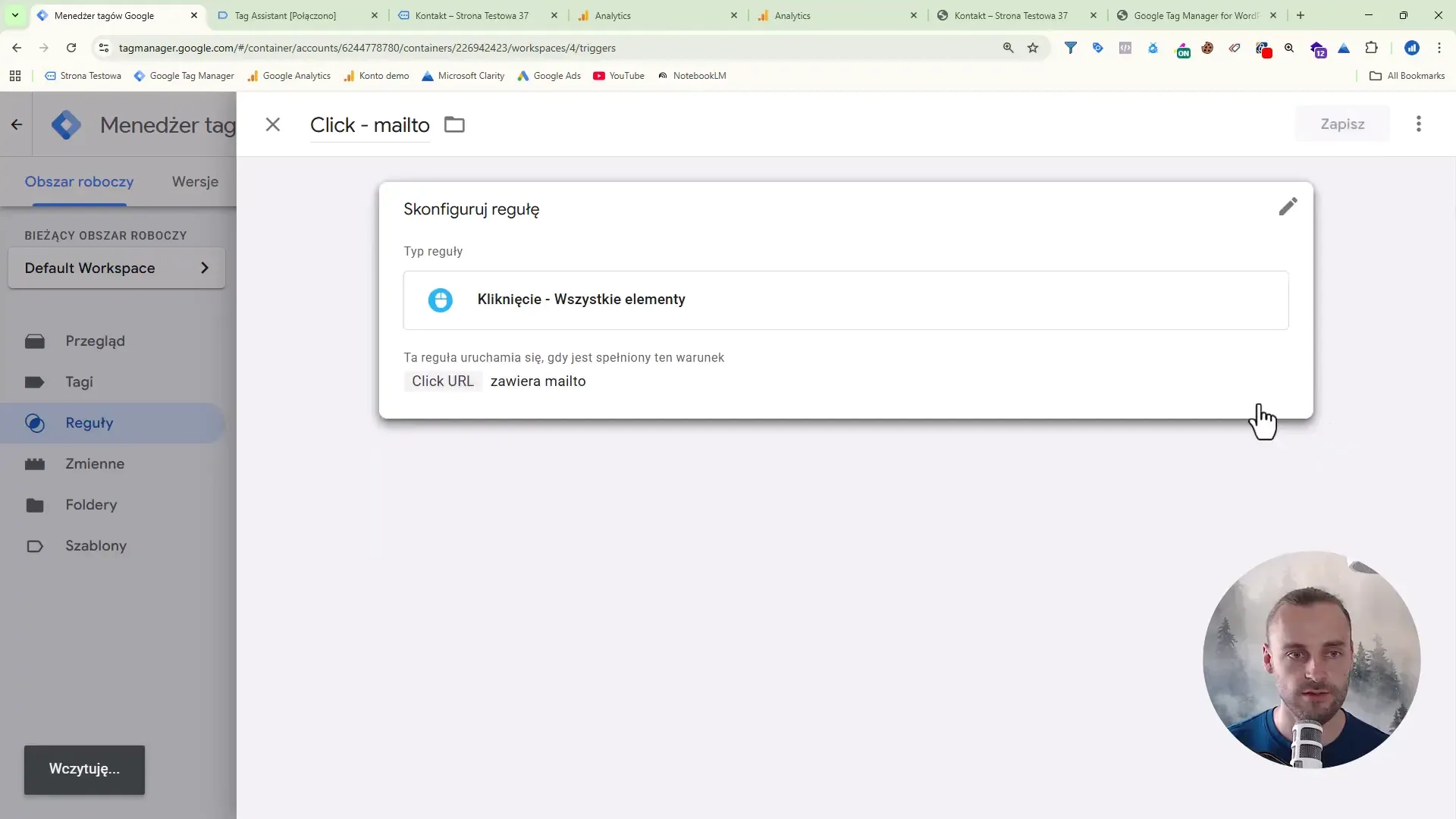
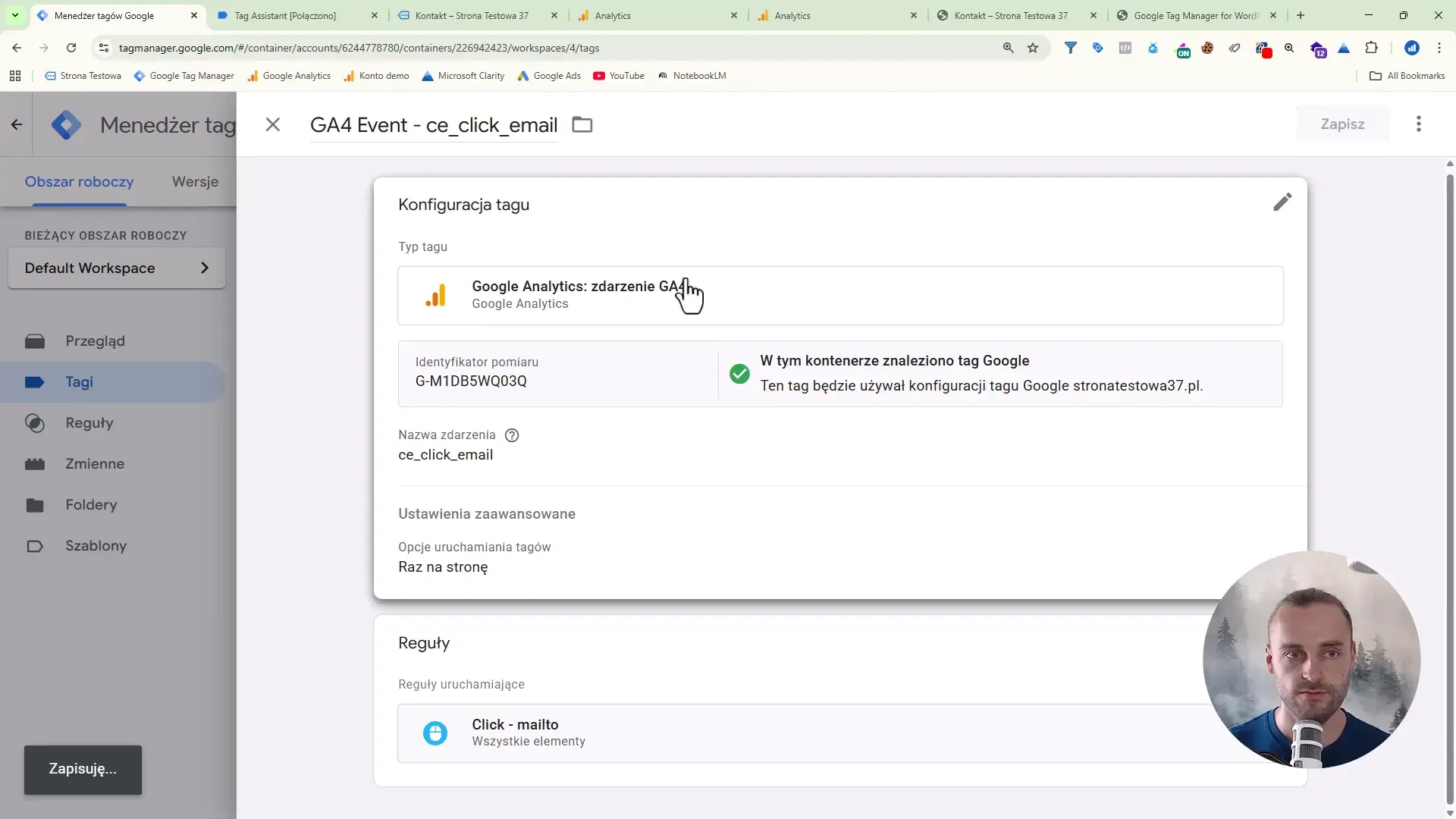
Utwórz tag GA4 event o nazwie click_email lub email_click i przypnij regułę. Ustaw raz na stronę jeśli chcesz liczyć jednorazowo.
Przykład 5 – Kopiowanie adresu e-mail
Część użytkowników kopiuje adres e-mail (zaznacz → kopiuj) zamiast klikać mailto:.
Domyślnie GTM nie rejestruje kopiowania tekstu, dlatego trzeba dodać własny kod JS, który nasłuchuje akcji kopiowania i wypycha event do dataLayer.
Stwórz nowy tag → Custom HTML. Wklej skrypt, który dodaje listener na zdarzenie copy i sprawdza, czy kopiowany tekst pasuje do wzorca email. Ustal regułe „Wszystkie strony”.
<script>
(function () {
  /* 1. Klasyczne kopiowanie (Ctrl+C / menu „Kopiuj”) */
  document.addEventListener('copy', function (e) {
    var txt = '';
    /* część przeglądarek dostarcza gotowy plaintext w clipboardData */
    if (e.clipboardData && e.clipboardData.getData) {
      txt = e.clipboardData.getData('text/plain');
    }
    if (!txt) {                                 // fallback: zaznaczenie
      txt = (window.getSelection && window.getSelection().toString()) || '';
    }
    if (!txt) return;

    (txt.match(/[a-zA-Z0-9._%+-]+@[a-zA-Z0-9.-]+\.[a-zA-Z]{2,}/g) || [])
      .forEach(function (mail) {
        window.dataLayer.push({
          event: 'email_copy',
          email: mail,
          method: 'copy'            // ręczne kopiowanie
        });
      });
  });

  /* 2. Kliknięcie PPM (menu kontekstowe) na linku mailto: */
  document.addEventListener('contextmenu', function (e) {
    var link = e.target.closest && e.target.closest('a[href^="mailto:"]');
    if (!link) return;                            // nie dotyczy mailto
    var email = link.getAttribute('href')
                    .replace(/^mailto:/i, '')
                    .split('?')[0];              // wyrzucamy parametry
    if (!email) return;
    window.dataLayer.push({
      event: 'email_copy',
      email: email,
      method: 'contextmenu'      // PPM → „Kopiuj adres e-mail”
    });
  });
})();
</script>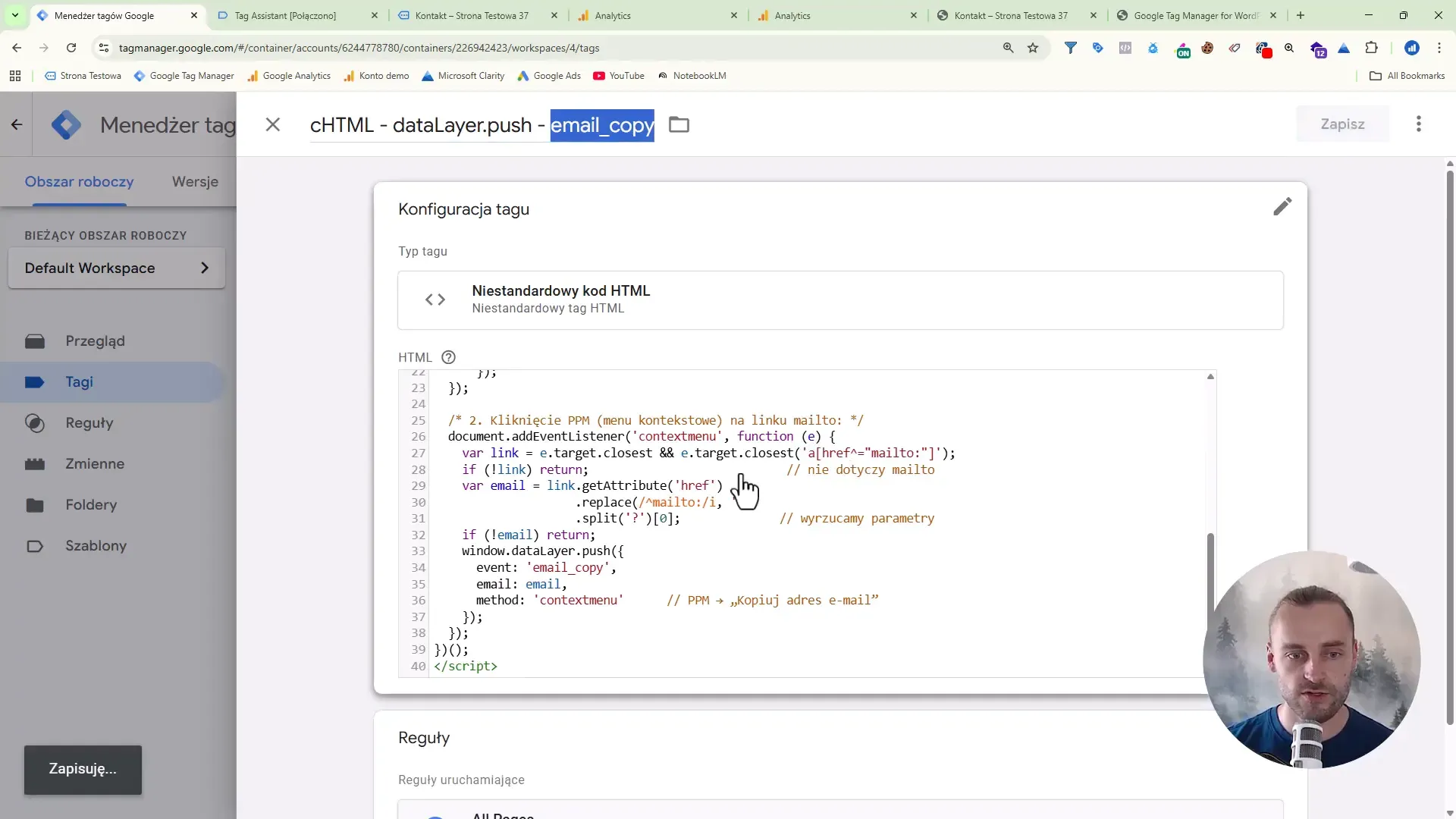
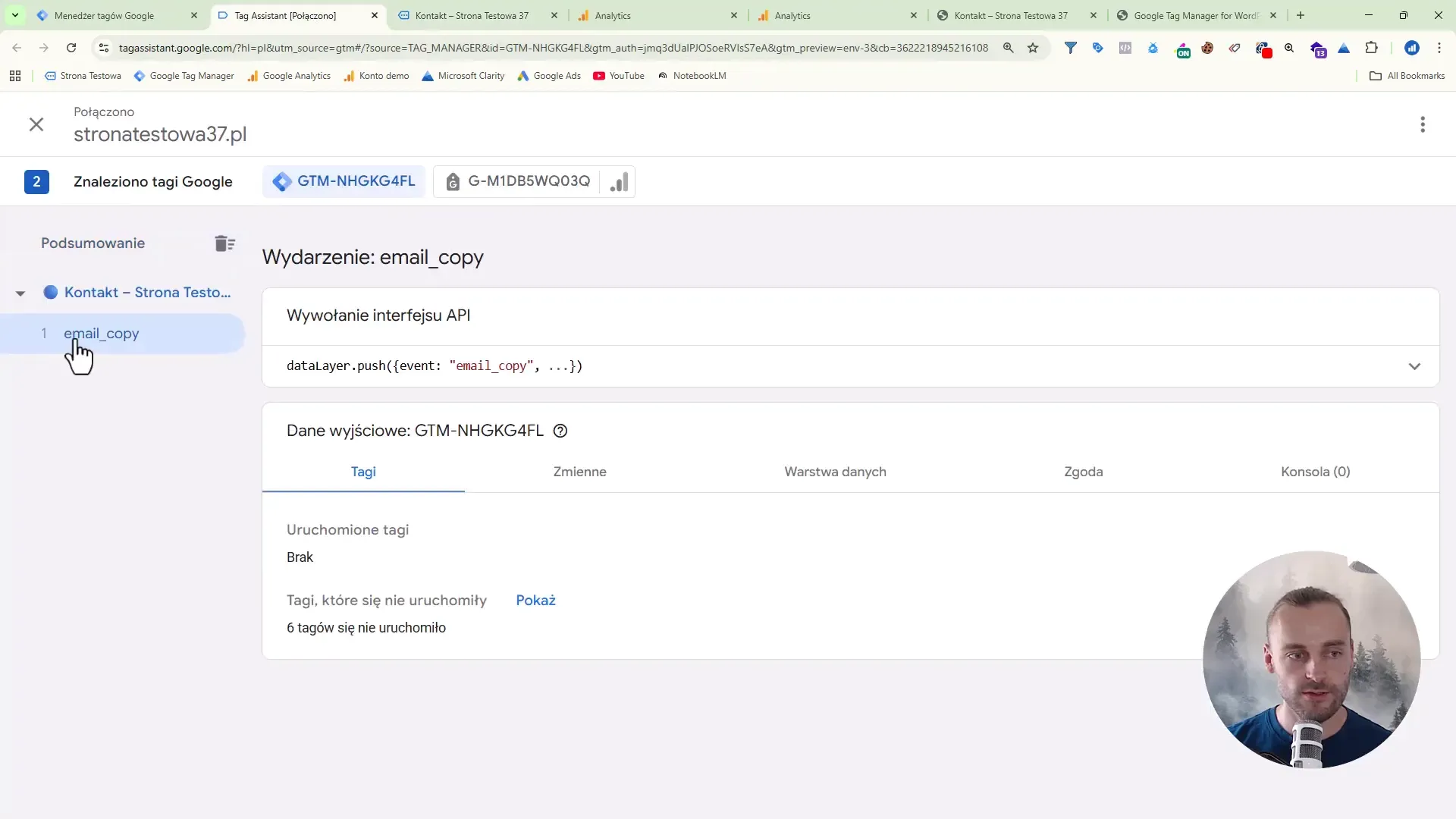
Skrypt przy kopiowaniu emaila powinien wywołać dataLayer.push({event: ’email_copy’, email: '…’}).
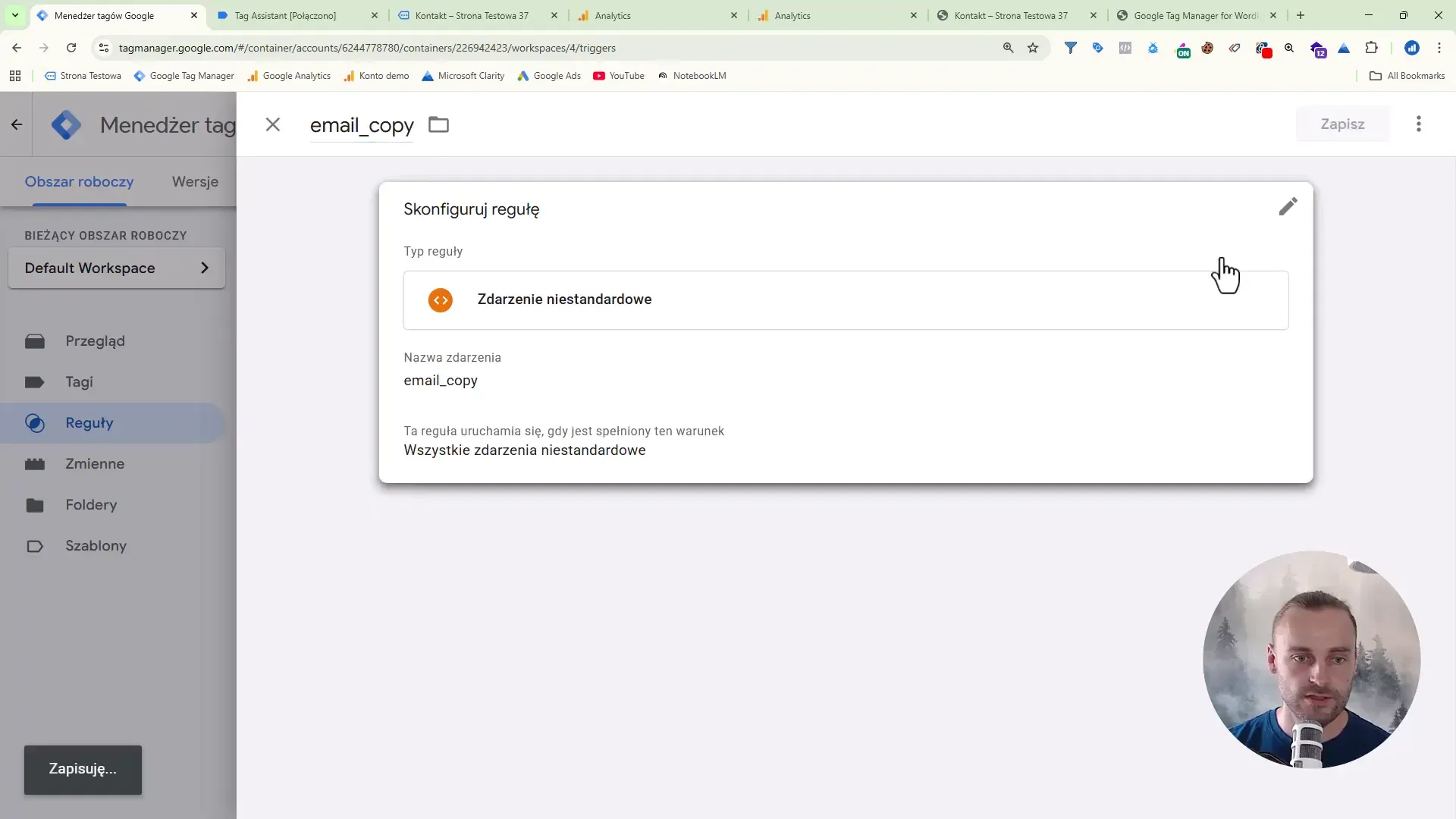
W GTM tworzysz regułę „Zdarzenie niestandardowe” z wartością zdarzenia „email_copy”.
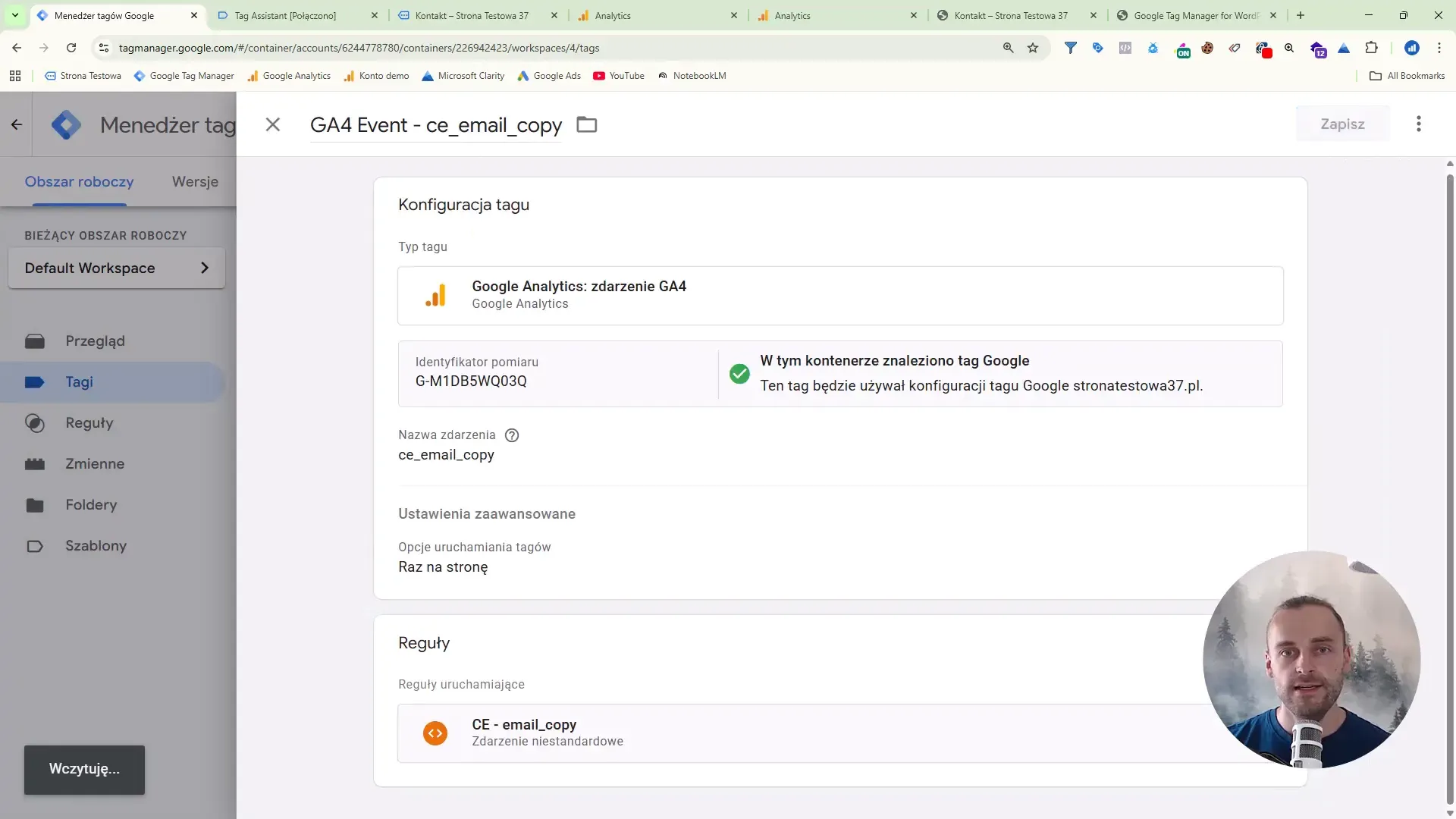
Tworzysz tag zdarzenia GA4 o nazwie zdarzenia „email_copy” i przypinasz regułę „email_copy”. Ustaw opcję raz na stronę, żeby nie duplikować zdarzeń przy wielokrotnym kopiowaniu.
Przykład 6 – Kliknięcie numeru telefonu
Kliknięcie numeru otwiera aplikację dialera. W przypadku telefonu śledzenie tego działa analogicznie jak przy kliknięciu w adres e-mail.
Podając numer, warto rozważyć zastosowanie zaślepki „Pokaż numer”. Dzięki niej użytkownik musi najpierw kliknąć przycisk, zanim przepisze numer do telefonu. W rezultacie odnotujemy także konwersję.
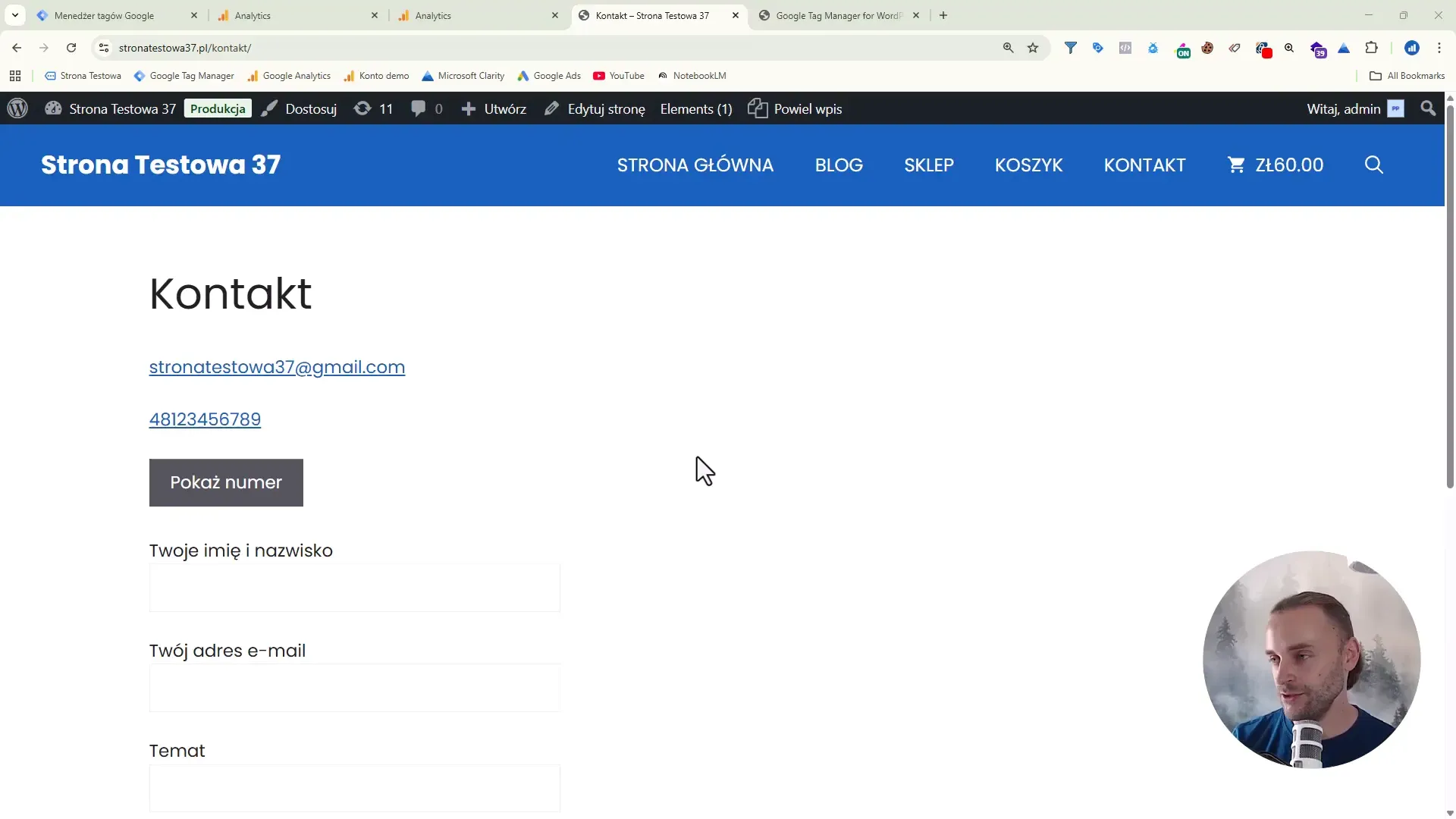
Jeśli mamy 2 scenariusze (sam numer i zaślepkę „Pokaż numer”) musimy utworzyć 2 reguły:
- Click URL contains tel (bezpośrednie kliknięcie tel:).
- Click ID lub Click Classes dla przycisku „Pokaż numer” (np. #showphoneBTN).
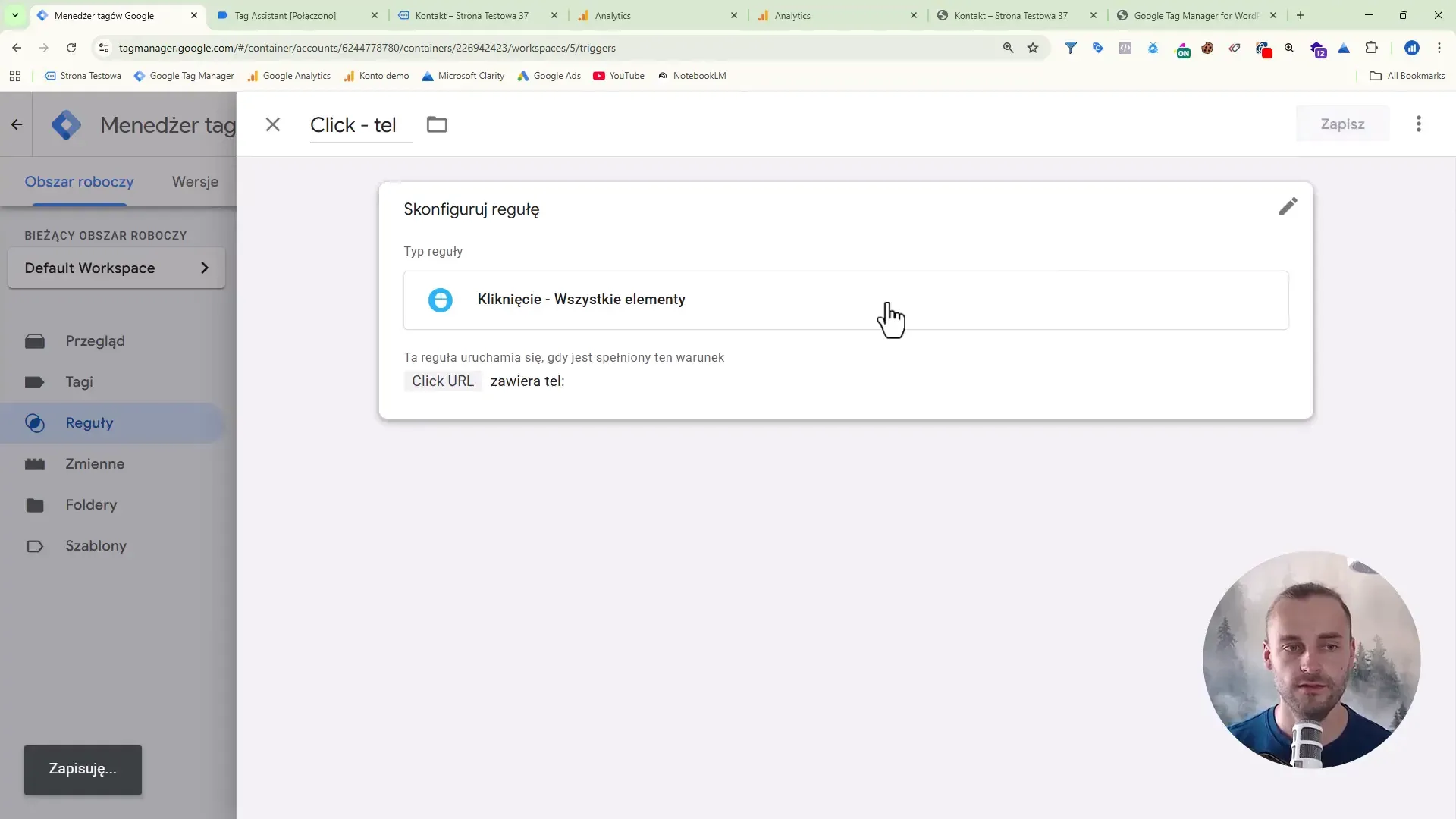
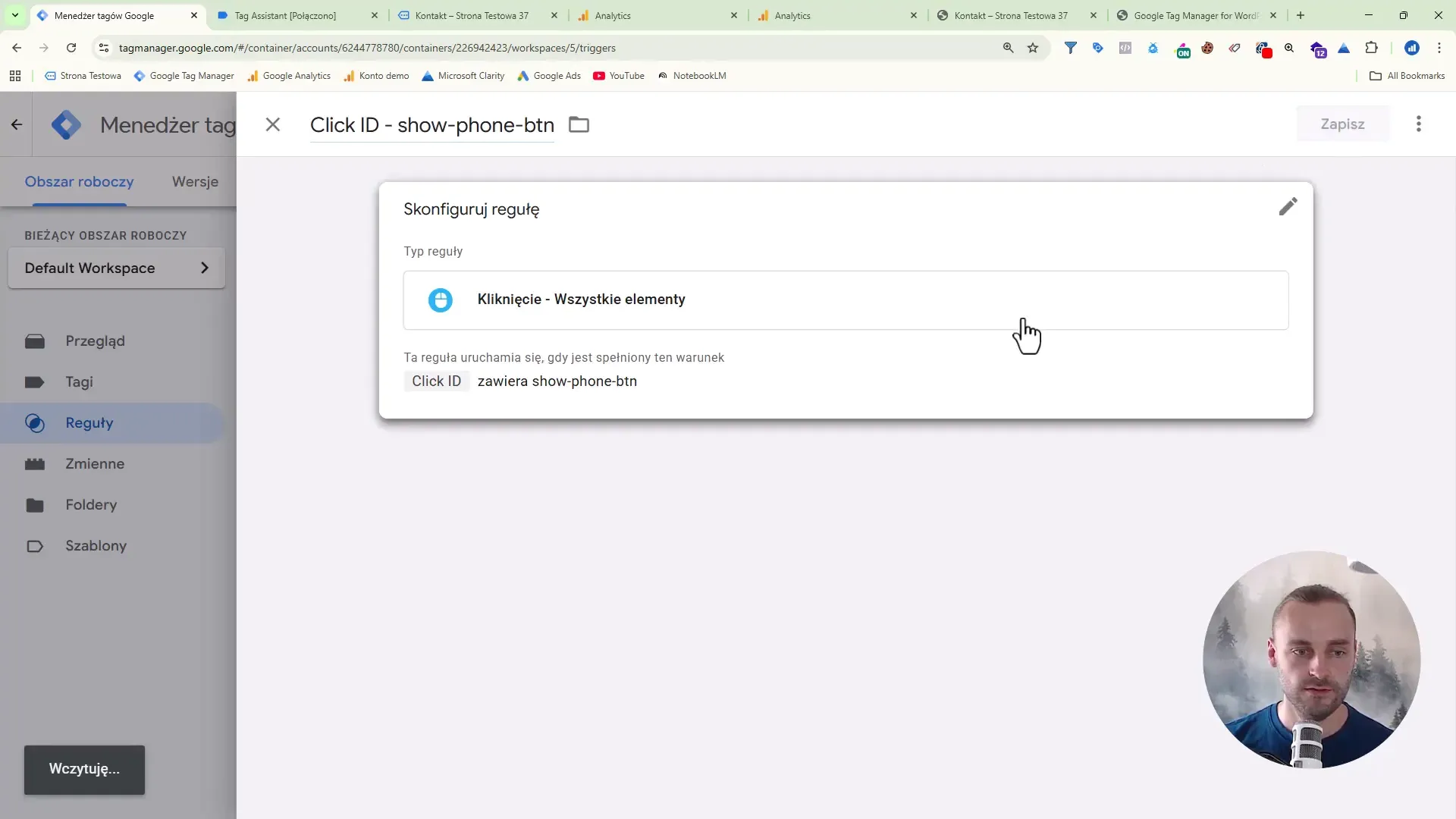
Teraz stwórz tag GA4 event o nazwie click_phone lub phone_click i przypnij oba triggery (OR logic — jedna lub druga reguła odpala tag). Ustaw „raz na stronę”, by nie liczyć wielokrotnych kliknięć tego samego użytkownika na tej samej stronie.
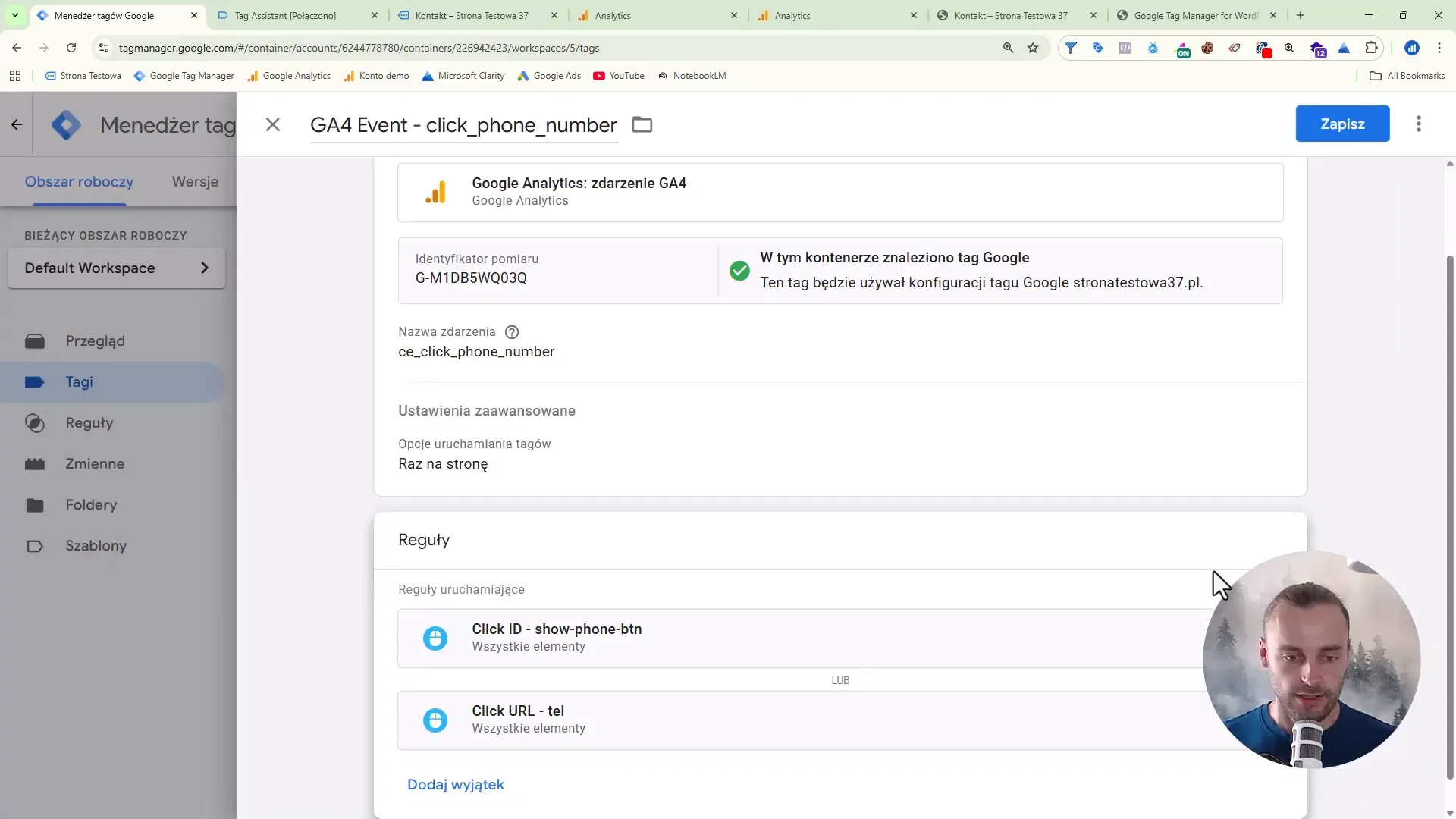
Dzięki powyższemu zabiegowi masz pewność, że zarówno kliknięcie na telefonie, jak i odsłonięcie numeru na desktopie będą rejestrowane.
Przykład 7 – Rejestracja brak wyników wyszukiwania
To może nie jest klasyczna mikrokonwersja, raczej antykonwersja, ale jej rejestrowanie daje cenne informacje: czego użytkownicy szukają, a czego nie znajdują. W przypadku wewnętrznej wyszukiwarki sklepu chcemy wychwycić sytuacje gdzie otrzymamy „Niczego nie znaleziono”.
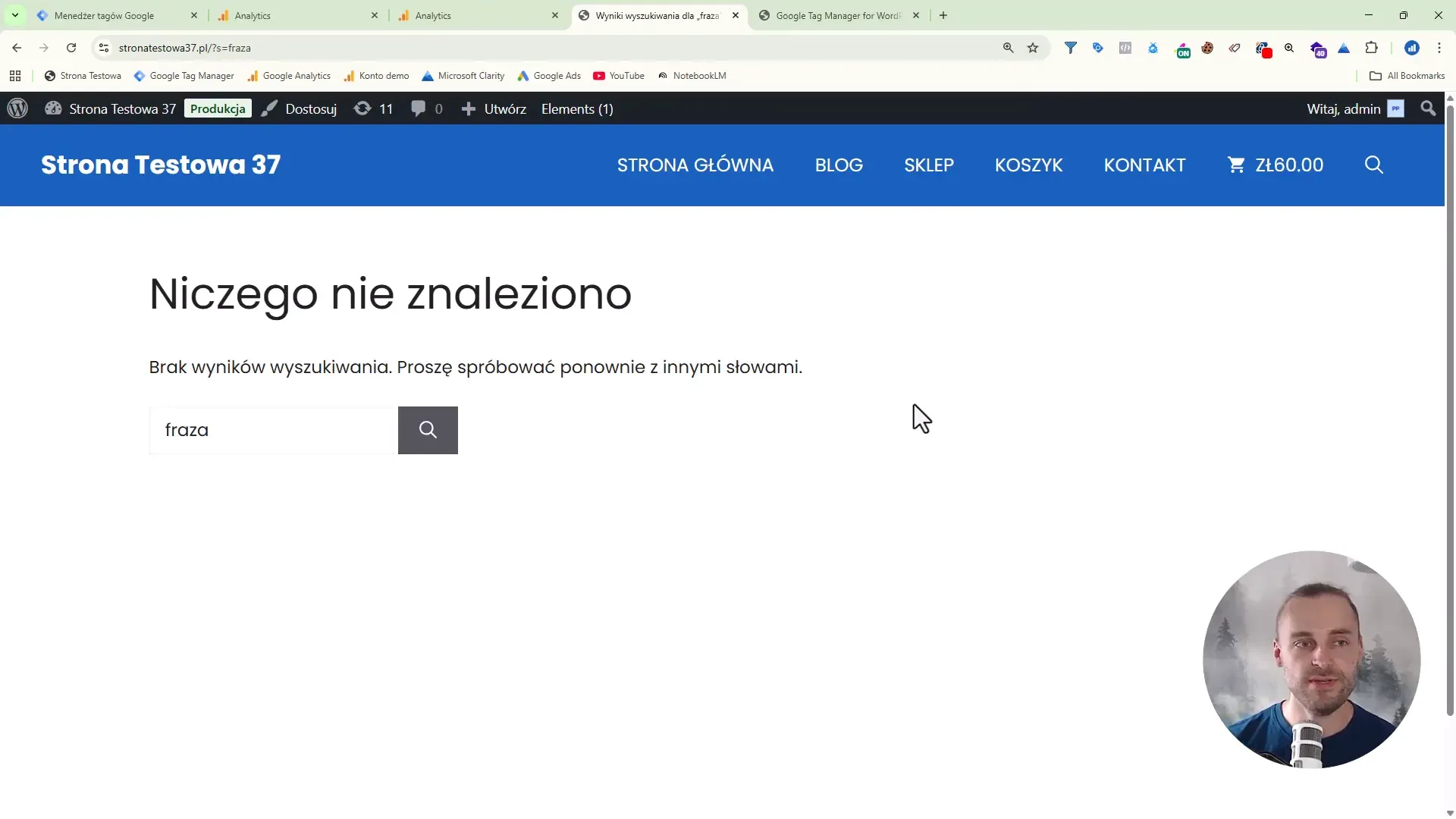
Niestety, w Google Tag Manager raczej nie znajdziesz zmiennej wbudowanej, która wychwyci frazę informującą o braku wyników. W związku z tym trzeba utworzyć w GTM niestandardową zmienną JavaScript, która odczyta fragment DOM z komunikatem „brak wyników” (np. element .entry-content lub inny).
Jeśli nie czujesz się pewnie w programowaniu w JavaScripcie, możesz skorzystać ze sztucznej inteligencji, aby taki kod został napisany za Ciebie. W pierwszej kolejności otwórz konsolę przeglądarki i skopiuj element zawierający obszar z komunikatem.
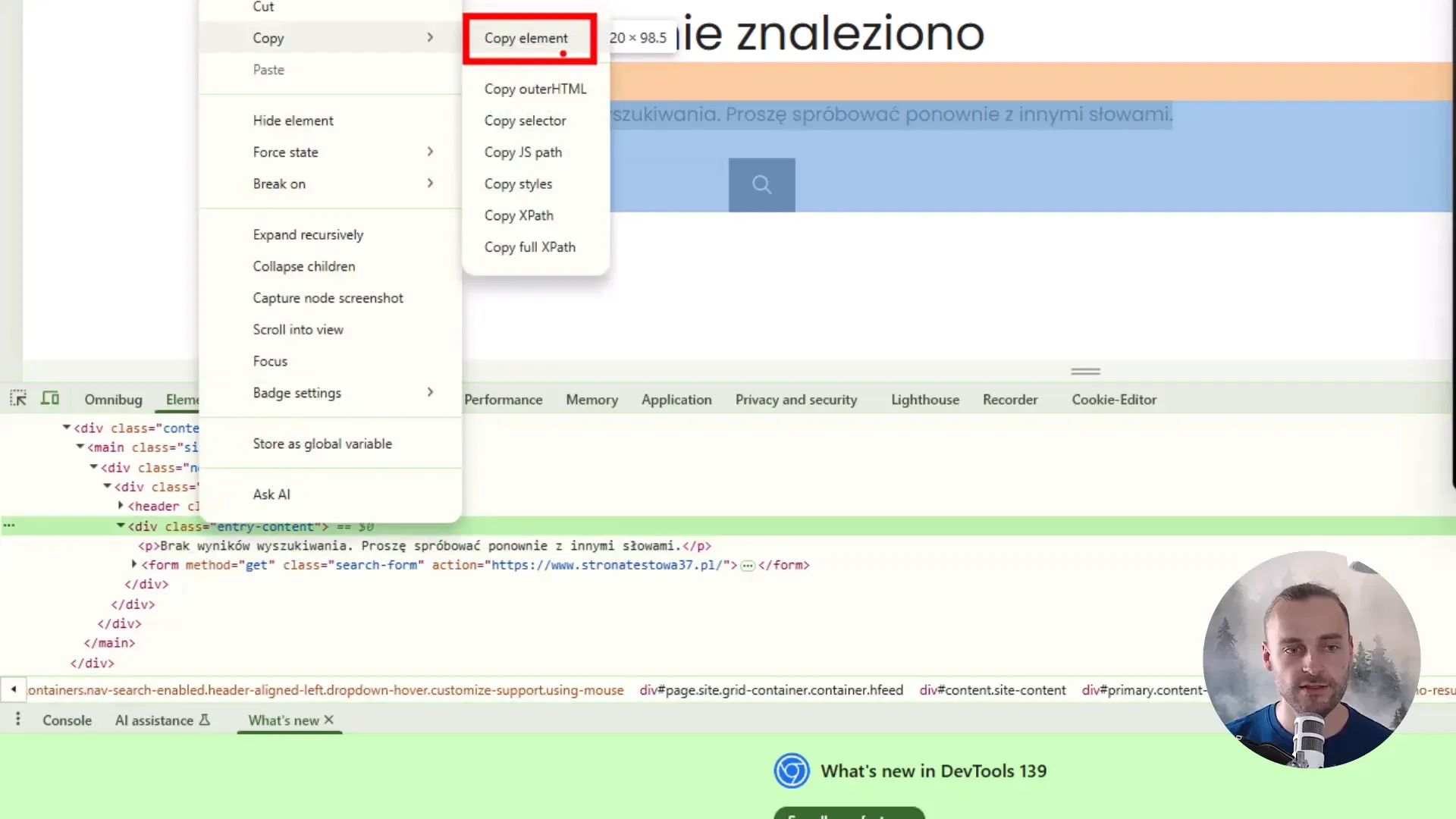
Wklej element do sztucznej inteligencji wraz z promptem:
## ACTION
Stwórz mi zmienną "Niestandardowy kod JavaScript" do Google Tag Manager która będzie zwracać tekst umieszony w HTML.

## OUTPUT STYLE
Zwróć tylko wynik (ewentualnie jej warianty), bez zbędnych komentarzy.

## EXAMPLE OUTPUT
function() {
  var el = document.querySelector('.entry-content p');
  return el ? el.textContent.trim() : '';
}

## CLICK ELEMENT VALUE
<Tutaj wklejony HTML z trybu inspekcji przeglądrki>
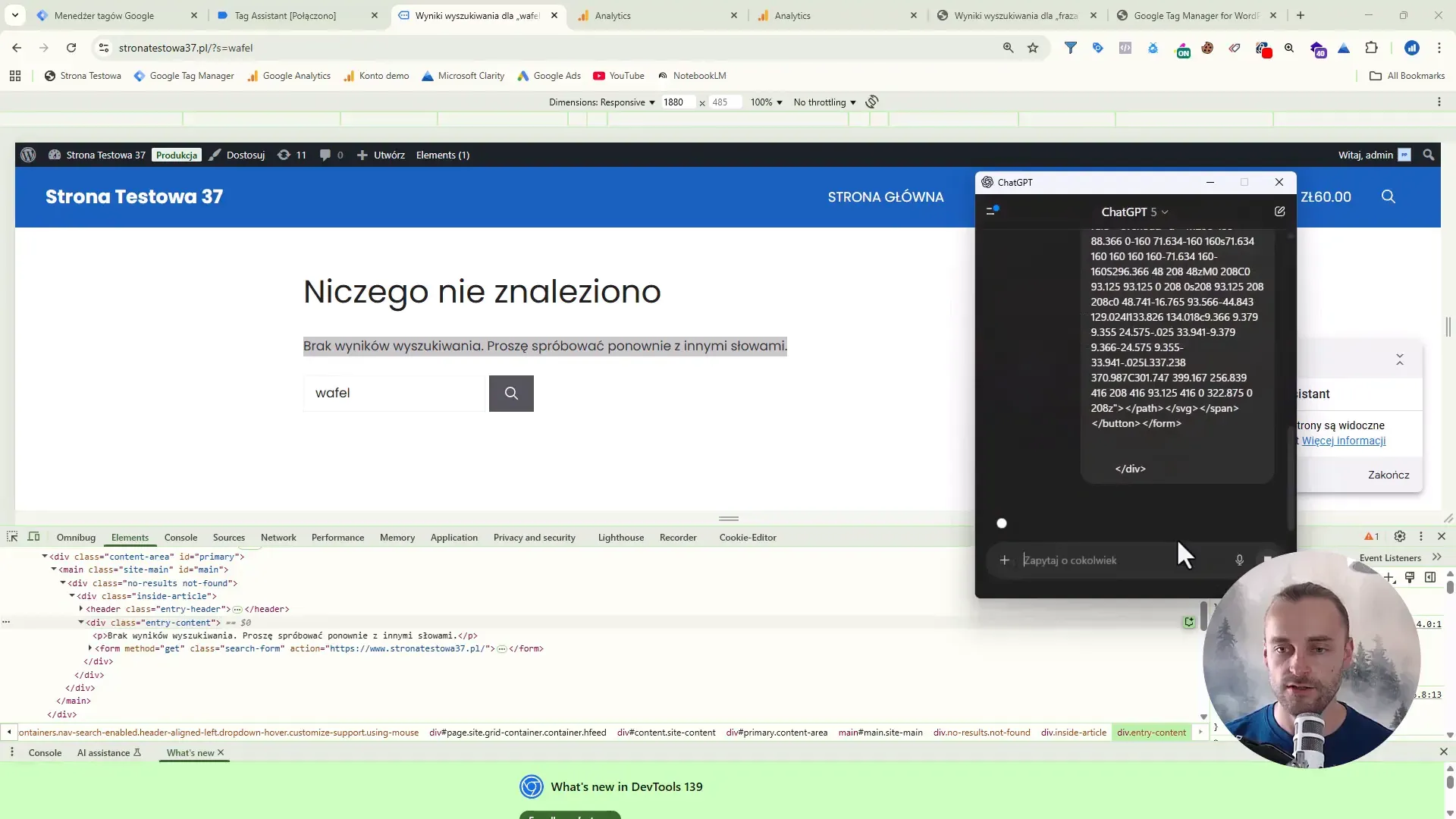
Przykładowy kod wygenerowany przez sztuczną inteligencję:
function() {
  var el = document.querySelector('.entry-content p');
  return el ? el.textContent.trim() : '';
}
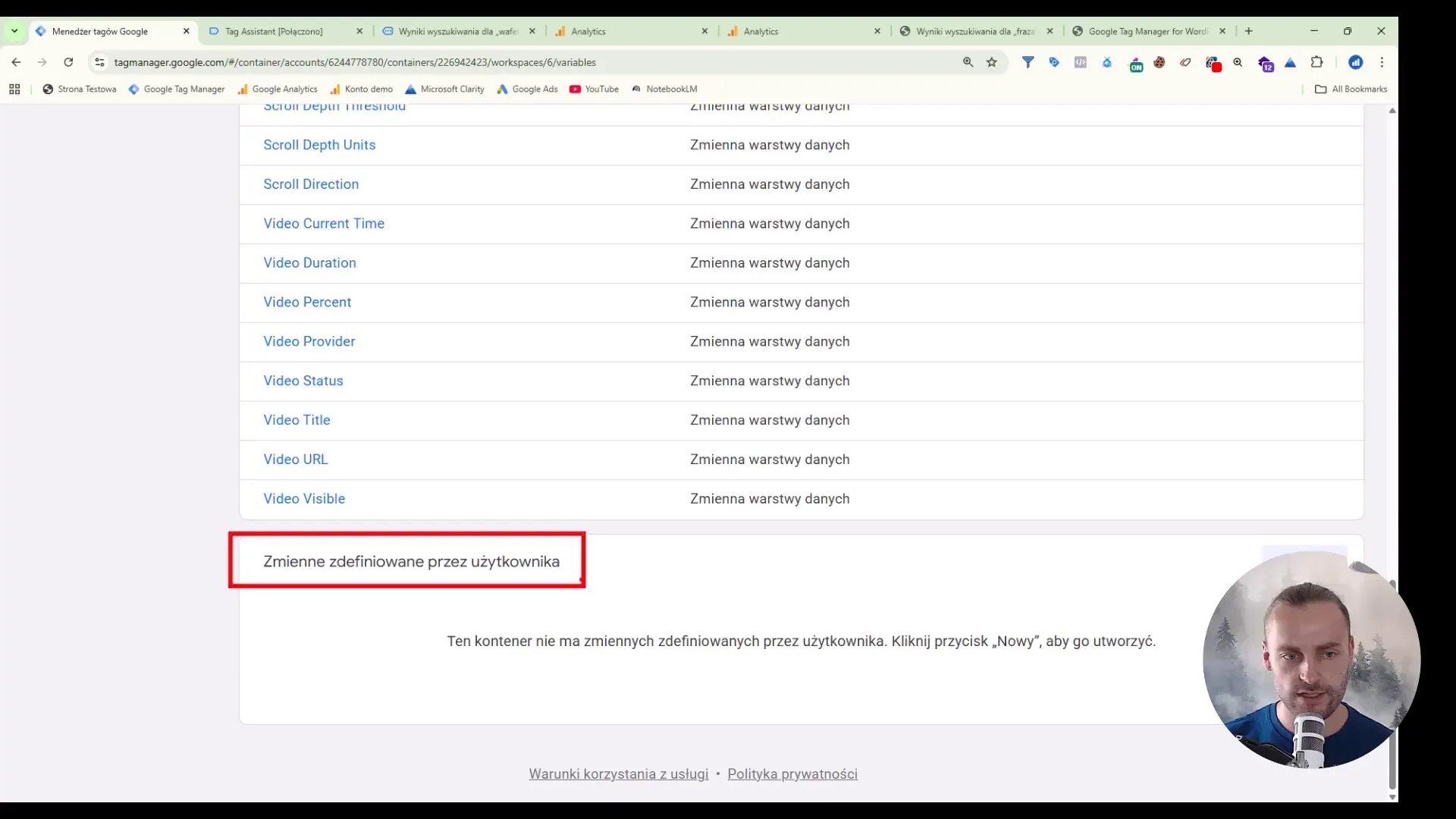
Jeśli masz kod przejdź do zmiennych zdefiniowanych przez użytkownika.
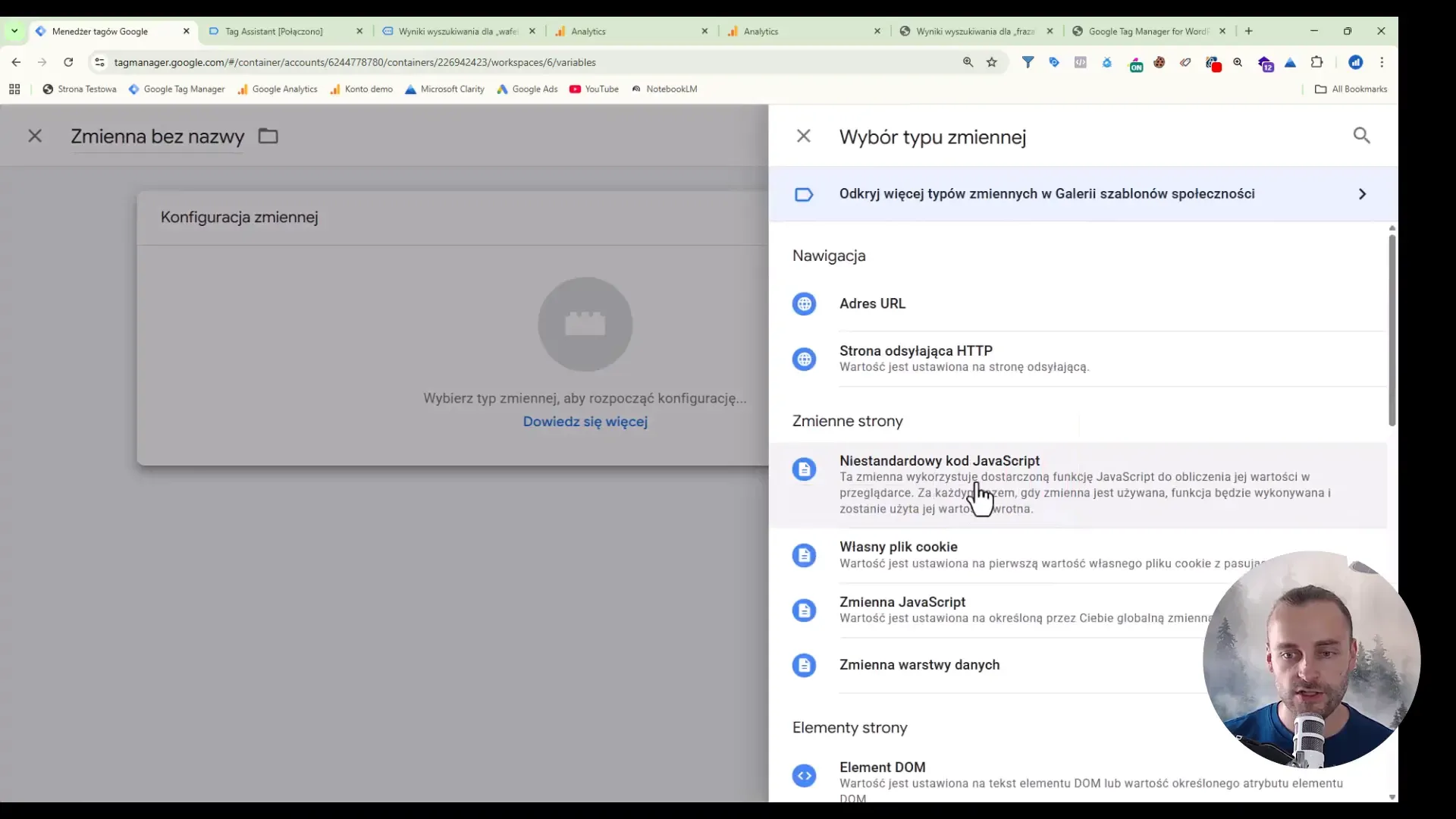
Dalej utwórz niestandardową zmienną JavaScript.
Wklej swój kod i nazwij zmienną.
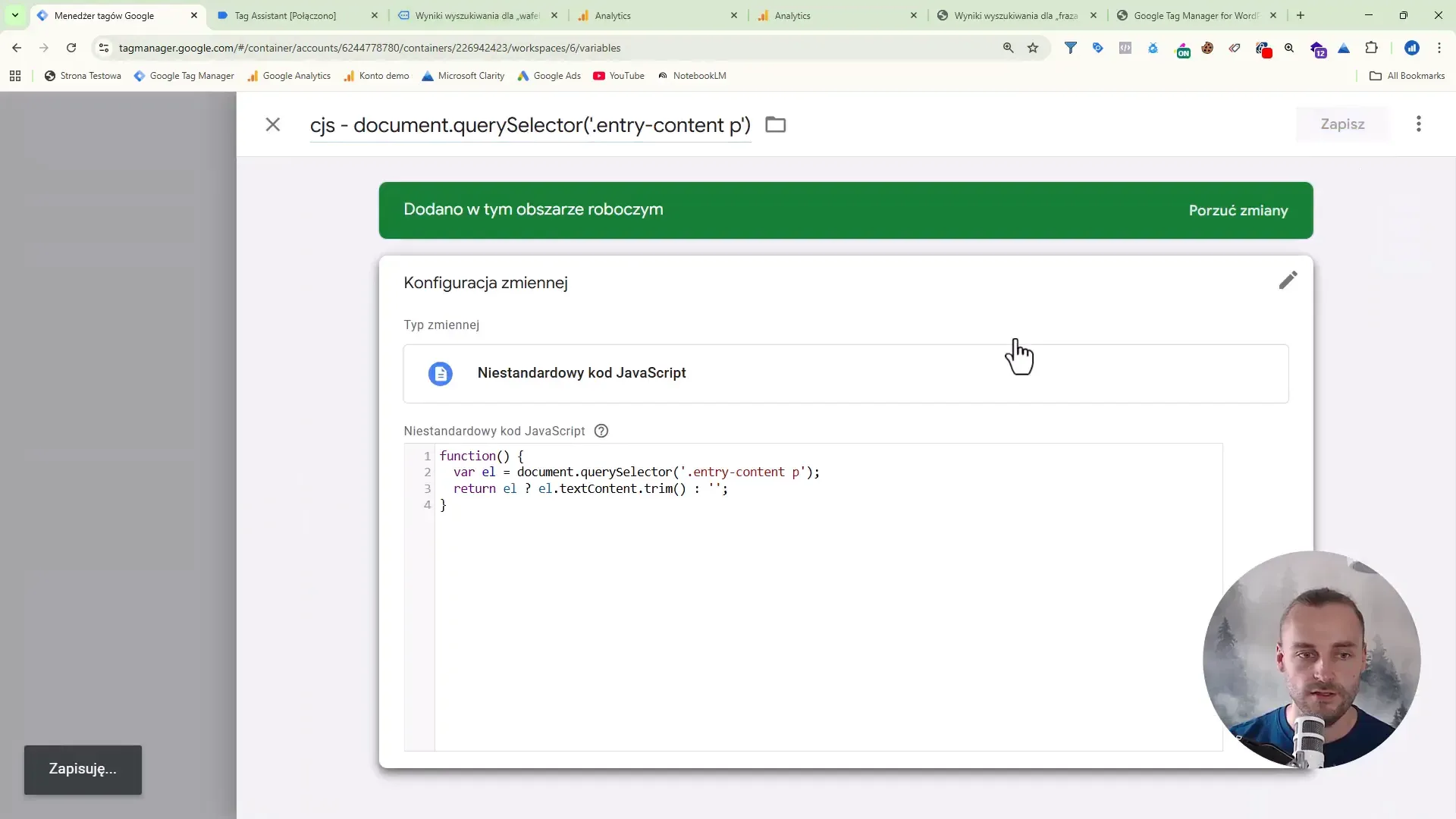
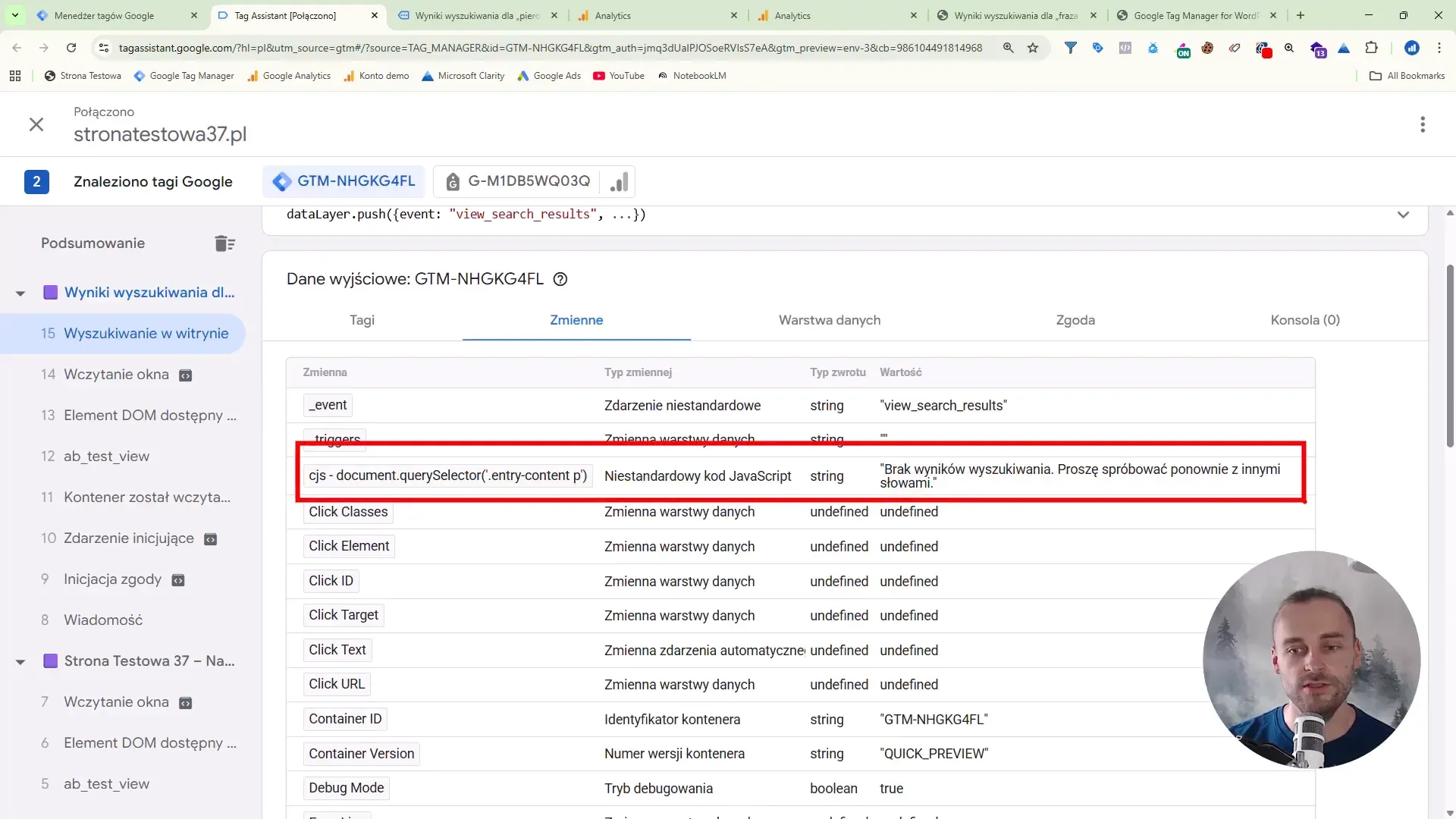
Następnie sprawdzamy, czy w trybie podglądu zmienna wychwytuje odpowiednią wartość.
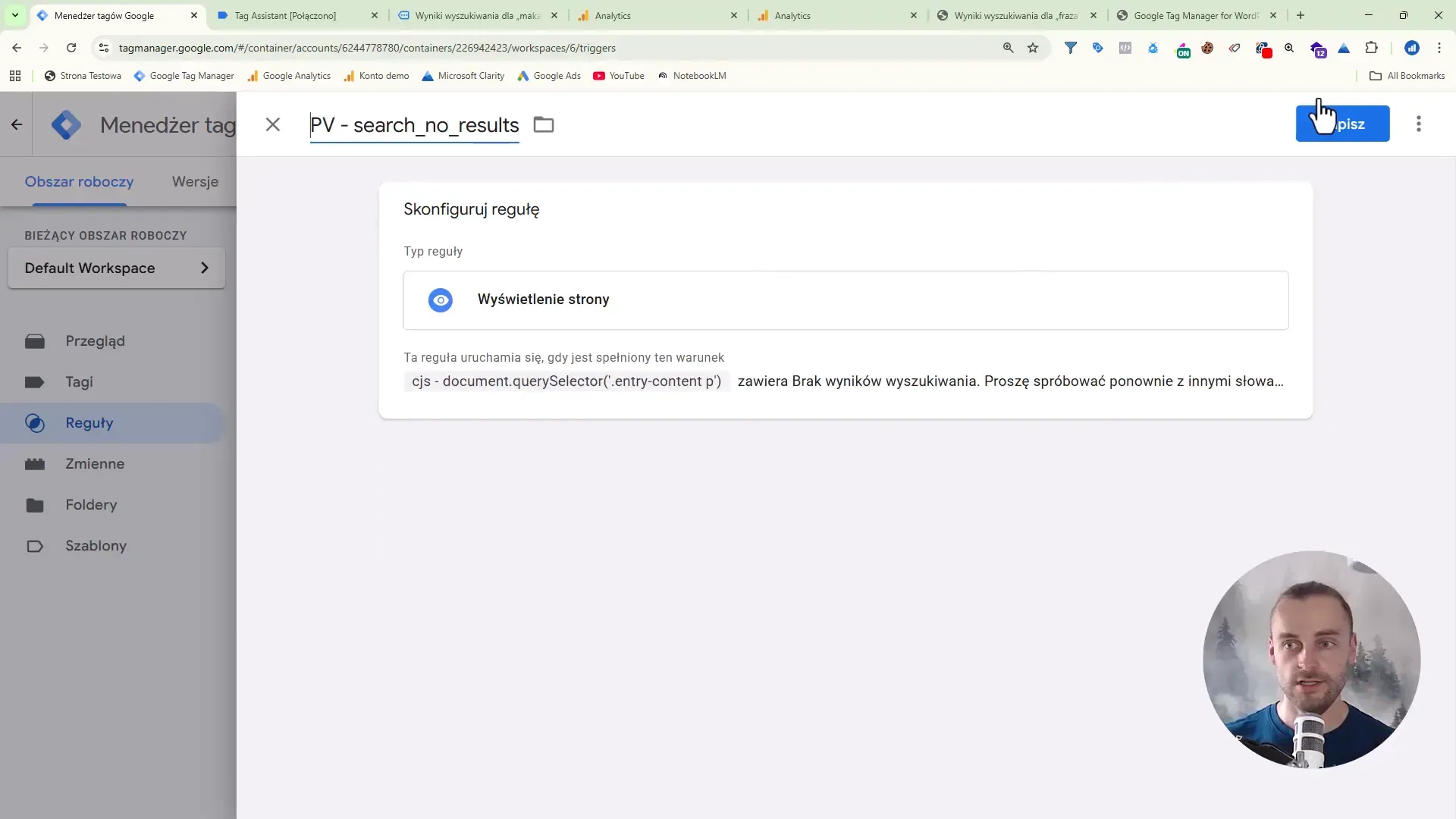
Teraz stwórz regułę „Wyświetlenie strony” opartą na zmiennej JavaScript.
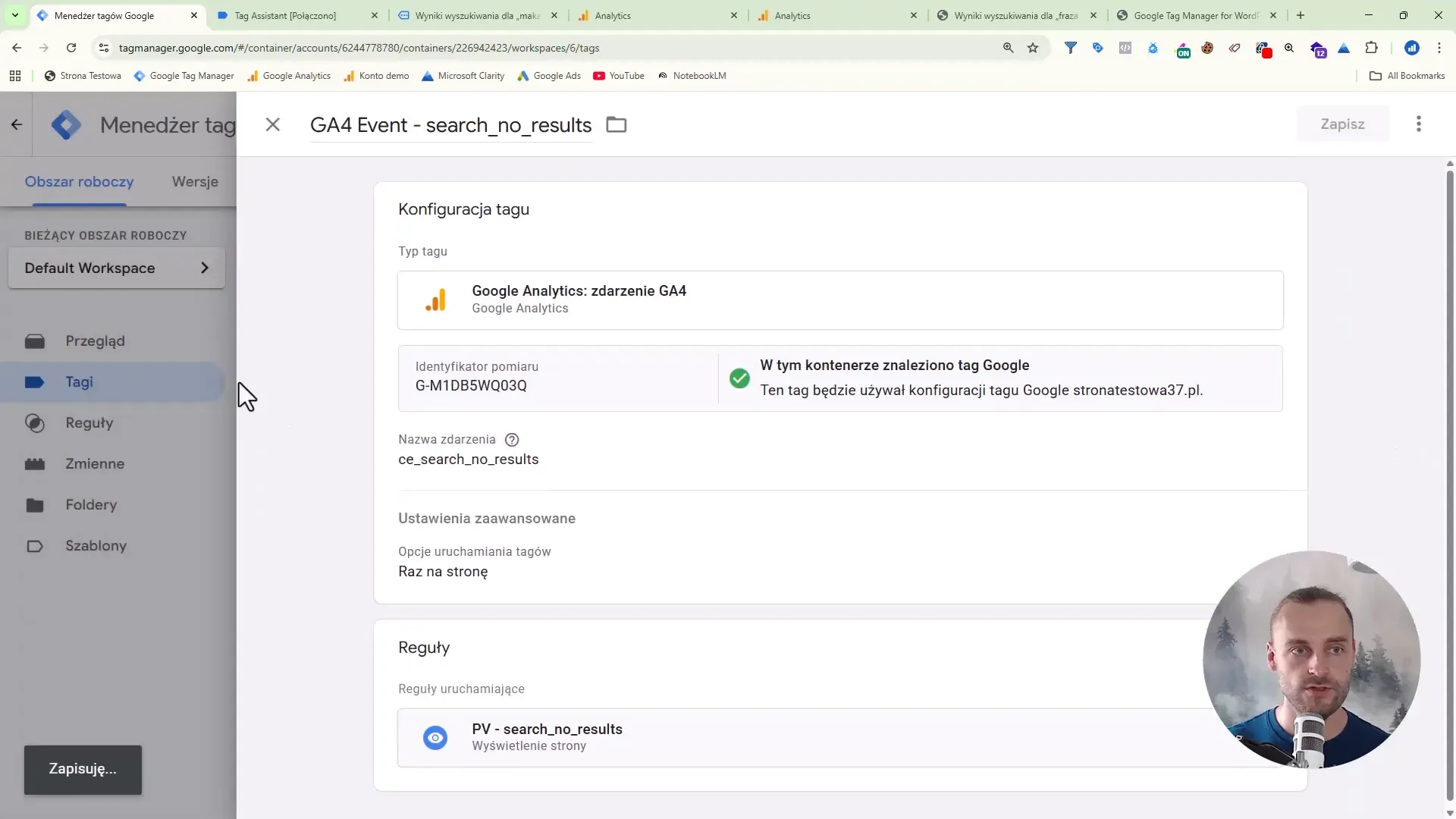
Na końcu utwórz tag „Google Analytics: zdarzenie GA4” o nazwie zdarzenia search_no_results i przypnij regułę.
Testowanie i publikacja kontenera
Zawsze testuj każdy tag od A do Z w trybie debugowania/podglądu (co najmniej kilka razy). Sprawdź poprawność zarówno po stronie Google Tag Managera, jak i Google Analytics.
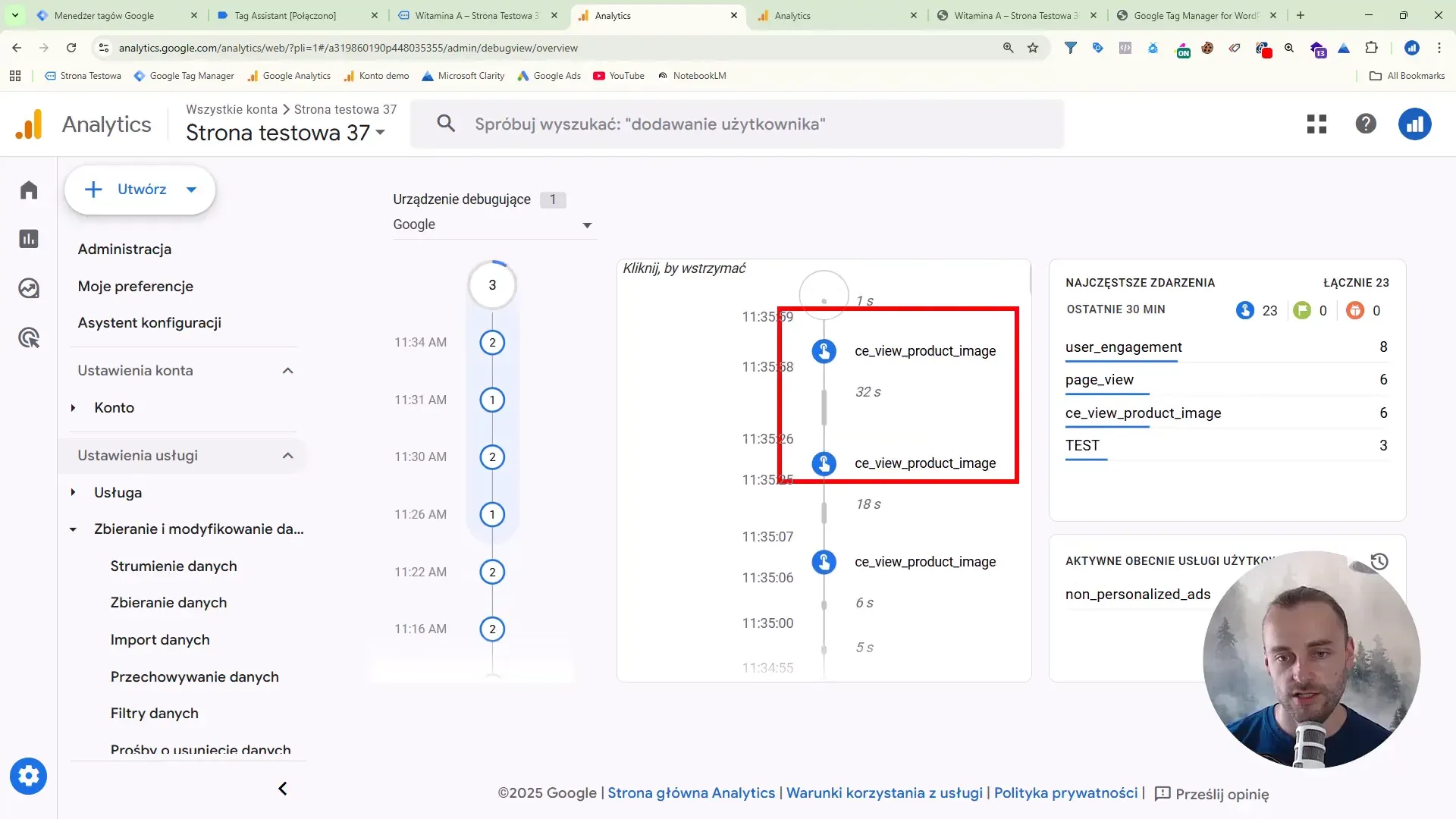
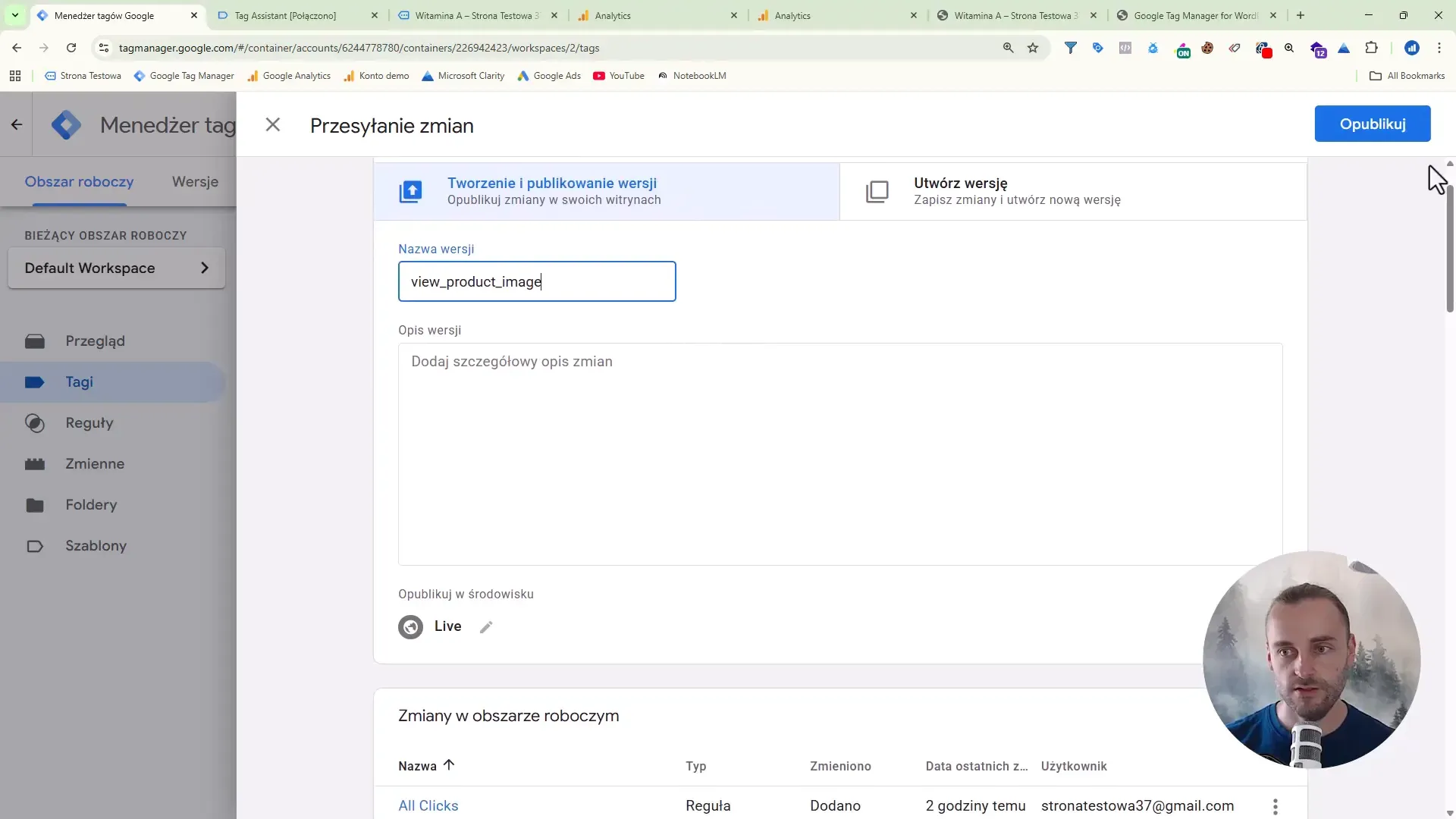
Po przetestowaniu wszystkich tagów w trybie preview pamiętaj, aby opublikować kontener. Nadaj wersji opisową nazwę (np. „mikrokonwersje — view_images, email_copy, phone_click, search_no_results”) i opublikuj.
Dopóki nie opublikujesz, zmiany będą dostępne tylko w trybie debug i nie zobaczysz wyników w ruchu realnym.
Podsumowanie
Wdrażając opisane mikrokonwersje zyskujesz:
- Więcej danych o zaangażowaniu użytkownika na poziomie produktu i strony (eCommerce).
- Możliwość wykrywania problemów (np. brak wyników wyszukiwania) i szybkiego reagowania.
- Lepsze segmenty odbiorców do remarketingu i kampanii reklamowych.
- Wiedzę, które elementy strony przyciągają uwagę (galerie, opinie, kontakt).
Pamiętaj: nie dodawaj eventów „bo może kiedyś się przydadzą”. Mierz to, co realnie wykorzystasz w raportach i optymalizacjach. W eCommerce warto skupić się na tych mikrokonwersjach, które mają potencjał przełożenia na sprzedaż lub poprawę doświadczenia użytkownika.
Najczęściej zadawane pytania (FAQ)
Czym są mikrokonwersje i dlaczego muszę je śledzić w sklepie internetowym?
Mikrokonwersje to małe kroki użytkownika, takie jak obejrzenie galerii czy sprawdzenie opinii, które prowadzą do zakupu. Bez ich śledzenia widzisz tylko finał transakcji, tracąc wiedzę o tym, co dzieje się „po drodze”.
Problem polega na tym, że większość sklepów skupia się tylko na sprzedaży (makrokonwersji). Przyczyną jest niska świadomość, że aż 98% ruchu nie kupuje od razu, ale wykazuje zainteresowanie. Rozwiązaniem jest wdrożenie śledzenia interakcji pośrednich, by optymalizować ścieżkę klienta.
Podejmując współpracę ze mną, otrzymasz mapę kluczowych punktów styku, która pozwoli Ci zrozumieć intencje klientów i zwiększyć sprzedaż poprzez precyzyjną analitykę.
LSI: ścieżka zakupowa klienta, analityka e-commerce, optymalizacja konwersji, user journey, zaangażowanie użytkownika, lejek sprzedażowy
Kiedy używać DataLayer, a kiedy skrobania elementów (DOM scraping) w GTM?
DataLayer (warstwa danych) to najbezpieczniejsza metoda przesyłania informacji, podczas gdy opieranie się na elementach strony (DOM) jest rozwiązaniem awaryjnym. Wybieraj DataLayer zawsze, gdy masz wsparcie programistyczne.
Problem z elementami DOM (np. klasy CSS) to ich niestabilność. Przyczyną są częste zmiany w wyglądzie strony, które „psują” reguły w GTM i zatrzymują zbieranie danych. Rozwiązaniem jest oparcie analityki o stabilną warstwę danych niezależną od wizualiów.
W ramach współpracy ze mną przeprowadzam audyt technologiczny i wskazuję, gdzie Twoje dane są zagrożone, konfigurując system tak, by był odporny na zmiany wizualne sklepu.
LSI: warstwa danych, Google Tag Manager, stabilność danych, współpraca z deweloperami, konfiguracja zdarzeń, błędy pomiarowe
Jak poprawnie zmierzyć rzeczywiste zainteresowanie produktem na karcie produktu?
Samo wejście na stronę to za mało; kluczowe jest śledzenie interakcji, takich jak kliknięcie w galerię zdjęć czy rozwinięcie opisu. To są sygnały, że użytkownik realnie rozważa zakup.
Wielu marketerów błędnie zakłada, że odsłona strony równa się zainteresowaniu. Przyczyną jest brak konfiguracji zdarzeń niestandardowych (custom events). Rozwiązaniem jest ustawienie w GTM triggerów na konkretne klasy CSS, np. kliknięcie w lupę galerii.
Korzystając z mojej pomocy, wdrażam zaawansowane śledzenie behawioralne, dzięki czemu wiesz, które elementy karty produktu realnie sprzedają Twoją ofertę.
LSI: karta produktu, zachowanie użytkowników, zdarzenia niestandardowe, analiza UX, galeria zdjęć, wskaźniki zaangażowania
W jaki sposób sprawdzić, czy opinie na stronie faktycznie pomagają w sprzedaży?
Musisz mierzyć kliknięcia w zakładkę „Opinie” lub widoczność sekcji z recenzjami (element visibility). To pozwala skorelować czytanie opinii ze współczynnikiem konwersji.
Problem to brak wiedzy o wpływie dowodu społecznego na decyzje. Przyczyną jest standardowa konfiguracja GA4, która tego nie mierzy. Rozwiązaniem jest stworzenie reguły w GTM, która „widzi”, kiedy użytkownik przewinął ekran do sekcji opinii.
Współpracując ze mną, dowiesz się, czy sekcja opinii buduje zaufanie, czy może rozprasza klientów, co pozwoli Ci podjąć decyzje o zmianach w UX.
LSI: social proof, dowód społeczny, widoczność elementu, element visibility trigger, optymalizacja UX, wpływ opinii na sprzedaż
Dlaczego GTM nie widzi, gdy klienci kopiują adres e-mail zamiast w niego klikać?
Kliknięcie w link „mailto:” to nie jedyny sposób kontaktu; wielu użytkowników zaznacza i kopiuje adres. GTM domyślnie tego nie widzi, co zaniża statystyki leadów.
Problem polega na „uciekaniu” konwersji z raportów. Przyczyną jest brak nasłuchiwania zdarzeń przeglądarki takich jak „kopiuj” w schowku systemowym. Rozwiązaniem jest wdrożenie niestandardowego kodu JavaScript (Custom HTML), który wykrywa skopiowanie e-maila.
Podejmując współpracę ze mną, uszczelniam Twój system analityczny o takie detale, dzięki czemu przestajesz tracić dane o potencjalnych klientach kontaktujących się tradycyjnie.
LSI: śledzenie leadów, zdarzenia JavaScript, custom HTML, ukryte konwersje, analityka B2B, kopiowanie do schowka
Jak wykryć, czego klienci szukają w sklepie, ale nie mogą znaleźć?
Należy śledzić tzw. „puste wyszukiwania” (zero search results). To jedno z najważniejszych zdarzeń dla optymalizacji asortymentu i SEO.
Użytkownicy często wpisują frazy, których Twój sklep nie obsługuje, a Ty o tym nie wiesz. Przyczyną jest brak raportowania strony „brak wyników”. Rozwiązaniem jest skrypt JS w GTM, który czyta komunikat „Nie znaleziono produktów” i wysyła zdarzenie do GA4 wraz z wpisaną frazą.
W ramach współpracy ze mną konfiguruję raporty, które czarno na białym pokazują utracony potencjał sprzedażowy i luki w Twoim asortymencie.
LSI: wyszukiwarka wewnętrzna, puste wyszukiwania, braki towarowe, optymalizacja asortymentu, user intent, niestandardowe zmienne JS
Skąd mam mieć pewność, że wdrożone zmiany w GTM nie zepsują zbierania danych?
Pewność daje tylko rygorystyczne testowanie w trybie podglądu (Preview Mode) GTM oraz weryfikacja w DebugView w GA4 przed publikacją kontenera.
Częstym błędem jest publikacja zmian „na żywo” bez testów. Przyczyną jest pośpiech, co prowadzi do błędów w danych lub awarii strony. Rozwiązaniem jest procedura testowa: sprawdzenie zmiennych, odpalenia tagów i odbioru danych w Analytics.
Korzystając z mojej pomocy, zyskujesz gwarancję bezpieczeństwa – każda zmiana jest wieloetapowo weryfikowana, zanim trafi na produkcję, zapewniając ciągłość i poprawność danych.
LSI: testowanie wdrożeń, GTM Preview Mode, GA4 DebugView, walidacja danych, bezpieczeństwo analityki, audyt tagów

